
AI Search 新登場 —— 類似画像検索と自然言語検索、すべてオフラインで利用可能
本日、Eagle プラグイン AI Search を正式にリリースいたします。
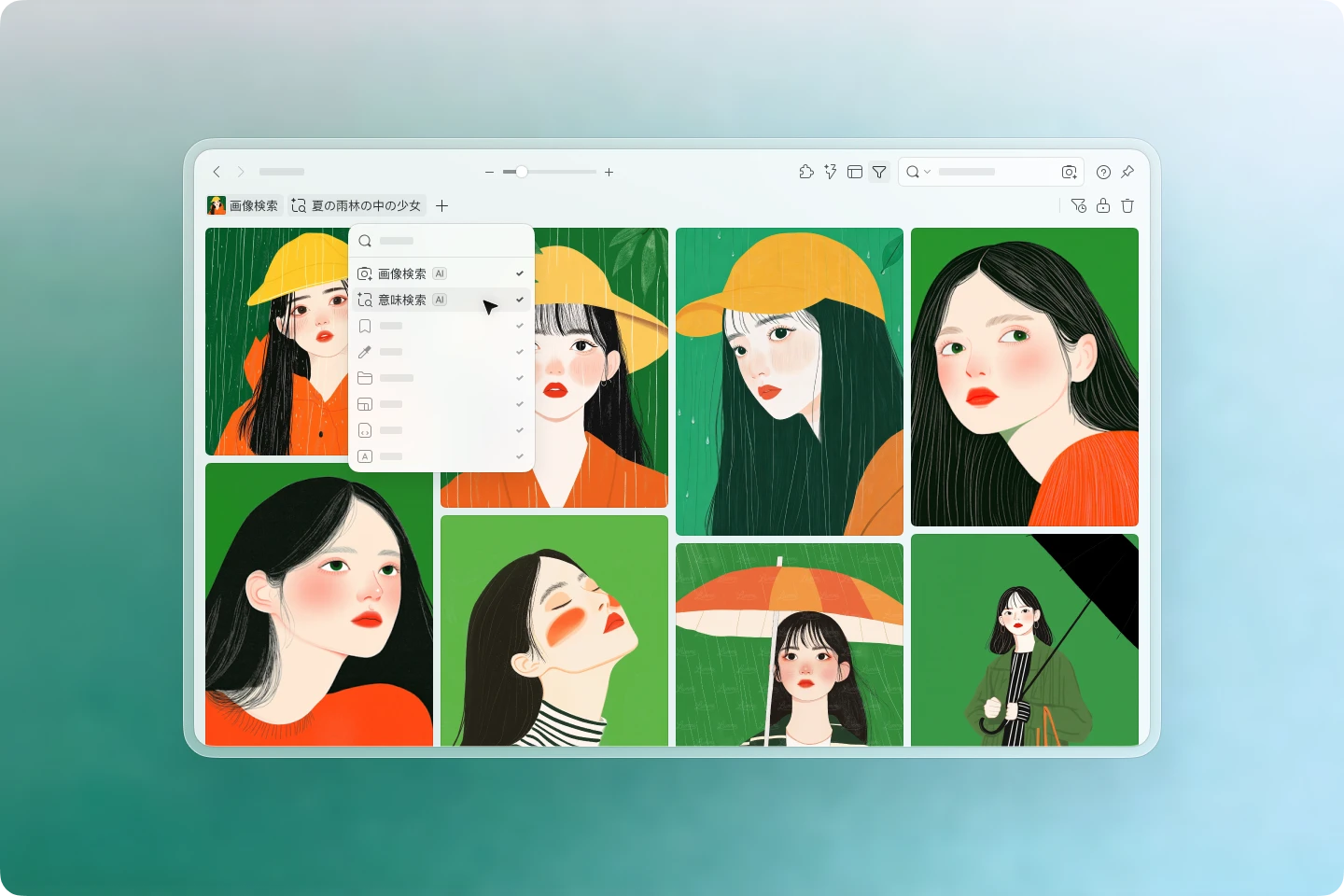
今回のリリースで、AI Search は Eagle に 2 つの新しい素材検索方法をもたらします。
- 類似画像検索:参考画像を 1 枚使って、視覚的に似た素材を探し出せます
- 自然言語検索:より直感的な言葉で素材のテキスト情報を検索できます
- 完全ローカル実行:インターネット接続不要、アップロード不要で、オフラインでも利用できます
大量の素材を蓄積したライブラリにとって、AI Search は単なる新機能にとどまりません。従来のキーワード検索よりも直感的で柔軟な探し方を提供するものです。参考画像を使って似た素材を探したり、一文の説明を入力したりするだけで、日頃の素材整理や記憶の呼び起こし方に近い形で検索できるようになります。
AI Search を作った理由
素材ライブラリに数万枚、あるいは数十万枚もの画像が蓄積されてくると、フォルダ・ファイル名・タグだけでは目的のコンテンツをすばやく見つけるのが難しくなります。
こんな経験はありませんか?
- 以前保存した画像を覚えているのに、ファイル名をすっかり忘れてしまった
- 手元に参考画像があって、スタイルや雰囲気の似た素材を探したい
- 探したいテーマはあるのに、何のキーワードを入力すればよいかわからない
- 画像が増えれば増えるほど、従来の検索方法では追いつかなくなってきた
AI Search は、こうした悩みを解決するために設計されました。
既存のフォルダ・タグ・キーワード検索を置き換えるものではなく、より直感的な 2 つの検索方法を補完するものです。類似画像検索と、自然言語検索です。
類似画像検索:1 枚の画像で似た素材を直接探す
AI Search では、類似画像検索を利用できます。画像を 1 枚ドラッグするだけで、システムがライブラリの中から視覚的に近い素材を探し出します。
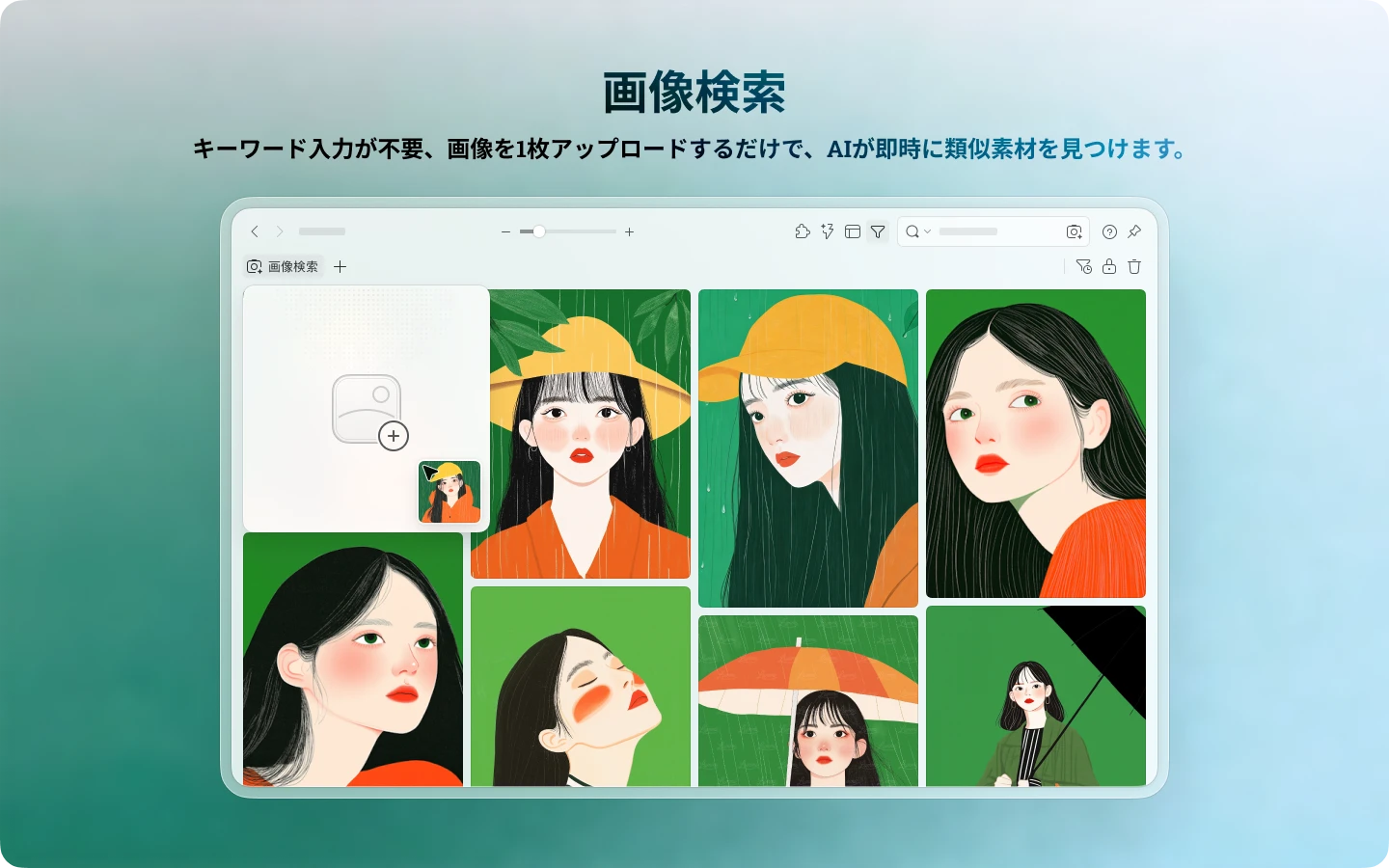
検索結果は、画像の全体的な視覚的特徴を総合的に考慮します。たとえば:
- 配色の傾向
- 構図の取り方
- 画面のスタイル
- 被写体の内容と全体的な雰囲気
この種の検索は、言葉で表現しにくいニュアンスを扱うときに特に効果的です。微妙な色調、レイアウトのリズム感、あるいは 1 枚の画像が醸し出す全体的な空気感——こうした要素はキーワードだけではなかなか的確に表現できませんが、参考画像を 1 枚使うことで、より素早く近い素材を見つけられます。
使い方
類似画像検索は、2 通りの方法で利用できます。
-
Eagle 内の画像を使う場合
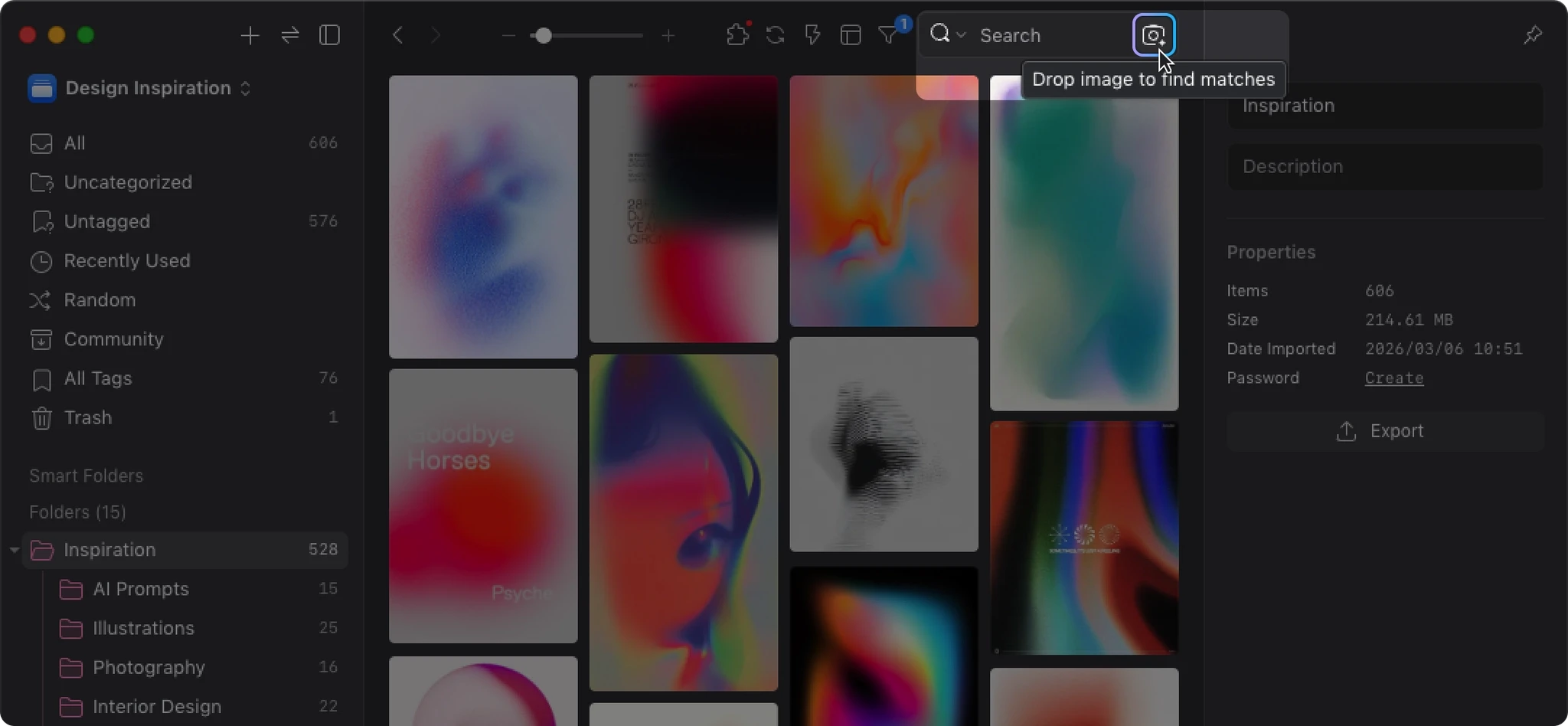
ファイルリストから画像を検索バー横の「類似画像検索」ボタンにドラッグ&ドロップするだけで、検索が始まります。
-
外部の画像を使う場合
画像をクリップボードにコピーしてから「類似画像検索」をクリックし、画像を貼り付けることで、外部の参考画像を使った検索が行えます。
機能へのアクセス
「類似画像検索」は以下の場所から利用できます。
-
検索バーの右側
-
フィルターによく使う項目として追加
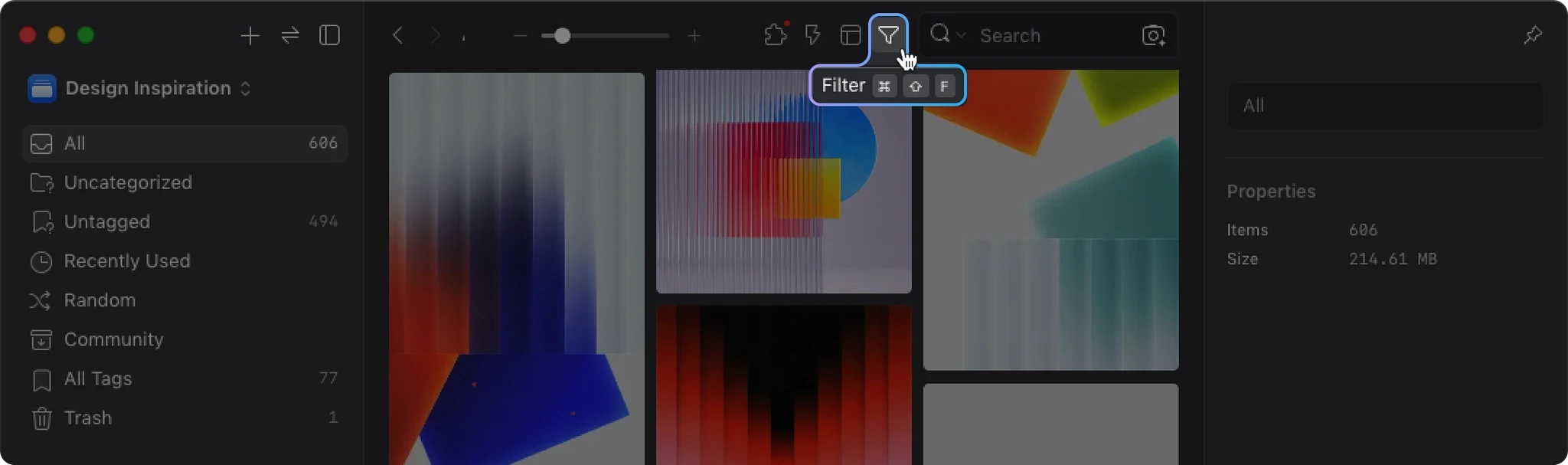
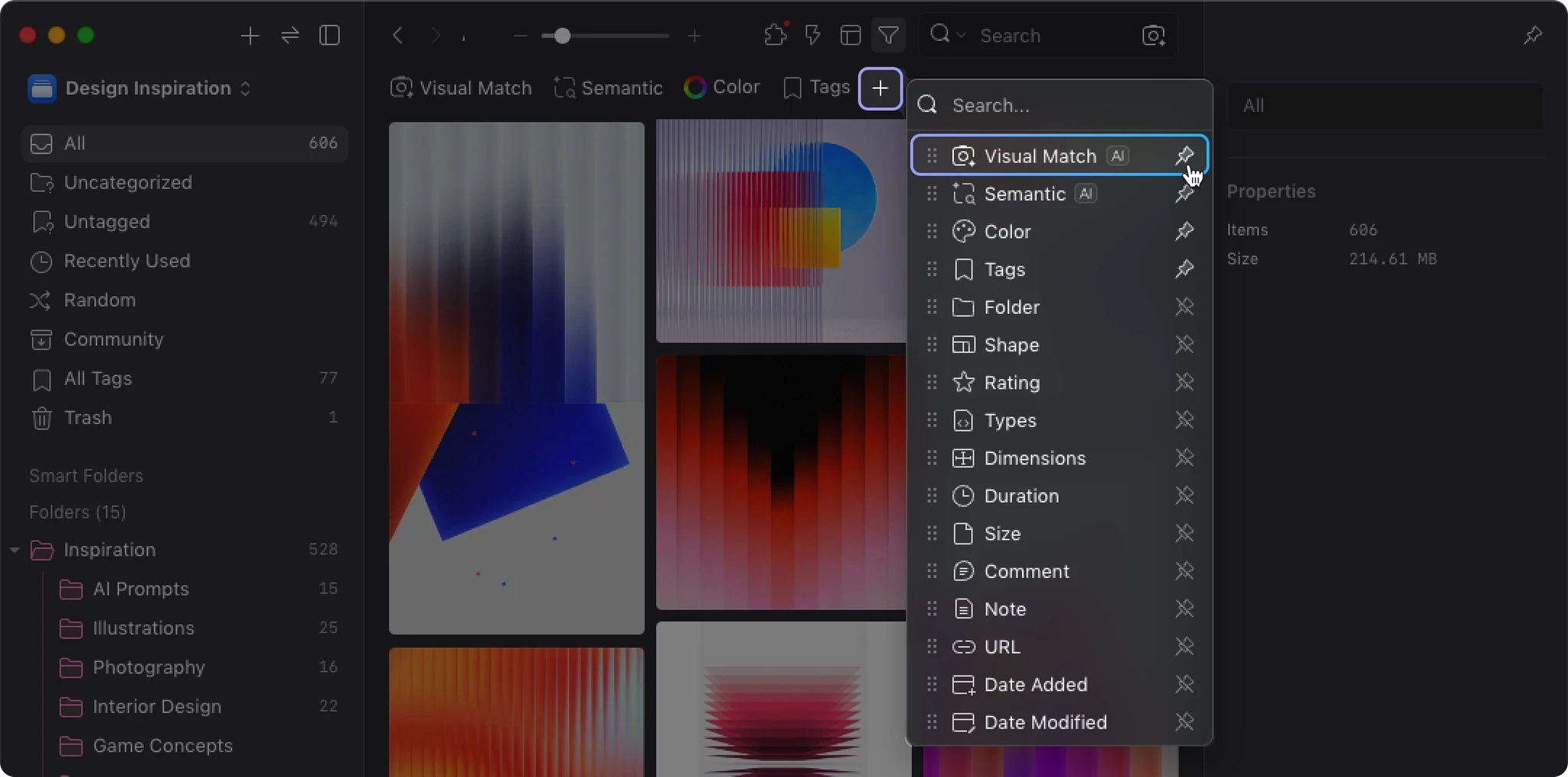
フィルターの「+」をクリックすると、「類似画像検索」をよく使う場所に追加できます。
活用のヒント
どんな種類の素材を探しているかはなんとなくわかるけれど、具体的にどの 1 枚かはまだわからない——そんなときは、まずキーワード検索や自然言語検索で範囲を絞り込み、近い画像を 1 枚見つけてから、類似画像検索でさらに広げていく方法がおすすめです。
「まず 1 枚を見つけ、そこから広げていく」というアプローチは、大量の素材を扱う際により効率的なことが多いです。
自然言語検索:素材のテキスト情報をより柔軟に探す
類似画像検索に加え、AI Search では自然言語検索も利用できます。
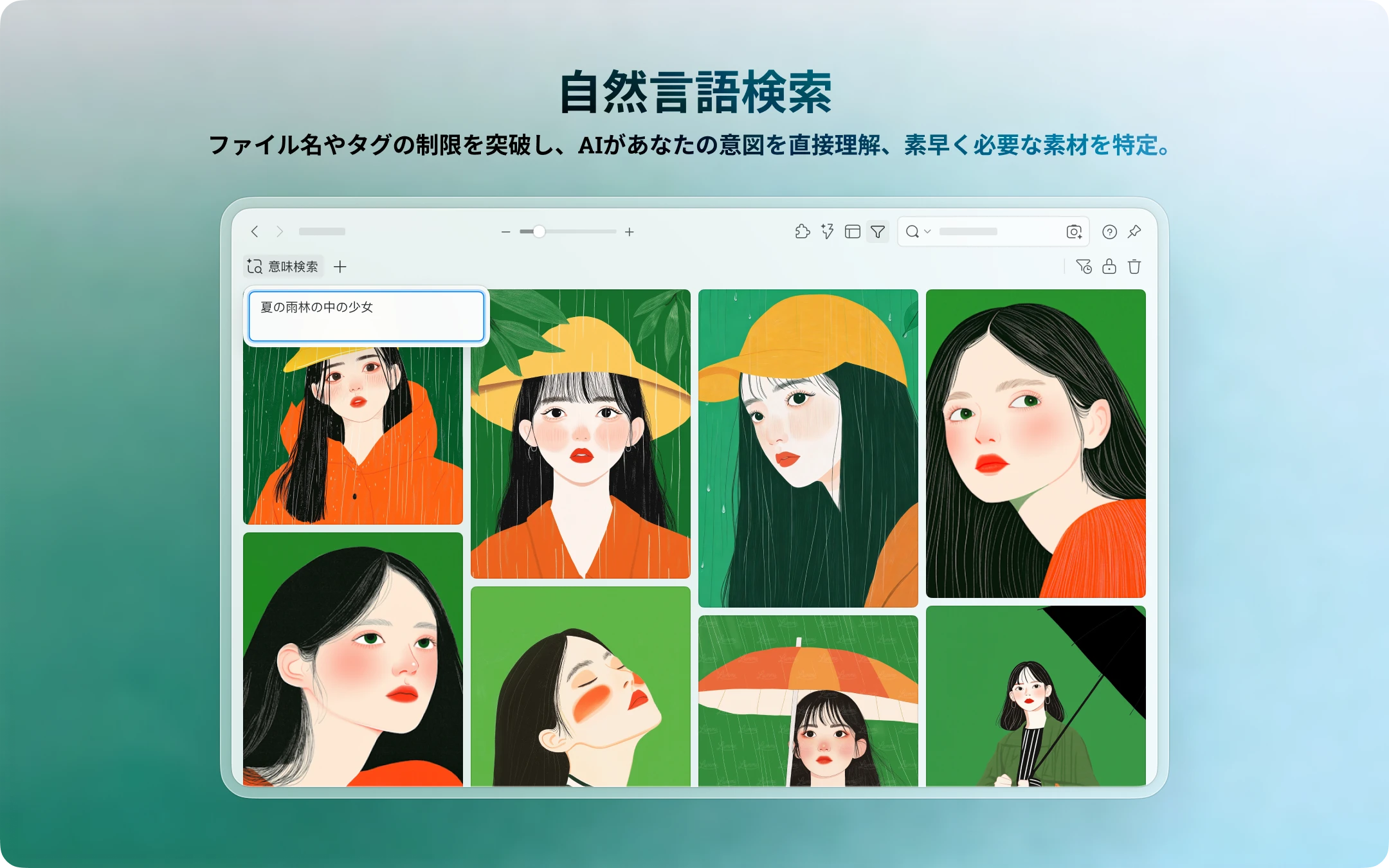
この機能は現在、素材にすでに存在するテキスト情報に対してセマンティックマッチングを行うことを主な目的としています。たとえば:
- ファイル名
- 説明(Description)
- メモ
- その他の検索対象となるテキストフィールド
つまり、これはセマンティックなテキスト検索に近いものです。画像の内容を直接自然言語で理解するのではなく、ファイル名・説明・メモなどの情報をより柔軟にマッチングする手助けをしてくれます。
従来のキーワード検索と比べると、単純な文字列の一致照合にとどまらず、言葉の意味的な近さを理解しようとします。そのため、入力した言葉と素材の命名方法が完全に一致していなくても、意味が近ければ見つかる可能性があります。
たとえば、素材に比較的明確な名前や説明がすでに付いている場合、次のような形で検索できます。
- 暖色系のミニマルなポスター
- フラットデザインの動物イラスト
- クリスマス
- dark moody portrait
このような方法で関連素材を探し出せます。
この検索方法が特に役立つ場面:
- 正確なキーワードではなく、テーマ・雰囲気で覚えているとき
- 素材にすでにファイル名・説明・メモが付いているとき
- 整理済みのライブラリをより自然な方法で探したいとき
- 既存のテキスト情報を複数言語にまたがって検索したいとき
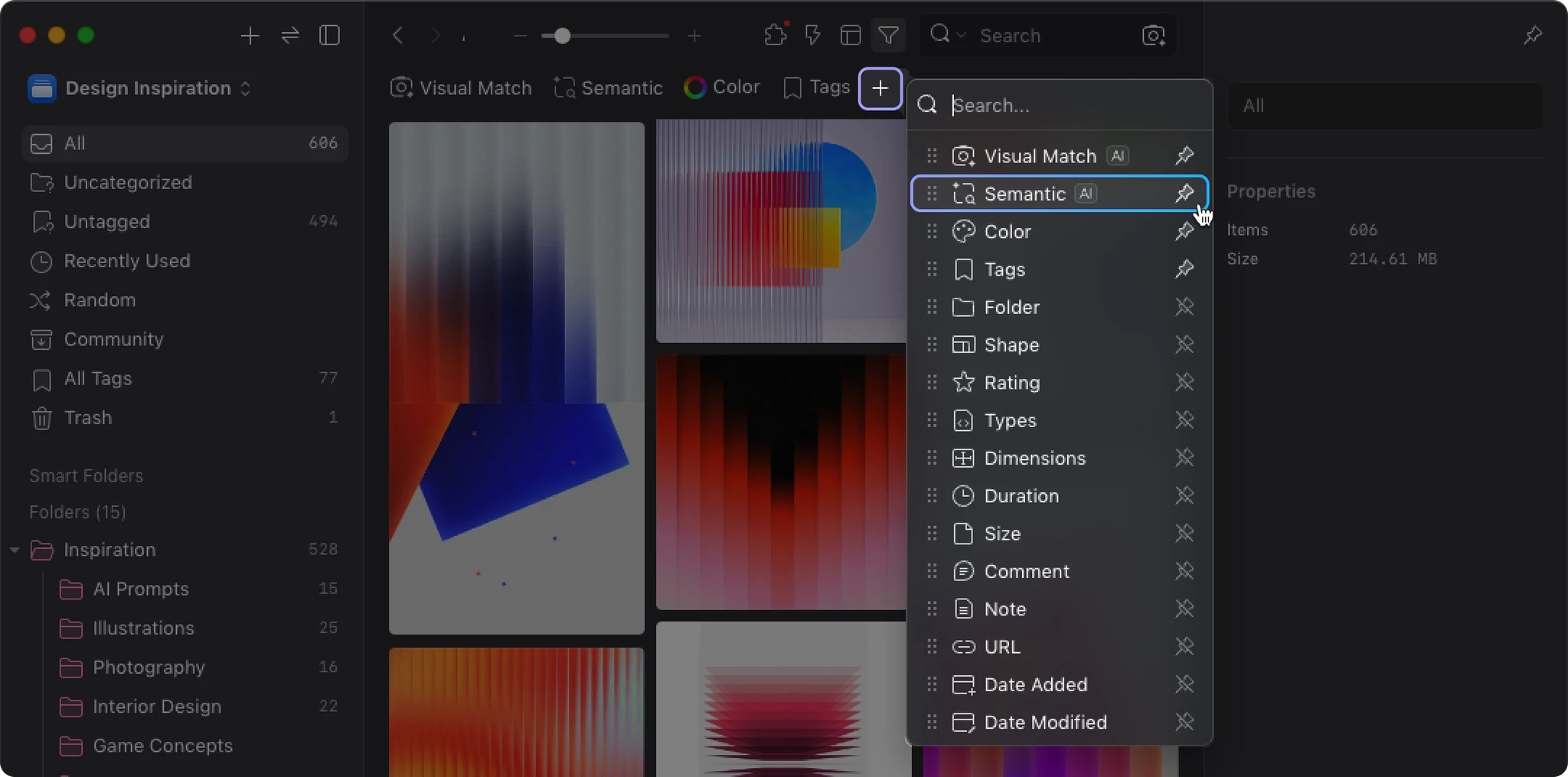
利用方法
- フィルターの「+」をクリック
- 「自然言語検索」を選択
- 入力欄に説明やキーワードを入力
よく使う場所にピン留めしておくと、次回からすばやくアクセスできます。
使用前に知っておきたい:AI Search が最も力を発揮できる場面
まず、この機能の範囲についてはっきりお伝えしておきたいと思います。
AI Search の 2 つの検索方法は、それぞれ異なる基盤の上に成り立っています。
- 類似画像検索:画像の視覚的な類似性を起点とします
- 自然言語検索:素材にもともとあるテキスト情報を起点とします
つまり、自然言語検索は特定の状況で特に効果を発揮します。たとえば:
- ファイル名自体に意味がある場合
- 説明やメモが丁寧に書かれている場合
- ライブラリにもともと一定の整理習慣がある場合
- 類義語・多言語の語彙・異なる表現方法をまたいで検索したい場合
一方、画像に意味のあるテキスト情報がまったく存在しない場合——たとえばファイル名が意味のない文字列で、説明もメモも何もない場合——は、自然言語検索がマッチングできる基盤が限られるため、その精度も自然と影響を受けます。
これは検索機能の出来が悪いのではなく、どんなに強力な検索でも、理解できるコンテンツが必要だということです。
完全ローカル実行、インターネット接続不要・アップロード不要
AI Search のすべての解析・検索プロセスは、お使いのコンピューター上で完結します。
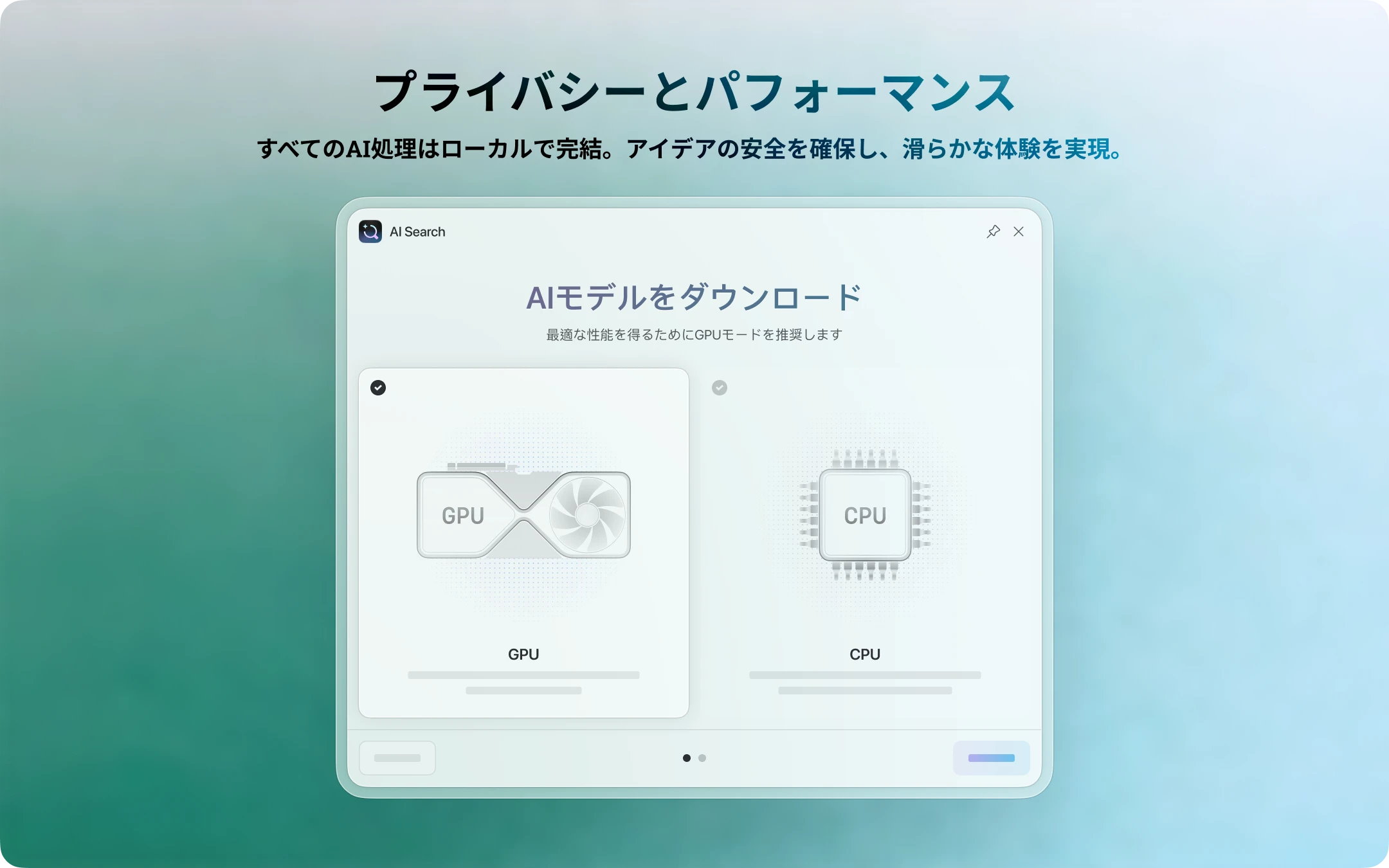
つまり、次のことが保証されます。
- 画像をクラウドにアップロードする必要がない
- 外部サーバーでの解析に依存しない
- オフライン環境でも引き続き利用できる
- 素材がデバイスの外に出ることがない
| 項目 | 他の AI 検索ツール | Eagle AI Search |
|---|---|---|
| 動作の仕組み | クラウドにアップロード → 解析 → 結果を返す | ローカルで解析 → ローカルで検索 |
| プライバシー | 素材がサードパーティのサーバーを経由する | 素材はローカルに保持される |
| 費用 | 従量課金 / サブスクリプション制 | プラグインをインストールすればすぐに利用可能 |
| オフライン利用 | インターネット接続が必要 | オフライン利用に対応 |
クライアントのデザインデータ・個人の作品ライブラリ・社内の参考画像ライブラリを管理する必要があるユーザーにとって、このローカル実行方式は既存のワークフローにも取り込みやすく、長期的な利用にも適しています。
GPU アクセラレーション対応、大量素材の処理も効率的に
AI Search は GPU アクセラレーションに対応しています。対応ハードウェアを搭載した環境では、処理速度が CPU モードの最大 30〜50 倍に達することがあります。
| 環境 | 対応状況 |
|---|---|
| Windows + NVIDIA グラフィックカード | GPU / CPU デュアルモード対応、GPU を優先推奨 |
| Windows + AMD / Intel グラフィックカード | 現在 CPU モードで動作 |
| Mac(Apple シリコン) | GPU アクセラレーション対応(デフォルト) |
| Mac(Intel プロセッサ) | CPU モードで動作 |
素材の量が多い場合や、インデックス作成・バッチ解析・検索を頻繁に行う場合は、GPU アクセラレーションの効果が特に顕著に現れます。
現在 CPU モードしか使えない環境でも AI Search は動作しますが、大量の画像を初めて解析したり、大規模なライブラリを処理したりする際には、所要時間が大幅に長くなります。
インストールウィザードがお使いのハードウェア環境を自動検出し、適切なバージョンを推奨しますので、ご自身で判断する必要はありません。
どんなシーンに適しているか?
AI Search は、特に次のようなユーザーに適しています。
- 大量の素材を蓄積しており、より効率的な検索方法を必要としている
- ファイル名ではなく、視覚的な印象で画像を記憶する傾向がある
- ライブラリにすでに一定の命名規則・説明・メモが付いている
- 将来的に AI Action と組み合わせて、整理と検索の一連の流れを作りたい
素材の量が多ければ多いほど、こうした検索方法がもたらす違いは一般的により顕著になります。
次のステップ:AI Action
AI Search が解決するのは「どうやって見つけるか」という問題です。
次にリリース予定の AI プラグイン機能 AI Action が解決するのは、「どうすれば素材をもっと見つけやすくできるか」という問題です。
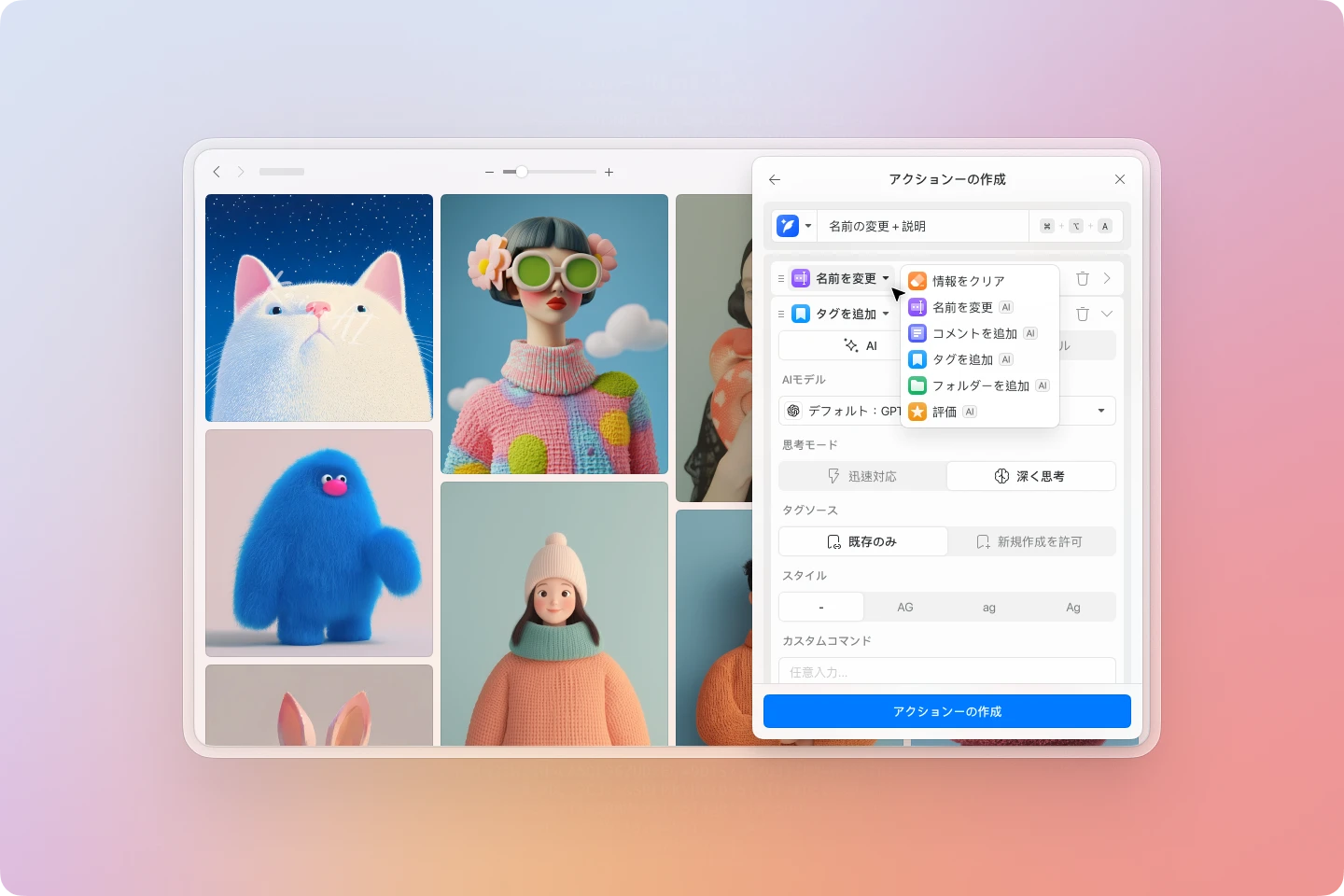
AI Action は、素材整理に関わるバッチ処理に特化しています。たとえば:
- 自動命名
- 自動で画像の説明を追加
- 自動でタグを生成
- 自動分類
私たちにとって、その価値は単に汎用的な説明文を生成することにとどまりません。ユーザーが自分の整理ロジックに沿って、素材をどのように命名・説明・分類するかを定義し、その作業を AI にバッチ実行させることができる点にあります。
そのため、AI Search と AI Action を組み合わせることで、より完全な効果が得られます。
-
まず AI Action で画像のテキスト情報を充実させる
素材により明確な命名・説明・タグを付けていきます
-
次に AI Search で検索する
説明による検索でも、1 枚の画像から関連素材を広げる検索でも、より効率的になります
AI Action は現在、最終テスト段階に入っており、詳細については後日改めてご紹介いたします。
Eagle 5.0 について補足説明
今回リリースした新機能について、Eagle 5.0 として発表しなかったことに気付かれた方もいらっしゃるかと思います。これは、私たちが改めて検討を重ねた上での判断です。
当初は、これらの新機能を Eagle 5.0 Beta と合わせてリリースすることを計画していました。しかし後になって、新機能を使うためだけに内部の変更幅が大きな新バージョンへのアップグレードを強いるより、Eagle 4.0 の安定した基盤の上で直接皆さんにお届けすることのほうが望ましいと考えました。
理由はシンプルです。AI Search や AI Action といった新機能を体験するために、大きなメジャーバージョンアップグレードが伴う互換性・安定性・適合性のリスクを同時に負わせることは避けたかったのです。バージョン番号を先に進めることよりも、より多くのユーザーにとって安定した、より使いやすい形で新機能を届けることのほうが重要だと考えています。
一方で、私たちのチームは本物の Eagle 5.0 の開発を着実に進めています。5.0 の重点は単に新機能を加えることではなく、Eagle アプリケーション本体のアップグレードにより焦点を当てています。コアバージョンの更新・UI の最適化・パフォーマンスの向上、そしてこれまで対処が難しかった問題の改善などが含まれます。5.0 では、全体的なパフォーマンスが大幅に向上することを見込んでいます。
macOS を例に挙げると、コアが更新された後、Eagle 5.0 がサポートする最低 macOS バージョンは macOS 12 以上になる予定です。そのため、バージョン番号を進めることだけを目的に、旧デバイス・旧システムをお使いの一部のユーザーが新機能を早々に失うことのないよう、慎重に判断しました。
今後しばらくの間、Eagle 4.0 は引き続きメンテナンスされ、プラグインを通じて当初お約束した機能を順次サポートしていきます。ただし、全体的な開発の方向性としては、Eagle 5.0 がこれからの主軸となり、アプリケーション本体のアップグレードと最適化により注力していきます。
その先へ:Eagle Agent
検索と整理にとどまらず、私たちは Eagle の中でより自然な AI インタラクションの在り方についても考えています。
先日リリースした Eagle MCP/Skill により、外部の AI アシスタントが Eagle と連携できるようになりました。そして次のステップとして、私たちは別の方向性を検討しています。それが Eagle Agent です。
将来的には、Eagle の中に直接 AI 対話機能を組み込み、外部ツールの追加設定なしで AI と自然に協力しながら、素材管理のワークフロー内でより多くのことを完結できるようにしたいと考えています。
この方向性はまだ初期段階ですが、私たちはその将来的な可能性にとても期待しています。
今すぐ使い始めましょう
Eagle を開いて、プラグインセンターで AI Search を検索すると、インストールしてすぐに利用できます。
大量の素材管理・参考画像の整理・インスピレーションの検索といったニーズが日常的にある方は、ぜひ実際に試してみてください。私たちにとって、これは単なる新機能のリリースではなく、Eagle における素材検索の在り方を大きく広げる一歩です。そして何より、AI Search が皆さんの「探したいものをより早く見つける」お役に立てているかどうかを、ぜひお聞かせいただければと思います。
関連記事