素材の整理術
何千枚も画像を保存したのに
いざ必要なとき に見つからないのはなぜ?
いざ必要
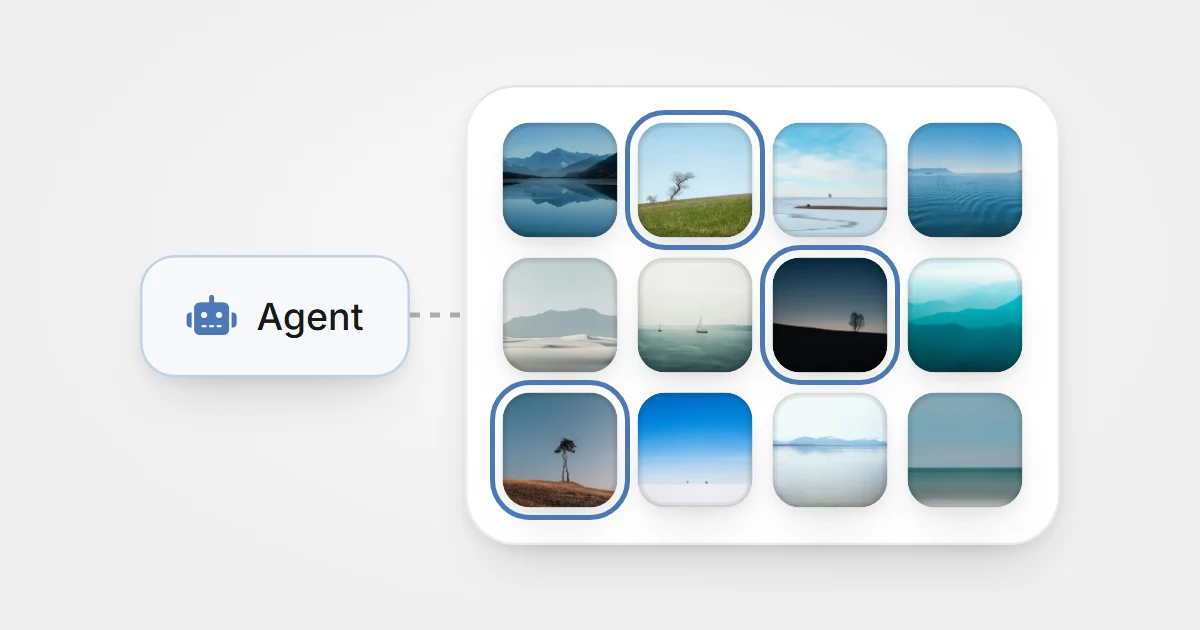
画像に何が写っているかはツールに覚えてもらい、あなたにとっての意味を残しましょう。
気に入ったWebサイトのデザインやイラスト、写真、おもしろいインターフェースを見かけると、つい保存しておきます。続けていくうちに、保存した画像は何千枚にもなっているはずです。
ある日、新しいポスターをデザインしていて、ふと思い出します。「前にぴったりの写真を保存した気がする。全体が暖色系で、丘に霞がかかっていて、尾根に小さな人影が立っていたはず。」
保存したのは確かです。半年前か、1年前かもしれません。でも、ファイル名もフォルダーも思い出せません。

いくつかのフォルダーを探し回り、結局あきらめて、Pinterest や Behance で似た作品を探し直します。将来の仕事に役立てるはずだった保存が、使われないままになってしまいました。
AI による画像解析で、保存した画像の探し方は変わりつつあります。では、自分の手で整理すべき情報は何でしょうか。
01 4つの段階
保存してから使うまでには、4つの異なる作業がある
「見つからない」というと、フォルダー分けが細かくないせいだと考えがちです。ですが、保存から実際に使うまでには4つの段階があり、それぞれ解決すべき課題も、うまくいかないときの現れ方も違います。
| 段階 | 本当に解決すべきこと | 起こりがちな問題 |
|---|---|---|
| 保存 | 残す価値のあるものを、手軽に残せるか? | 保存しすぎる:何でも保存した結果、検索で見つかっても、似た画像の山から改めて選び直すことになる。 |
| 整理 | あとで使うために、どこまで手間をかければ十分か? | 分類しすぎる:保存のたびに考え込んでしまい、やがて保存しなくなるか、適当に放り込むようになる。 |
| 見つける | 一部しか覚えていなくても、たどり着く道があるか? | 検索の手がかりがない:画像は覚えているのに、その記憶に結びつく情報が何も残っていない。 |
| 使う | 見つけたあと、今回の仕事にどう役立つか判断できるか? | 保存の理由がない:画像は見つかったのに、何に惹かれたのか思い出せず、一から評価し直すことになる。 |
この4つが同時に起こるとは限らず、対処法もそれぞれ違います。保存数が多いこと自体は悪くありませんし、保存を減らせば使いやすくなるとも限りません。どの段階でつまずいているかが大事です。いちばん多いのは「見つける」段階です。
02 検索の手がかり
画像が見つからなかったのは、検索の手がかりを残していなかったから、ということが多い
まず、AI による画像検索がない環境を想像してみてください。パソコンには 1,000 枚の画像があり、ファイル名は image_001.jpg、screenshot_20240312.png、a8df0392.webp、download_27.jpg といった具合です。
ファイルが壊れたり、なくなったりしたわけではありません。ただ、「青い背景のプロダクト画面」を探したいとき、コンピューターはどの画像が合っているかをどう知るのでしょう。従来のファイル検索は、主にファイル名、場所、日付、ファイルのプロパティなど、すでに保存されている情報を頼りにします。画像が image_001.jpg という名前で、ファイルの中にも関連する説明がなければ、名前だけで探すのは当然むずかしくなります。
だからこそ、これまでの素材管理では手作業での整理が重視されてきました。フォルダーを作って、Webデザイン、イラスト、写真などに分ける。ファイル名を変えて、image_001.jpg を blue-dashboard-ui.jpg にする。タグを付けて、「青」「Dashboard」「カード型デザイン」と記録する。星評価を付けて、あとで優先して見るべき作品を決めておく、といった方法です。
どれも目的は同じで、あとで素材を探すときの検索の手がかりを、先に作っておくことです。画像が増えるほど、これは重要になります。
ビジュアルで見て探すことも大切な理由
文字の手がかりを増やすほかに、画像の見え方を工夫するという方法もあります。これは、画像専用のツールと一般的なファイルマネージャーの違いでもあります。たとえば Eagle は、サムネイルを元の縦横比のまま並べ、大量の画像をすばやくプレビューしたり、確認したり、見比べたりできます。これは別の課題に応えるものです。画像の名前を思い出せなくても、たくさんのサムネイルをざっと見渡せば、見覚えで見つけられることがあります。
つまり、従来の素材管理には、互いを補う2つの道があります。ひとつは整理して、既知の情報から画像を検索できるようにすること。もうひとつは見て探して、視覚の記憶から画像を思い出せるようにすることです。どちらも今なお有効ですが、共通の限界があります。データが増えるほど、整理や探索に払うコストも増えがちなことです。
03 将来の探し方
むずかしいのは、将来どう探すかがわからないこと
たとえば、立体的なレタリング作品を今日保存したとします。暗い背景が主役を引き立てているのに気づいて、「暗い背景」というタグを付けました。数か月後、タイポグラフィを勉強していて、「立体的な文字が見出しになっていて、画面いっぱいに文字が広がっているデザイン」を探したくなります。以前保存したレンガ風の VOID の立体レタリングは、まさにその条件にぴったりです。ところが「立体レタリング」や「タイポグラフィ」のタグは付けていないので、そのキーワードで検索しても見つからないかもしれません。
丁寧にタグを付けても、保存する時点で将来のあらゆる使い方を予測するのはむずかしいものです。画像はさまざまな角度から読み取れます。この立体レタリングの作品には、次のような特徴がすべて当てはまるかもしれません。今日は背景が気に入って保存し、次は立体レタリングの研究のために探し直すことになる、というわけです。

考えられる検索の視点をすべて手作業で先に付けなければならないとしたら、整理はとても重い作業になります。タグが少なければ見つからないのが不安で、多ければ時間がかかり、基準もそろえにくくなります。従来の手作業のタグ付けでは、この問題を完全には解決できません。
個人情報管理の研究でも、似た現象が扱われています。Elsweiler、Ruthven、Jones による 2007 年の研究は、個人情報の再探索を「記憶の失敗からの回復」と捉え、その失敗が必要な情報を見つけ直す妨げになると指摘しました。25人の日記調査から設計原則をまとめ、写真管理ツールで評価したところ、人の記憶の特性に合わせてツールを設計すると、再探索の成績が上がる可能性が示されました。
言い換えれば、画像を覚えていても、どう保存したかまで覚えているとは限りません。検索システムが、そのとき作った分類にしか一致できないなら、このズレが問題を引き起こします。
04 AI がもたらす変化
AI は前提を変えつつある:画像そのものが検索の手がかりになる
これまで「バレエダンサー」で画像を検索するには、誰かが関連する画像に「バレエダンサー」とタグを付けるか、別のシステムが同じ情報を生成している必要がありました。今は、画像を解析できる AI が、写っているものや場面、文字、一部の視覚的な特徴を識別できます。image_001.jpg というファイル名でも、「バレエダンサー」という説明で見つかる可能性があります。
以前は、人が画像を説明してはじめて、その説明で見つけられました。今は、説明の一部を画像の内容から直接得られるようになっています。
 一致する名前なし3枚が一致4枚が似ている






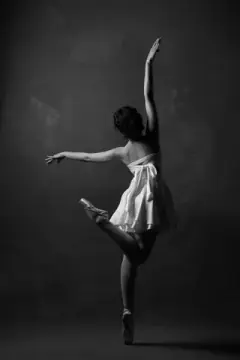


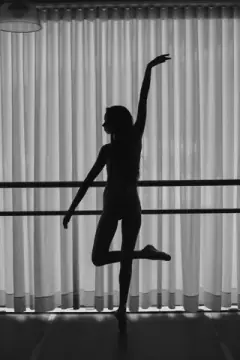
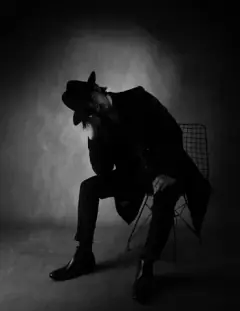

Google フォトには自然言語検索があり、写真に写っている人物、場所、アクティビティを日常の文章で説明して探せます。写真ごとに同じキーワードを入力しておく必要はありません。Adobe Lightroom にも自然言語検索があり、シーン、被写体、光、仕上げのスタイルなどの説明で作品を探せます。
そのほかに、言葉にしなくても探せる方法があります。画像で検索することです。参考画像を渡すと、システムが視覚的な特徴の近い素材を探してくれます。たとえば、ある特別なグラデーションを探したいのに、どう言葉にすればいいかわからないとき。キーワードを何度も試すより、近い画像を使って似た作品を探したほうが早いでしょう。Eagle では、覚えている画像や画像内の文字、色、参考画像から探し始めることもできます。
これらの技術はまったく同じではありません。テキスト検索は画像解析の結果を使う場合もあれば、既存のファイル名や説明だけを検索する場合もあります。画像で検索する場合は、通常、視覚的な特徴を比較します。それでも、新しい可能性が開けます。すべての画像に、考えられる検索キーワードを先に書いておかなくても、あとで見つけ出せるかもしれないのです。
もちろん、使っているツールにこうした機能があり、必要な解析やインデックス作成が終わっていることが前提です。AI が誤認したり、画像の重要な細部を見落としたりすることもあります。したがって、AI は従来の検索を不要にしたわけではなく、新しい入り口を増やしたのです。
05 3種類の情報
AI が画像を解析できるなら、手作業でタグを付ける必要はまだあるのか?
AI がすでに、画像に木立のシルエットが写っていると判断できるとします。それなら、そうした写真すべてに「木」のタグを付ける必要はあるでしょうか。システムが画像からその情報を確実に取得でき、特別な分類の必要もないなら、手で入力し直す理由は小さくなります。画像のサイズ、縦横比、形式、そして解析できる多くの視覚的特徴も同様に、手で入力しなくてもよい場合があります。
とはいえ、手作業のタグ付けにまったく価値がなくなるわけではありません。まず、情報を3種類に分けて考えましょう。
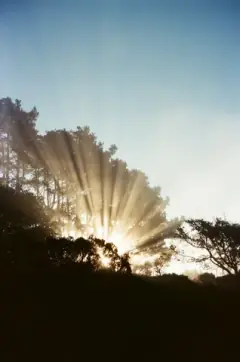
1つ目:素材そのものから得られる情報
たとえば、ある写真の解像度が 2652 × 4000 で、青と暖かい金色が中心、木立のシルエットと放射状の光線が写っていて、逆光で撮られている、といった情報です。こうした情報には、プログラムで直接読み取れるものもあれば、AI が解析して推測するものもあります。ツールが確実に出せるなら、もう一度タグを付ける必要はないかもしれません。特に「画像に何が写っているか」という説明は、何千枚もの画像に手作業でタグを付けるより、AI に任せたほうが維持しやすいでしょう。
ただし、「ミニマル」「高級感」「テック感」といった視覚的なスタイルは解釈の余地があるため、AI によるスタイルの判断を客観的な事実として扱うべきではありません。
2つ目:素材自体には含まれていない外部の情報
この画像はどのサイトのものか。作者は誰か。ライセンスは何か。公開された正式版か、制作途中の下書きか。こうした情報は、画像を見ただけではわからないことがあります。AI が外部検索やファイル情報、ほかの情報源から探してくれるかもしれませんが、信頼できる出典がなければ、推測を確認済みの事実として扱うことはできません。
ですから、元の URL、作者、必要な出典情報を残しておくことには、今も価値があります。特に商用の仕事で使う可能性があるなら、画像が見つかったからといって、使用が許可されたことにはなりません。使う前に、元の出典でライセンスを確認する必要があります。
3つ目:自分だけが知っている保存の理由と仕事の文脈
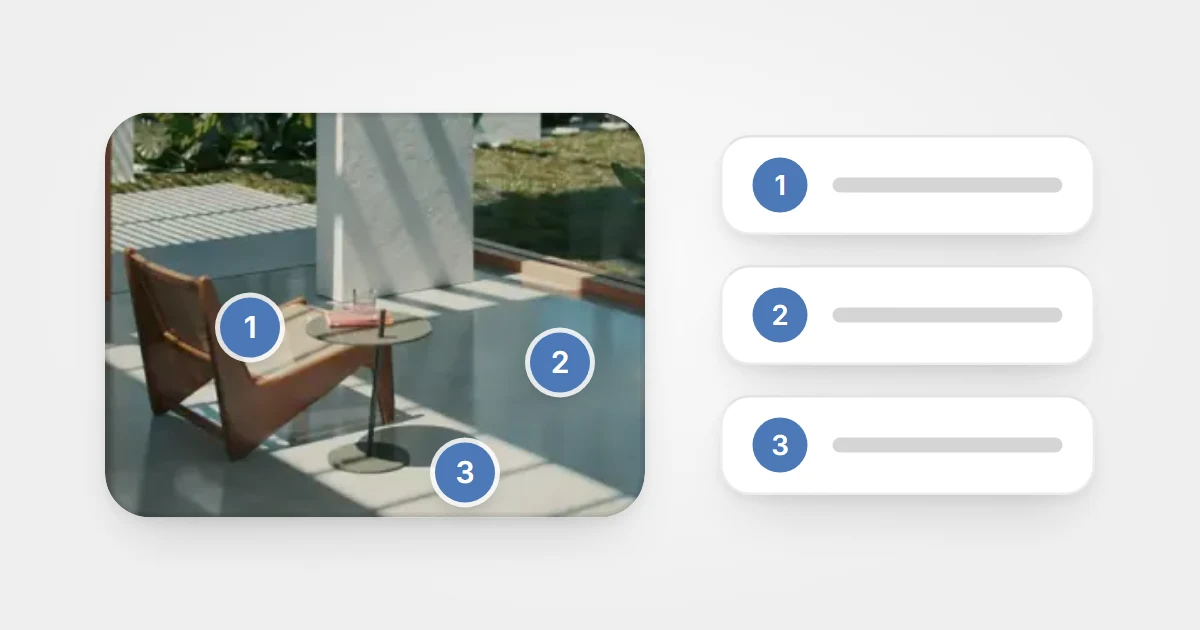
たとえば、木々の間から日が差し込む写真を保存したとします。AI は、木と光線が写っていることを読み取れますし、逆光で撮られていることや、空が青めであること、暖かい光のにじみがあることにも気づくかもしれません。でも、なぜあなたがそれを保存したのかはわかりません。風景が好きなのではなく、逆光でも葉の縁のディテールが残るよう、写真家がどう撮っているかを研究したかったのかもしれません。あるいは広告の仕事で、画面の隅から光線が広がっていく構図を参考にしたかったのかもしれません。逆に、構図にはっきりした欠点があると感じて、同じ失敗を避けるための反面教師として残した可能性もあります。
AI は画像に何が写っているかは解析できても、画像だけから、あなたがなぜ保存したのかを確実に知ることはできません。
これまでの履歴から推測して、かなり近い答えを出すかもしれません。しかし、推論はそのときのあなたの考えとは別物です。自分で書いたメモなら、その理由を残せます。
06 時間のかけどころ
これからの手作業の整理は、どこに時間をかけるべきか?
たとえば、3Dシーンのレンダリング画像を保存するとします。以前なら「3Dレンダリング」「ラベンダー系」「室内」「ペンダントライト」「球体」といったタグを付けたかもしれません。こうした記述は、従来の検索で画像を見つける助けになります。でも、ツールが画像からこうした特徴をすでに解析できるなら、毎回手で入力する必要はありません。メモには、別の種類の情報を残せます。

この一文には、大切な情報がいくつも含まれています。作品に対するあなたの評価、借りる価値があると考えた部分、そして向いていそうな仕事の種類です。画像だけでは完全にはわからないのは、まさにこうしたことです。
それに、保存しておけば、将来の検索の手がかりにもなります。たとえば「ライティングが製品写真の参考になるシーンで、以前保存したもの」を探せます。そのときの判断を残してあれば、あなたの求めるものに結びつく文字が増えます。
すべての画像にメモが必要だというわけではありません。特に用途のない素敵なイラストを何枚か保存するだけなら、保存だけで十分です。ただ、はっきりした保存の理由があり、あとで忘れそうな素材なら、今その場で短く書き留めておくほうが、数か月後に推測し直すよりたいてい役に立ちます。
07 実例
1,000 枚の素材から、必要なデザインを見つけるには
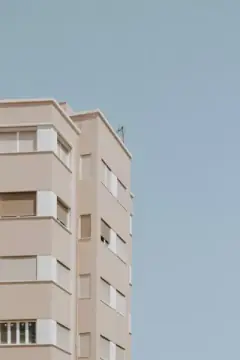

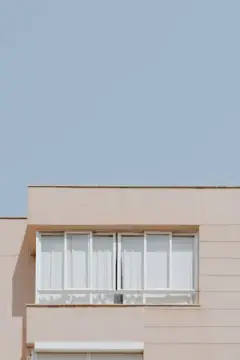

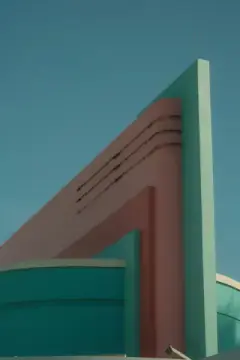
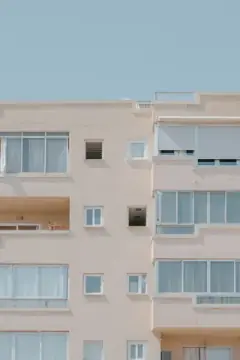

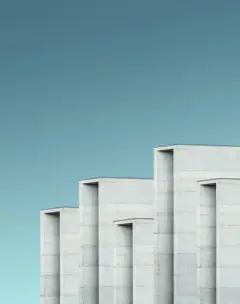




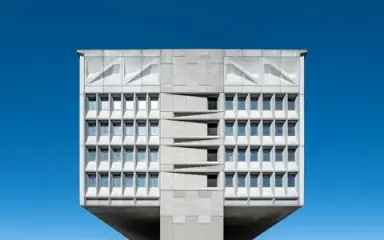
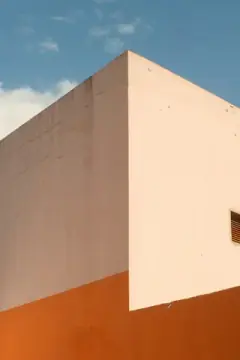



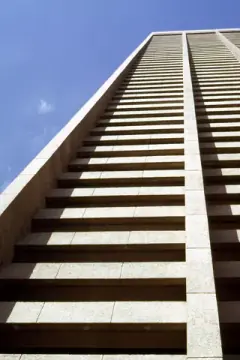
たとえば、あなたがグラフィックデザイナーで、写真、建築、デザイン作品を1,000枚保存しているとします。今はポスターのシリーズを制作中で、大きな色面と余白を使った画面構成を研究したいところです。参考になりそうな建築写真を以前見たことは覚えているものの、どのフォルダーに入れたかは忘れてしまいました。
ステップ1:覚えている画像の特徴から始める
覚えているのは、「ピンクの外壁で、後ろに大きな青空が広がっていて、画面がすごく空いていた」くらいかもしれません。従来の検索では、画像に関連するファイル名やタグがなければ、大量のサムネイルを自分の目で見ていくしかないでしょう。画像の内容を解析できる検索なら、その説明で候補を探せますし、似た画像が手元にあれば、画像で検索することもできます。覚えているその1枚がすぐ出てくるとは限りませんが、視覚的な特徴の近い結果がまとまって見つかる可能性があります。
ステップ2:ほかの条件で絞り込む
それでも結果が数十枚残っているとします。そこで、わかっている条件を組み合わせます。縦横比、ファイル形式、特定のキーワード、もとのフォルダーなどです。「建築の参考」に入れたと覚えているなら、まずその範囲から探し、サムネイルの閲覧、プレビュー、比較で、どれが条件に合うかを確かめます。AI 検索、従来の絞り込み、ビジュアルでの閲覧は、互いに排他的ではありません。それぞれ違う角度から候補を絞り込んでくれます。
ステップ3:今回の案件に合うものを選ぶ
これで、関連する建築写真が十数枚見つかりましたが、どれも今回の仕事に合うとは限りません。色はとても美しいのに、ディテールが多すぎて、ポスターの文字が負けてしまうものもあります。一見ふつうでも、色面がはっきりしていて、余白がたっぷりあるものもあります。デザイナーとしての判断で候補を比べ、参考にする価値のあるものを選んで、案件の参考フォルダーに追加します。
ステップ4:選んだ理由を残す
最終的に6枚を選んだとします。1枚は色面の比率の参考になり、もう1枚はシンメトリーな構図の参考になり、残る1枚は要素が多すぎてそのままは使えないものの、反面教師として使えます。重要な画像には短いメモを残すか、案件の資料に選んだ理由を書いておきましょう。似た課題にまた出会ったとき、そのメモが、なぜその画像を選んだのかを思い出させてくれます。
これまでとの最大の違いは、保存する時点で、すべての画像に完全な説明情報を用意しておく必要がないことです。それでも、価値のある判断をしたときは、理由を残しておく価値があります。そうした判断の基準をどう作るかは、評価についての記事を読んでみてください。
08 保存の習慣
AI の時代に、まだ身につける価値のある保存の習慣とは?
素材の重要度に応じて、今どれだけ手間をかけるかを決めましょう。複雑な仕組みは必要ありません。
ふつうの保存:まず残す。完全に整理しなくていい
たまたま見つけた興味深い画像で、今はまだ用途がはっきりしないなら、そのまま保存しておきましょう。タグを5つ付けるか、星を3つにするか4つにするか、どの細かいカテゴリに入れるかを、毎回決める必要はありません。素材の内容をツールが解析して検索できるなら、最初の整理の手間は無理なく減らせます。
特に価値のある素材:保存した理由を残す
学ぶ価値のある課題を解決しているデザインを見つけたら、数秒かけて理由を書き留めておきましょう。たとえば次のようなものです。
- このページの視覚的なリズム、特に画像と文章が交互に並ぶ見せ方が好き。
- このメニューはモバイルでの扱い方がうまい。あとで参考にする。
- この配色は使わないが、情報設計は研究する価値がある。
このようなメモは、「Web」「UI」「デザイン」といったタグよりも、あなた自身の専門的な判断に近いものです。
案件の素材:そのときの使い方の文脈を残す
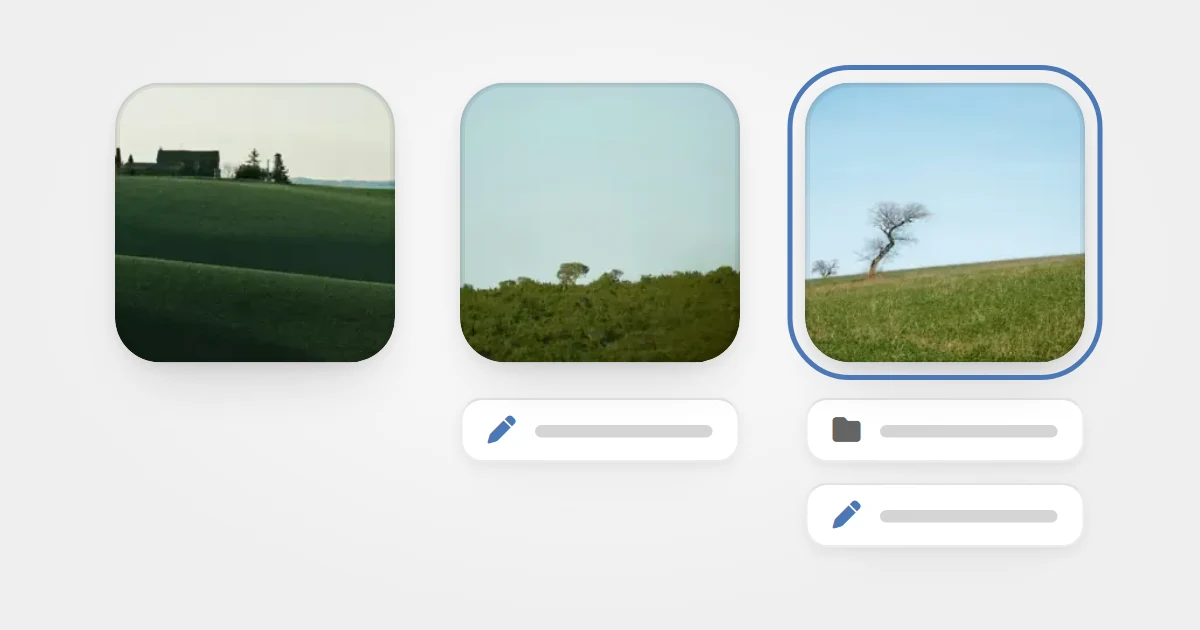
素材が案件の一部なら、フォルダーを使って関連する候補をまとめておきましょう。視覚的な特徴がまったく違う2枚の画像でも、同じデザイン課題に向き合うものとして、同じグループに入ることがあります。この関連性は画像そのものからは見えないことが多いため、案件ごとの整理は、手作業で選ぶことの価値ある部分です。フォルダーとタグの役割分担については、こちらの記事を読んでみてください。
出典が重要な素材:確認できる情報を残す
元のサイトに戻る、作者を探す、高解像度版を入手する、ライセンスを確認するといった可能性があるなら、出典の情報はできるだけ残しておきましょう。こうした情報は画像認識では保証できず、時間がたつほど、元のページが変わったり消えたりする可能性が高くなります。
個人のインスピレーションと進行中の案件では、戦略を変えてよい
個人のインスピレーション向け
期限も決まった用途もありません。保存のハードルは低めに、整理も少なめにして、検索や閲覧、ときどきの見直しで再発見していきましょう。本当に心を動かされた作品にだけ、ひとこと残します。
進行中の案件向け
はっきりした課題と、選択のトレードオフがあります。素材を案件のフォルダーに入れ、何を比べているのか、なぜ残すのか、なぜ外すのかを書き留めましょう。案件が終わったら、長く参考にする価値のあるものを残し、それ以外は特に手を加えなくて構いません。
09 定期的な見直し
定期的に見直して、保存したものを使い続けられる状態に
保存が増えても、一度に整理しきる必要も、すべてを定位置に収める必要もありません。もっと気楽な方法は、整理を本当に必要になったときまで取っておき、定期的にほんの一部だけ見直すことです。流れ全体は軽いままで構いません。まず保存し、重要な手がかりだけ残し、必要なときに掘り下げ、大切なまとまりを定期的に見直します。
- 小さな範囲を選ぶ。たとえば直近1か月に保存したものや、これから始まる案件に関連する素材です。ライブラリ全体から始める必要はありません。
- 覚えている理由を書き足す。保存した理由を覚えているなら、ひとこと足しておきます。忘れてしまって価値も見えないなら、無理に書かなくて構いません。
- 重複や意味をなくしたものを整理する。ほぼ同じものは1つ残せば十分です。削除する前に、出典や案件でまだ必要かどうかを考えましょう。迷うなら残しておいて構いません。必ずやるべき作業ではありません。
- 何度も使うまとまりを作り直す。同じ種類の素材に繰り返し戻ってくるなら、フォルダーにまとめるか、条件をスマートフォルダーとして保存します。見返さない分類は、維持しなくて構いません。
- 再発見の時間を取っておく。古い保存をなんとなく見返すと、当時は気づかなかったことが見つかることがあります。今日気づいた新しい価値も、メモに書き足せます。
これらは、状況によって向き不向きがあります。保存数が少なく、今のやり方で探しやすいなら、見直しの習慣は要りません。見直しが負担になるなら、範囲をもっと狭めるか、案件の開始前に1回だけ行えば十分です。
残す価値があるのは、画像だけではない
これまでは、事前に十分な検索の手がかりを作っていないことがよくある原因でした。そのため、名前を付け、分類し、タグを付け、整理するのに時間をかけてきました。こうした方法は今も有効です。ただ、画像を解析できるツールなら、かつて手作業で作っていた手がかりの一部を、代わりに用意してくれるようになりました。
素材をうまく管理するために、すべての画像を先に完全に説明しておく必要はもうありません。システムが確実に取得できる情報は、システムに任せましょう。ただ、あなたの美意識、案件のニーズ、仕事の経験、保存したときの考えから生まれた情報は、残しておく価値があります。
AI 検索の精度が上がるほど、こうした判断はむしろ重要になるかもしれません。視覚的な説明に合う画像を100枚、システムが簡単に見つけられるようになったら、次の問いは「この中で自分に合うのはどれか」「似た課題を以前に調べたことはないか」になります。
私たちが画像を保存するのは、たいてい、覚えておく価値のある何かが見えたからです。美しい構図、印象的な配色、学ぶ価値のあるデザインの手法などです。画像を見分ける手助けをしてくれるツールが、保存したときの考えまで取り戻してくれるとは限りません。