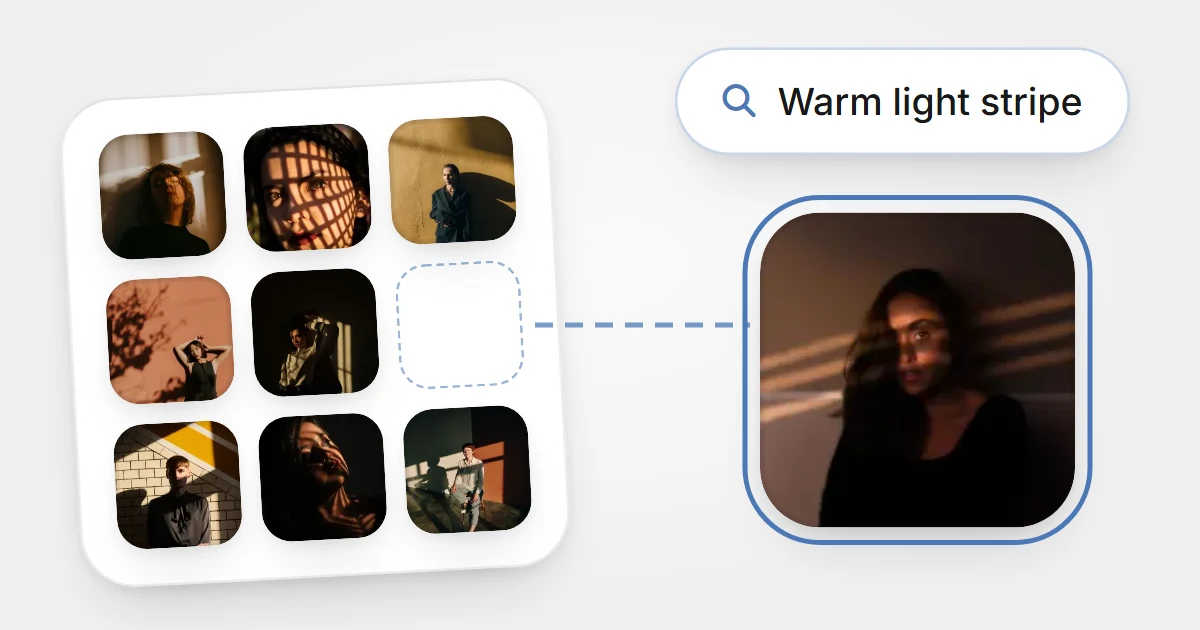
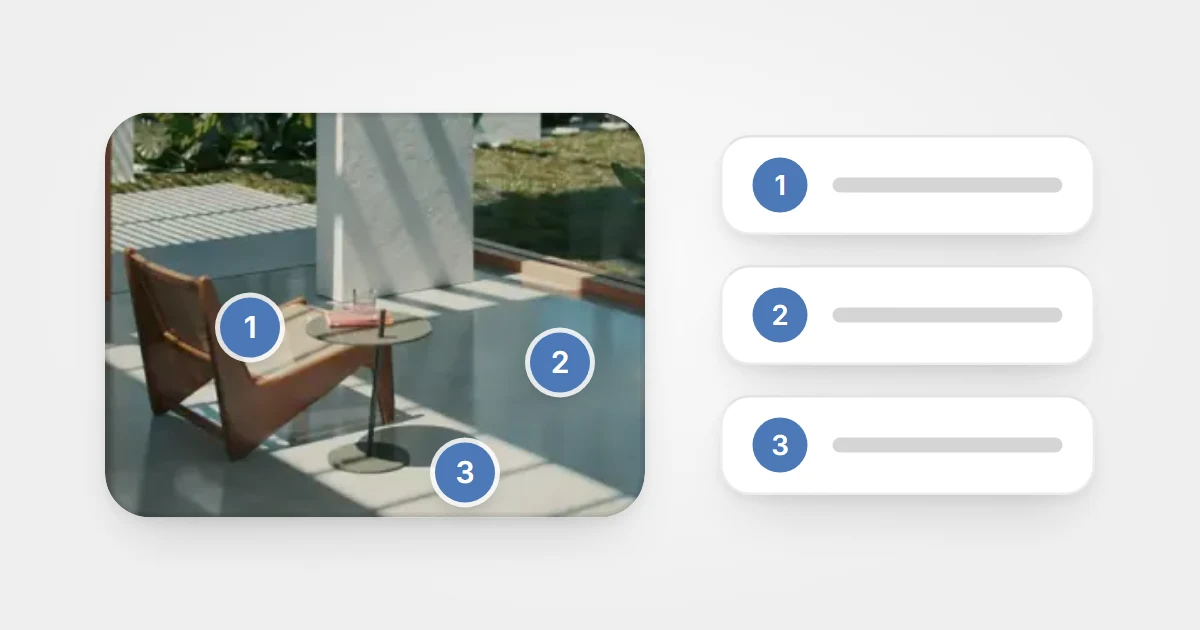
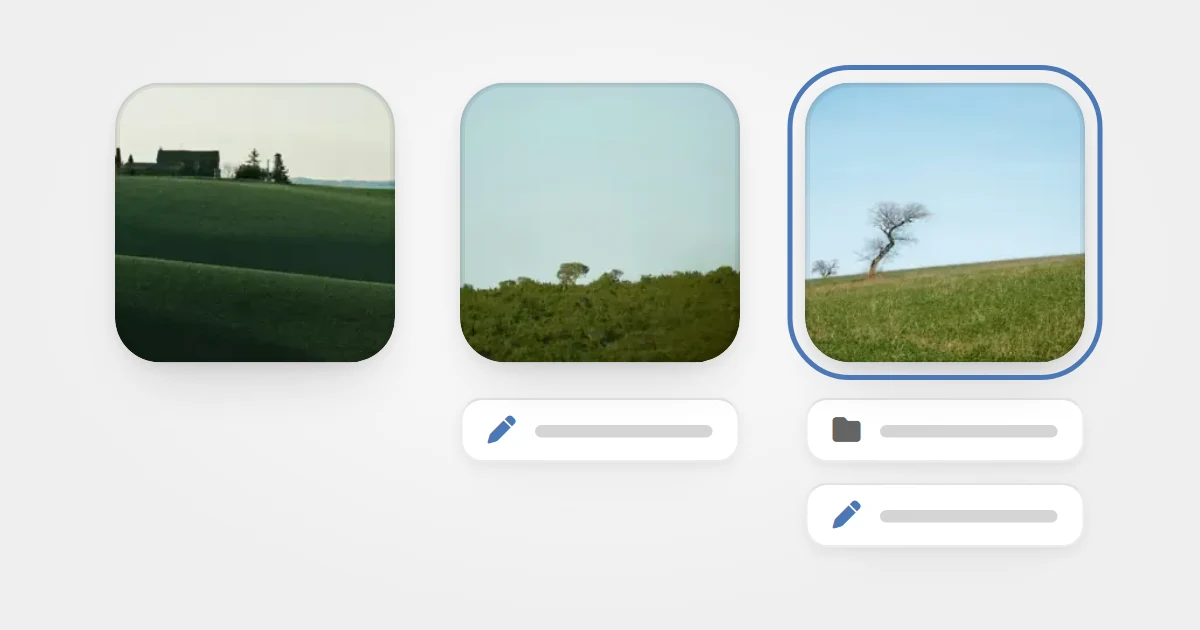
素材整理の考え方
素材を整理するとき
使うのはフォルダー?それともタグ?
選び方と組み合わせ方
使う
選び方
どの参考をまとめて見たいですか?
次に探すとき、何を手がかりに思い出しますか?
この2つの問いから、整理の方法を決めましょう。
01 選び方
まとめて見たいならフォルダー、特徴で探したいならタグ
たとえば、3Dイラストを1枚保存したとします。黒い背景の中で、ガラスのキューブが光を虹色に屈折させていて、周りには広い余白があります。これは「ブランド提案」「3Dイラストの参考」「ガラス素材の研究」のどこに入れるべきでしょうか。どれも当てはまりそうですが、3つにコピーするわけにもいきません。
数か月後に覚えているのは「黒背景」「ガラスっぽさ」だけで、どのプロジェクトに入れたのかは思い出せません。
フォルダーとタグは答える問いが違うのに、同じものとして扱われがちです。フォルダーは「どの素材をまとめるか」を決め、タグは「その素材がどんな特徴を持つか」を記録します。
フォルダー
まとめて見たい素材を集めておく場所です。プロジェクトや長く続けているテーマ、自分で選んだ参考集に向いています。






タグ
あとで検索しそうな共通の特徴を記録します。プロジェクトをまたいで使う色、構図、コンポーネント、スタイルに向いています。

両方を併用できます。この画像を「ブランド提案/キービジュアル候補」に入れ、「黒背景」「ガラス」のタグを付ければ、そのときの用途と、あとで探すための手がかりの両方が残ります。3つにコピーする必要もありません。Eagleのような管理ツールでは、1つの素材を複数のフォルダーに入れられます。これは次の節で説明します。
迷ったら、次にどう探すかを考える
どちらにするか決められないときは、まずこう自問してみてください。「次はこの素材をどう探したいか」
| あなたの答え | 向いているもの |
|---|---|
| このプロジェクトを開いて、関連する参考をすべて見たい | フォルダー |
| 自分で数枚選んで並べたい、または人に見せるセットを用意したい | フォルダー |
| この色やスタイルの画像を、保存場所に関係なく探したい | タグ |
| 同じ条件で何度も探す | スマートフォルダー |
「赤」「青」「ミニマル」といったフォルダーを作り続けていて、1枚の画像が複数に当てはまることが多いなら、それらの分類はタグのほうが向いているかもしれません。逆に、よく使うタグがあっても、フォルダーに昇格させる必要はありません。自分で選んだり、順番を決めたり、特定の素材を除いたりしたいときに、別のコレクションを作る価値が出てきます。
これは使いやすい出発点であって、厳密なルールではありません。タグでプロジェクトを管理しても、特定のスタイルを研究するフォルダーを作っても構いません。実際の見方や探し方に合う方法を選んでください。
02 フォルダー
まとめて見たい参考があるなら、フォルダーを作りましょう
フォルダーには、整理したときの意図を残せます。新製品発表のために選んだ参考には、キービジュアル、パッケージ、アイコン、モーションなどが含まれるかもしれません。見た目は違っても、どれも同じ仕事に関わるものです。フォルダーを開けば、その仕事のために選んだ参考がひとまとまりで見えます。
同じ画像でも、人によって分け方は変わります。インテリアデザインの参考なら、デザイナーは「住宅プロジェクト」「ホテルの提案」、写真家は「自然光」「建築写真」、リフォームを考えている人は「将来の家」だけで足りるかもしれません。分類に正解はなく、なぜ集めているかで決まります。
まずは、いちばんよく使う分類の方向を1つ選びましょう。
プロジェクト別
たとえば「ブランド提案」「新製品発表」。ある仕事の調査、ビジュアルの方向性、候補の参考にすぐ戻れます。
長期的なテーマ別
たとえば「Webとインターフェース」「タイポグラフィ」「モーションデザイン」。目の前のプロジェクトがなくても、好きなものを少しずつ集められます。
集める目的別
たとえば「研究したいナビゲーション」「試したいレイアウト」。自分で選んだものを残しておけば、あとで見返したり比べたりできます。
最上位を「進行中のプロジェクト」と「長期的な参考」に分け、それぞれ別の整理方法にする手もあります。この考え方は、ノートや文献管理のツールでもおなじみです。ノート整理の手法 PARA は、情報をプロジェクト、継続的に責任を持つ領域、参考資料、アーカイブに分けます。分類の基準は学問分野ではなく、今の仕事との関係です。画像でも同じように考えられます。新製品発表の準備なら、参考を色別に分けるより、1つのフォルダーにまとめたほうが使いやすいことが多いでしょう。4つの分類をそのまま採用する必要はありません。
03 階層の深さ
階層は浅く始めて、分けて見たくなったら増やす
特徴を1つずつフォルダーの階層にしていくと、1枚の画像にもっともらしい経路がいくつもできてしまいます。黒背景でガラス質のキューブのイラストは、形、素材、配色のどれでも分類できます。あとで探すとき、どの経路を選んだか思い出さなければなりません。

最初は2〜3階層で試してみましょう。たとえば「プロジェクト → ブランド提案 → キービジュアル候補」です。フォルダーの中身が増えて、一部のグループを分けて見る機会が実際に多くなったら、次の階層を足します。
同じ階層では、分類の考え方をそろえましょう。たとえば「キービジュアル」「SNS投稿」「パッケージ」は、どれもイラストの使い道です。ここに「黒背景」「ガラス」を並べると、1枚の画像が複数の分類に当てはまりやすくなります。この2つはタグにしたほうが、組み合わせて検索しやすくなります。
ただし、「暗い色のイラスト研究」というフォルダーが意味を持つ場合もあります。代表的な作品を自分で数枚選び、コントラストや光の表現、質感を比べたいなら、そのコレクションには固有の役割があります。判断の目安は、まとまりを育てたいのか、特徴を1つ残したいだけなのかです。
04 タグ
フォルダーをまたいで同じ特徴を探すなら、タグを使う
「新製品発表」にあるクロームの折り円盤と、「ブランド提案」にあるプリズム状のガラスキューブも、「黒背景」のタグがあれば一緒に見つかります。そこに「ガラス」を足せば絞り込めます。どのプロジェクトに入れたか思い出す必要はありません。
これは画像では特に大切です。画像を探すとき、名前を挙げられる1枚を探しているとは限りません。「暗め、ガラスっぽい、余白が広い」のような条件に合うものを、コレクションの中から見たいことが多いからです。
まずは、実際に画像を探すときに使う特徴を記録しましょう。UIデザインの参考なら、サイドバー、ボトムナビゲーション、カード型レイアウトが気になるかもしれません。写真の参考なら、逆光、浅い被写界深度、俯瞰構図。イラストの参考なら、水彩、太い線、低彩度など。すべての人のコレクションに共通する唯一のタグ一覧はありません。
| 探したいもの | 使えるタグ |
|---|---|
| 画面の内容とコンポーネント | サイドバー、検索ボックス、統計カード |
| 配色と構図 | 黒背景、余白、中央配置 |
| スタイルと表現方法 | フラット、3D、ピクセルアート |
| 追跡したい状態 | 検討中、候補入り。状況が変わったら更新する |
主観的なタグも役に立ちます。たとえば「静か」なイラストをよく探すなら、それは自分だけの手がかりになります。ただし「静か」は、低彩度、装飾が少ない、余白が広い、のどれを指すこともあります。自分や一緒に整理する人が意味に迷うようなら、簡単な判断基準を決めるか、もっと具体的な特徴に置き換えましょう。
タグ名を付けるときの注意点
- 同じ意味には、1つの名前を使う。「黒背景」と「黒いバック」が同じ意味なら、どちらかに統一します。「シンプル」「ミニマル」「余白」は、本当に同じ意味かを確認してからにしましょう。見た目が近くても、必ずしも統合すべきとは限りません。
- 別々に検索したい特徴は分ける。「暗いガラスのキューブのイラスト」は、「黒背景」「ガラス」「キューブ」に分けられます。そうすれば、組み合わせを変えて使え、バリエーションごとにタグを作る必要がありません。
- 細かさは、必要な分だけ。ナビゲーションの参考をたまに集める程度なら、「ナビゲーション」だけで十分かもしれません。アプリのナビゲーションを継続的に研究するなら、「ボトムナビゲーション」「サイドバー」「フローティングメニュー」に分ける意味があります。素材の数と実際の探し方に合わせて、細かさを決めましょう。
- すでに検索できる情報は、重ねて付けない。ツールが形式、サイズ、日付、評価で絞り込めるなら、手動で「PNG」「4K」「星5」を付ける必要はたいていありません。出典のURLや利用条件も、適した項目やドキュメントに残しておきましょう。
- 一覧が見づらくなったら、グループを使う。「コンポーネント」「スタイル」「構図」のようなタググループに分けられます。タグが少ないうちは急ぐ必要はありません。ツールによって方法は異なり、たとえば Obsidian では
#status/todoのような入れ子のタグを使います。



収集した理由をきちんと文章で残したいなら、メモに書きましょう。たとえば「次の新製品発表で、このガラスのリボンが白い背景と余白で主役を引き立てている点を比べたい」といった内容です。これを長いタグの羅列に押し込むと、本当に残したかった意味が抜け落ちやすくなります。
05 組み合わせ例
同じ参考を、プロジェクト別にも特徴別にも見られる
ブランド提案を準備しているとします。プリズム状のガラスキューブ、台座に載ったコーラルの球体、クロームのねじれは、見た目がまったく違います。黒背景のものもあれば、余白がたっぷりあるものもありますが、どれもこの提案の判断に役立つので、1つのフォルダーに入れます。このフォルダーに残るのは、そのときのあなたの選択です。画像そのものが何なのかを説明する必要はありません。
数か月後、別のプロジェクトで、黒背景の3Dイラストを何枚か探したくなりました。どこに入れたかを思い出さなくても大丈夫です。「黒背景」タグを選べば、「ブランド提案」のプリズム状のガラスキューブ、「新製品発表」のクロームの折り円盤、「長期的な参考」の小さなガラスのリングが一緒に表示されます。
下の6つのサンプル素材で試してみましょう。まず「ブランド提案」を選び、次に「すべてのコレクション」に切り替えて「黒背景」にチェックを入れます。フォルダーとタグを組み合わせると、1つのプロジェクトの中でさらに絞り込めます。
「クロームのねじれ」は両方のプロジェクトに表示され、「黒背景」「余白」のタグによって、ほかのコレクションの素材と一緒にも見つかります。フォルダーには、なぜこれらをまとめたのかが残り、タグには、あとでどの特徴から探し直せるかが残ります。今は別の探し方が必要なくても、本当に必要になった時点でタグを足せば大丈夫です。
コレクションが少なく、今のフォルダーで困っていなければ、フォルダーだけで十分です。プロジェクトをまたいで同じ配色、コンポーネント、構図を繰り返し探すようになってから、関連するタグを足しましょう。1枚ずつ前もって情報を埋めておくより、目的がはっきりします。
06 スマートフォルダー
同じ条件を何度も使うなら、保存しておく
「黒背景」と「ガラス」の組み合わせでよく探すなら、スマートフォルダーに対応したツールで、その条件を保存できます。以後は条件に合う素材が結果に表示され、そのたびにタグを選び直したり、ファイルを移動したりする必要はありません。
現在のルールに一致する素材:2
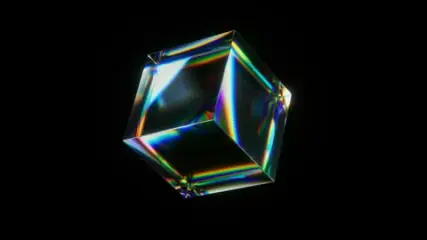 プリズム状のガラスキューブ
 小さなガラスのリング
スマートフォルダーが保存するのは条件です。新しい素材は、一致するタグやほかの情報を持っていなければ結果に表示されません。好みを自動で察したり、足りないタグを補ったりもしません。「すべてに一致」と「いずれかに一致」のどちらを選ぶかでも、結果は変わります。
いちばん参考になるキービジュアル候補を自分で選んだり、見る順番を決めたりしたいなら、手動で管理するフォルダーにも出番があります。条件なら「ガラス」のタグが付いたものをすべて探せますが、あなたが最も参考になると思う数枚まで選び出せるとは限りません。
つまり、フォルダーには自分で選んだものが残り、タグには絞り込みに使える特徴が残り、スマートフォルダーは設定した条件を繰り返し適用します。Eagleでの設定は、スマートフォルダーのガイドもご覧ください。
07 整理を始める
まず少しだけ整理して、実際の探し方で確かめる
長年の収集分を、いきなり作り直す必要はありません。よく使うプロジェクトやテーマを1つ選び、代表的な素材を数十件選んで、この役割分担を試してみましょう。
- 最近の探し方を思い返す。覚えていたのは、プロジェクトでしたか、見た目でしたか、それとも集めた理由でしたか。「前回のブランド提案のキービジュアル候補」「黒背景でガラスっぽいイラスト」のように、実際に使う探し方を書き出します。
- フォルダーとタグを少しだけ作る。フォルダーはまとめて見たいという要望に合わせ、そのうえで、この素材に絞り込みで使いそうな特徴を足します。空の分類を大量に用意するのは避けましょう。
- 書き出した探し方で、実際に探してみる。見つからなかったら、コレクションの置き方が直感的でないのか、タグ名がそろっていないのか、大事な特徴を記録していなかったのかを確かめます。原因に応じて調整すれば、整理の仕組み全体を作り直す必要はありません。
- 使いながら足して、ときどき整理する。同じ意味と確認できたタグを統合し、「検討中」などの作業状況を更新し、もう役に立たない一時的な分類を削除します。階層を増やす前に、それがどんな探し方の問題を解決するのかを確かめましょう。
画像を1枚保存するたびに、分類を考えたり情報を入力したりするのに数分かかるようでは、収集がすぐ負担になってしまいます。保存したばかりのときは、今のプロジェクトや一時置き場のコレクションに入れるだけでも構いません。実際に使ってみて、参考にしたかったのは配色ではなく球体まわりの余白だったと気づいたら、そこで「余白」のタグと自分のメモを足せばいいのです。整理は、理解が深まるにつれて増やしていけます。保存する最初の時点で、将来のあらゆる使い道を予測しておく必要はありません。
出典と利用条件も残しておきましょう。タグで画像を見つけられても、作品に使っていい許可があるとは限りません。ライセンスは元の出典で確認してください。フォルダーとタグは素材に戻るのを助け、出典とメモは、その素材をこれからどう扱えるかを判断する助けになります。
同じ画像に、あとから別の使い道が見つかる
今日はあるプロジェクトのビジュアル参考でも、来月は別の作品の配色のヒントになり、半年後には構図で再発見されるかもしれません。こうした使い道を、保存するときにすべて考えておく必要はありません。
今日の収集を気軽に保存でき、次に必要になったときに見つけられる状態にしておけば、あとは使いながら足していけば大丈夫です。
08 よくある質問
こんなときは、どう決める?
同じ言葉を、フォルダーとタグの両方に使ってもいいですか?
はい。たとえば「暗い色のイラスト研究」というフォルダーには、自分で選んだ比較対象を入れ、「黒背景」というタグには、該当するすべての素材を付けます。前者は選択を残し、後者は絞り込みに使います。中身も用途もずっとまったく同じなら、片方だけにすることも検討してください。
すべての素材に、フォルダーとタグの両方が必要ですか?
いいえ。気軽に保存したいときは、まず保存だけで構いません。まとめて見たくなったらフォルダーに入れ、コレクションをまたいで探す必要が出てきたらタグを足します。コレクションが少なく、今のフォルダーで足りているなら、手法をそろえるためだけに整理の手間を増やすことはありません。
タグが多いほど、探しやすくなりますか?
必ずしもそうではありません。同じ意味に複数の名前があったり、一度も検索に使わないタグが大量にあったりすると、管理の手間が増えるだけです。まずは繰り返し使えて、素材を区別できる言葉を残し、検索がうまくいかないときに、足りない手がかりを補いましょう。
スマートフォルダーは、自動でタグを付けてくれますか?
スマートフォルダーは、既存の情報に条件を適用するものです。自動でタグを付ける機能とは異なります。必要なタグがない素材は、見た目が合っていても、そのタグで絞り込んだ結果には表示されません。タグの付け方は別に考える必要があります。
ノートアプリの整理方法を、そのまま画像に使えますか?
コレクション、タグ、目的別の分類という考え方は参考になりますが、探す手がかりは素材に合わせる必要があります。ノートはテーマや作業状況で探すことが多い一方、画像は配色、構図、コンポーネント、ビジュアルスタイルで探すことも多くなります。複数のコレクション、入れ子のタグ、タググループに対応しているかどうかも、ツールごとに確認してください。