
Eagle ライブラリで素材が見つからない?AIと整理ルールを作って試す
AIエージェントと一緒に、Eagle ライブラリの素材を見つけやすくする
青いパッケージの参考画像を保存したはず。正面のレイアウトは思い出せるのに、「青いパッケージ」で検索すると別の箱ばかり出てきます。入れたと思っていたプロジェクトのフォルダにも見当たりません。フォルダ構成を変える前に、まず、なぜ見つからなかったのかを確かめてみましょう。
AIエージェントには、実際の仕事をもとに検索テストを考え、足りない手がかりを整理し、Eagle で試すルールにまとめる作業を手伝ってもらえます。仕事の背景を伝え、素材が目的に合うかを判断するのは人の役割です。エージェントは考えられる原因を比較し、人が下した判断を、繰り返し使える指示に整えます。既存ライブラリの一部から始め、検索結果と、ルールを維持する手間を確かめます。
AIに相談して提案を受け、自分で Eagle に反映する方法もあります。エージェントに直接変更してもらう場合は、Eagle との接続が必要です。以下の例では、具体的な進め方を示します。手元の素材に置き換え、実際に起きたことを記録してください。
AIエージェントと検索テストを組み立てる
実際の仕事に近いテストを提案してもらうには、どんな素材を、何のために探すかを伝えます。「ライブラリを整理して」だけでは、必要な素材も探し方も、何が見つかればよいかも、エージェントの推測に任せることになります。
仕事の背景を、短い例で伝える
次の項目に、自分の仕事から具体例を添えて答えてみてください。
| 伝えること | 書く内容 | 回答例 |
|---|---|---|
| 仕事とクライアント | 繰り返し担当する仕事と、案件ごとの違い | 「食品ブランドのパッケージの方向性を考え、発売時の短い動画も作っています」 |
| 制作の流れ | いつ保存済みの素材を探し、何に使うか | 「企画段階では文字組みの参考を比較し、その後、編集に使う映像を探します」 |
| 素材の種類と用途 | ファイル形式と、研究用か成果物に使う候補かの区別 | 「箱の画像は参考用です。街の映像には、クライアントの有償案件に使う候補もあります」 |
| 覚えている手がかりと条件 | 言葉、見た目、案件との関係、用途上の要件 | 「青い箱と、幅の狭い文字ブロック、その周囲の広い余白を覚えています。映像は縦長の画面に使え、予定する用途の利用条件を確認できる必要があります」 |
| 今の整理方法 | 実際のフォルダ名、タグ、代表的なメモ | 「参考画像は案件別に保存しています。タグは『青』『シンプル』『ミニマル』『文字組み』などで、メモは付いていたりいなかったりします」 |
| 最近見つからなかった例 | 欲しかったもの、探した場所、困った点 | 「以前の案件内で青いパッケージを探しましたが、別の案件の調査中に保存したのかもしれません」 |
「青はパッケージの大部分を占める必要がありますか。それとも差し色でもよいですか」「その画像自体が必要ですか。同じ文字の配置を示す別の画像でもよいですか」と聞かれるかもしれません。答えによって、どの検索結果を適切と判断するかが変わります。
何が見つかればよいかを決める
ライブラリ内のさまざまな問題を確かめるために、仕事で素材を使う場面をいくつか選びます。それぞれ、必要な素材と判断に使う根拠を決めておきます。
| 探す目的 | 目的に合う結果 | 確認する根拠 |
|---|---|---|
| 以前の企画で使った、青い箱の参考画像を探す | 見覚えのあるその画像で、当時の案件との関係も確認できる | 画像と、案件の記録や使った人の記憶。青いというだけでは、過去に使った証拠になりません |
| 有償のクライアント案件向けに、街の縦長B-roll(補足映像)を探す | 必要な風景が映り、縦長の画面で使える映像で、今回の用途に関する利用条件を確認できる | 実際の映像と参照元の記録。「商用」のタグだけでは用途に合うと判断できません |
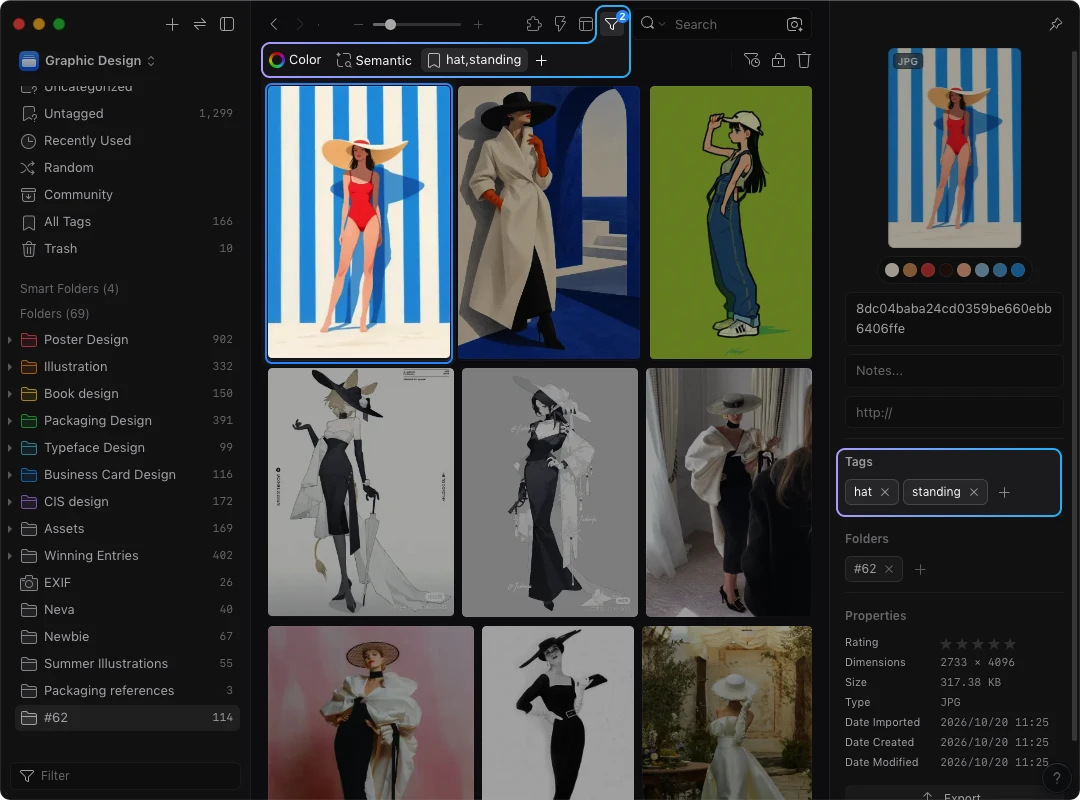
| ポーズ研究用に、帽子をかぶって立っている人物を探す | 研究したい姿勢と体の部分が見える参考画像 | 画像そのもの。帽子の接写は一つの手がかりに一致しても、立ち姿の参考にはなりません |
できれば先にライブラリを見て適切な素材を見つけ、変わりにくい識別子や、ほかの素材と区別できる名前を控えます。存在を確認した素材が検索で見つかるかを試せるためです。適切な素材があるか分からない場合は、そのまま「不明」と記録します。もともと保存していない可能性もあるので、検索の失敗とはまだ判断できません。
決めたテストを、普段使っている Eagle の検索とフィルターで実行します。ライブラリ、現在の表示範囲やフォルダ、有効な条件も記録してください。帽子 と 立ち姿 の両タグが必要なら、両方を含む条件にします。どちらか一方でよい条件では、帽子をかぶった座り姿や、帽子のない立ち姿も含まれます。Eagle ではタグ条件を組み合わせたり、除外したりできます。詳しくはタグフィルターの公式ガイドを参照してください。
公式プラグインの AI 検索(AI Search) を導入済みなら、自然言語検索も試せます。この検索は、ファイル名、説明、メモなど、素材にすでに付いている文字情報を照合します。「帽子をかぶって立っている人物」を探すなら、それに対応する文字情報が必要です。自然言語検索が画像自体を直接読み取るわけではありません。一方、同じプラグインの類似画像検索は、参考画像をもとに探します。設定と二つの検索方法の違いは、AI 検索の公式紹介で確認できます。
原因を決める前に、困ったことを記録する
テストごとに、次の記録を残します。
仕事上の目的と、素材が目的に合う条件:
存在を確認した適切な素材と、確認方法(または不明):
ライブラリ、表示範囲・フォルダ、有効な条件:
検索語と検索方法:
確認した素材と、条件に合ったもの:
検索をやめた理由、検索方法や探す場所を変えた理由:
観察できた手がかりや、足りない情報:
考えられる原因と、まだ必要な確認:
「範囲を広げたら画像が出てきた」は観察した事実です。「フォルダ構成が悪い」は、さらに確認が必要な説明です。
記録をエージェントに渡し、探す範囲の違い、用語の不一致、絞り込みすぎ、情報不足を分けて考えてもらいます。素材がそもそも保存されているか分からない場合も、別に扱います。そのうえで、次に何を確認するかを決めます。条件を一つずつ変えると、どの条件が既知の素材を除外したのかを確かめやすくなります。
探すときに必要な情報を見極める
テストの記録をもとに、各素材について何を残すかを考えます。見えている内容、そこから読み取ったこと、仕事との関係、使う前に確認すべき情報は、それぞれ役割が違います。
四種類の情報を分けて確認する
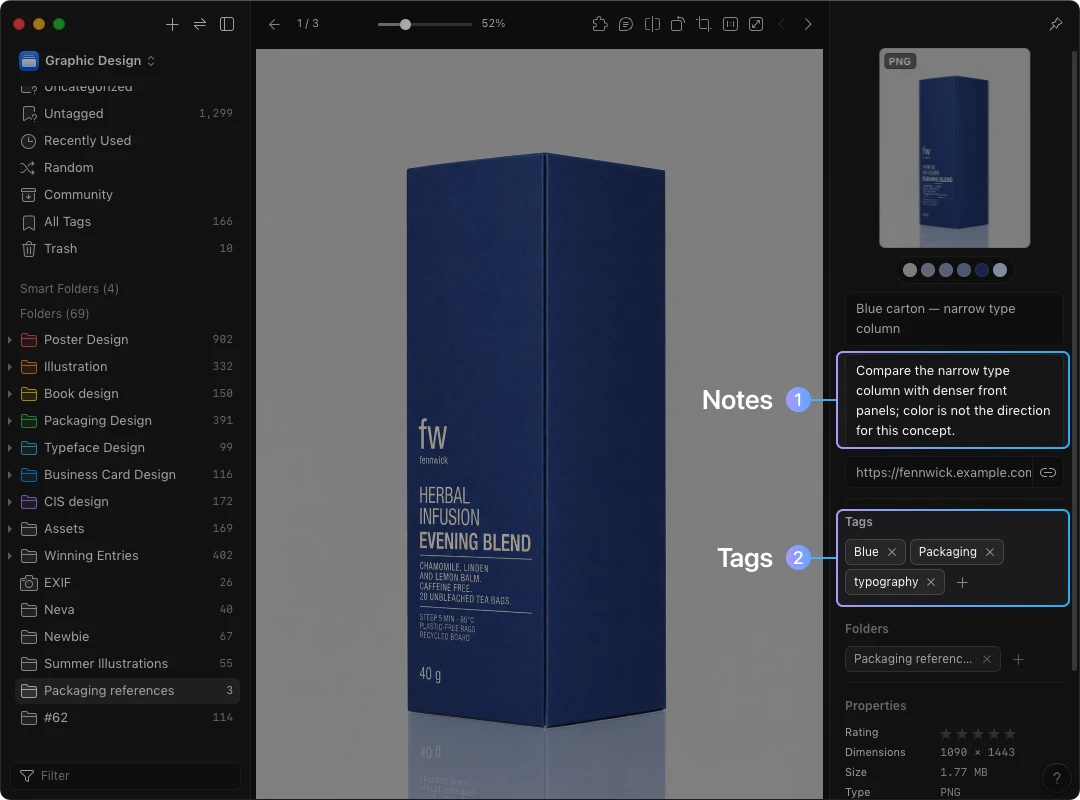
たとえば、パッケージ正面の文字組みを研究するために、青い箱の画像を保存したとします。文字は幅の狭いブロックにまとまり、その周囲に広い余白があります。見た目の特徴と、保存した理由は分けて残します。
| 情報の種類 | 残す内容 | 探すとき・判断するときの役割 |
|---|---|---|
| 目に見える内容 | 青い箱、幅の狭い文字ブロック、文字周りの余白 | 画像を見分け、説明するための観察可能な手がかり |
| 自分の解釈 | 「文字ブロックの周囲に余白があり、内容を追いやすいと感じる。情報量の多いレイアウトと比較したい」 | なぜ参考になりそうなのかを、判断の理由とともに残す |
| 仕事との関係 | 分かっている場合に、「以前の企画で文字組みの参考として選んだ」 | 特定の案件や作業から探し直す手がかり |
| 参照元と利用条件 | 元のページや該当する利用情報。根拠がなければ不明 | 元の情報を確認し、予定している用途の候補にできるかを調べる手がかり |
この整理は、異なる情報を一つのラベルに押し込めないためのチェックです。概念とその関係を区別して整理する、より広い枠組みの例に Getty の語彙ガイドラインがあります。ただし、ここで使う四種類のチェックは Getty の分類体系そのものではありません。
同じ青色の箱でも、文字の大きさや間隔、グループ分けは異なります。青のタグは色を示し、メモは参考にしたい文字の配置を説明します。参照元が分からなければ、不明のまま残し、必要なときに調べます。エージェントは見た目だけから利用許諾や、記録のない過去の使用を確定できません。
フォルダ、名前、タグ、メモの役割を分ける
手がかりをどこに残すかは、何に使うかで選びます。
| Eagle で残す場所 | この方法での役割 | パッケージの例 |
|---|---|---|
| フォルダ | まとめて閲覧・比較したい素材を集める | パッケージ集、企画の参考画像集 |
| 名前 | 開かなくても素材を見分ける | 「青い箱 — 幅の狭い文字ブロック」 |
| タグ | 素材のまとまりをまたいで繰り返し使い、組み合わせて探すための短い手がかり | パッケージ、青、文字組み |
| 説明やメモ | 一文で残す必要がある特徴、理由、関係 | 「幅の狭い文字ブロックを、情報量の多い正面レイアウトと比較する。今回の企画では色は参考にしない」 |
| 参照元の情報 | 元の素材に戻る経路を残す | 元のURLと、該当する利用条件の記録 |
Eagle では、同じ素材を分類用に複製せず、複数のフォルダに入れられます。役立っている案件別のまとまりは残しつつ、案件をまたいで探す手がかりを加えられるので、違いをすべてフォルダの階層で表す必要はありません。グラフィックデザインの素材・参考画像の整理ガイド(英語)では、各情報の役割と、案件の記録と長期的な参考ライブラリの違いを説明しています。
追加する手がかりごとに、テストで使うか、一貫して付けられるか、維持する価値があるかを確認します。たとえば、シンプル と ミニマル の定義と、それぞれのタグが付いた画像をエージェントと比較します。ライブラリ内で同じ目的に使っているなら用語をそろえ、区別する必要があるなら判断基準を書きます。余白が広い はレイアウトの特徴、ミニマル はデザインのスタイルです。同じ画像に付くことが多いという理由だけで統合しないでください。
理由を添えずに使う雰囲気の言葉より、「文字の周囲に広い余白がある」のような特徴のほうが、一貫して付けやすい場合があります。主観的な言葉も、探すのに役立つなら残せます。意味を決めて実例で確かめ、当てはまらない画像についても、なぜ外れるかを説明します。その判断を、次の整理ルールに使います。
AIエージェントと整理ルールを作る
仕事の背景、検索テストの記録、残したい情報についての判断をエージェントに渡します。観察した問題に対するルールを提案してもらい、それぞれの理由と例外を確認します。
同じ問題への対処を比較する
青い箱の画像をライブラリの閲覧では見つけられ、文字組みを参考にした理由だけが抜けているなら、メモの追加で足りるかもしれません。同じ意味のタグに素材が分散しているなら、用語の統一が役立つ場合があります。何度もまとめて比較したい画像なら、集め方を変える選択肢もあります。解決する問題も、維持にかかる手間も違います。
次のテンプレートを使って相談してみてください。
私の仕事と、よく必要になる素材:
[背景への回答を貼り付けます。]
検索テストと、実際に困ったこと:
[原因がまだ分からないものも含め、記録を貼り付けます。]
現在の例:
[フォルダ名、タグ、代表的な素材の名前やメモ。]
残す情報について決めたこと:
[手がかり、用語の定義、まだ分からない事実。]
残したいもの:
[役立っている素材のまとまり、名前、参照元の記録、仕事の背景。]
変えてもよいもの:
[見直すつもりのある項目や分類方法。]
記録した問題に対して、説明やメモの追加、用語の統一、
素材のまとめ方の変更を比較してください。
提案するルールごとに、対応する目的、Eagle で保存する場所、
必要な判断、当てはまる例、似ているが外れる例、例外を説明してください。
足りない事実は質問してください。その後、私の実例でルールを検証してください。
ライブラリ全体を作り直す必要があるとは決めつけないでください。
当てはまらない例を使って、ルールを修正する
パッケージのタイトル、商品情報、補足文がどのように区別されているかを研究したいとします。ところが、エージェントは要素の少なさを基準にルールを提案します。二つの対照的な画像で確かめてみましょう。
エージェントの提案:「要素が少ないパッケージには、シンプルなレイアウト のタグを付ける」
人が示した反例:「一方は文字がほとんどなく、すっきりしていますが、タイトルと商品情報をどう区別するかは比較できません。もう一方は文字が多くても、タイトル、商品情報、補足文が明確に分かれています。比較したいのは、文字の大きさや間隔、グループ分けによる区別の仕方です」
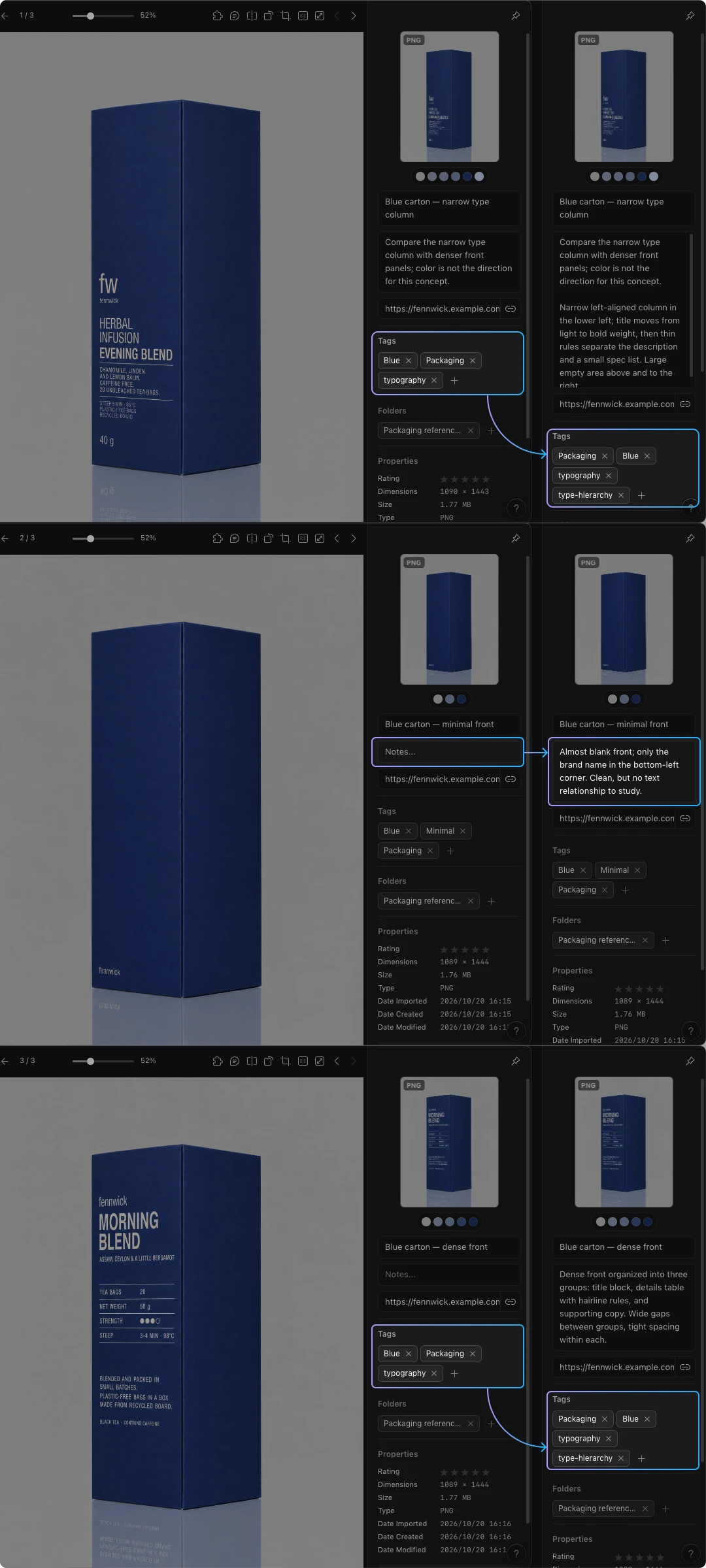
修正したルール:「タイトル、商品情報、補足文の大きさや間隔、グループ分けを比較できるパッケージの参考画像に 文字の階層 を付ける。研究したい具体的な配置をメモに残す。要素が少ないという理由だけでは付けない」
修正後は、要素の少なさではなく、文字の階層を研究する目的に合うかで分類します。ほぼ無地のパッケージは、すっきりしていても比較したい情報の階層を示していないため、このテストでは対象外です。どの大きさの違いや間隔、グループ分けを参考にするかは、自分の仕事から判断します。すっきりしているかどうかだけでは、その違いを取りこぼすことがあります。
合意した内容を、次のようなルール表にまとめます。
| 目的 | Eagle で残す場所 | ルールと当てはまる例 | 似ているが外れる例 | 例外・確認事項 |
|---|---|---|---|---|
| パッケージの文字の階層を比較する | タグとメモ | タイトル、商品情報、補足文の大きさや間隔、グループ分けを比較できる場合に 文字の階層 を付ける。「タイトルと商品情報の間に広い余白を設けている」 |
研究に使える文字の階層がない、ほぼ無地の箱 | 解釈をまだ説明できなければ、メモに仮の見立てとして残す |
| 以前選んだ参考画像を探す | 関連フォルダとメモ | 素材のまとまりを残し、分かっている案件との関係を書く | 見た目は似ているが、その案件との関係が記録されていない素材 | 使ったことを覚えている人に確認する。画像から推定しない |
| 特定の編集に使う映像候補を探す | 検索に使える風景・画面構成の説明と、参照元の記録 | 観察した内容と画面構成を記録し、予定する案件の利用条件を確認する | 縦長だが利用条件が不明な映像 | 未解決の参照元情報を明記し、使えるかどうかは保留する |
自分のルールも同じ項目でまとめ、実際に入力する用語まで書きます。複数のルールに入りそうな画像、重複している区別、画像だけでは分からない判断をエージェントに挙げてもらってください。「このルールだと、目的に合わない素材が結果に入る例を見せてください」という追加の質問も使えます。
合意したルールの一部は、公式の AI アクション(AI Action) プラグインの Custom Instructions にまとめられます。画像の命名、説明、タグ付け、既存フォルダへの分類に対応しています。AI Folders は、すでにあるフォルダを使います。どのような構成にするかは、先に自分で決めます。AI アクションの公式紹介(英語)で役割の違いを確認でき、設定ガイドも参照できます。
Eagle ライブラリの一部で試し、変更内容を確かめる
ルールが当てはまる例と、外れる例の両方を試せる素材を選び、何を変えるかを決めます。よく使う素材、以前見つからなかったもの、見分けにくいもの、例外を含めてください。エージェントに記録から候補を挙げてもらい、困っている問題を確かめるのに適しているかを自分で確認します。
変更前に、試す範囲と期待する結果を決める
パッケージのルールなら、研究したい文字の階層が分かる画像、すっきりしているが比較したい階層がない画像、情報量は多いが文字のグループ分けを比較したい画像を含めます。編集前に次を残します。
- 選んだ素材と、それぞれを含めた理由。
- 変更する項目と、期待する文章や分類。
- 参照元や過去の使用など、残す必要がある情報。
- エージェントが判断せず、人に確認を求める曖昧な例。
- 変更前後の記録を比較する方法。
参考になると明確に分かる画像には、合意したタグと具体的な説明が付くはずです。すっきりしているだけの画像には、そのタグを付けません。文字の多い画像は、研究したい関係があるかを人が判断します。追加だけでなく消えた情報も確認できるよう、変更前の値を残してください。
今の環境に合う方法を選ぶ
AIに相談して提案を受け、自分で変更する場合。 渡してよい画像や説明をエージェントに見せ、素材ごとの変更リストを作ってもらいます。渡した情報をもとに、名前、メモ、タグの案を出してもらい、確認した内容を Eagle に入力します。対話しているだけでは、エージェントはライブラリにアクセスできません。
AI アクションを導入・設定済みの場合。 合意したルールを、実行する画像操作の指示にまとめます。説明だけを試すなら、次のような指示から始められます。
このパッケージ画像に見える文字のレイアウトを説明してください。
主なタイトルと補足の文字の位置、大きさの違い、間隔を記述し、
画像を見て確認できる具体的な関係を示してください。
目に見える違いによって、画像ごとの特徴を書き分けてください。
案件での使用履歴や利用許諾は推測しないでください。
細部が十分に見えなければ、どこが不明かを示してください。
設定した Action で使える操作と入力形式に合わせます。公式紹介には画像分析の説明がありますが、動画クリップの分析に対応するとは確認できません。環境が対応していない素材は、手動で反映する方法を使ってください。
置き換える項目とは別の場所にも、参照元と仕事の記録を残します。処理が追記や結合になると決めつけず、変更前の値と照らし合わせてください。参考画像が仕事に役立つかも、人が確かめます。
Eagle Skill または Eagle MCP でエージェントを接続済みの場合。 まず利用できるライブラリ操作を報告してもらい、アクセスできる素材と項目を確認します。選んだ素材について、残す情報も含む変更案を一覧にし、その計画を承認してから実行してもらいます。
接続が必要な場合は、Eagle Skill と Eagle MCP の公式紹介(英語)から設定ガイドを確認できます。できることは利用可能なツールによって決まります。整理の相談ができることと、Eagle の読み取りや編集ができることは別です。
Eagle のAIを使った整理の考え方(英語)でも、対象を広げる前に小さな範囲で確かめることを勧めています。この段階では、変更がルールどおりかを確認します。ルールが素材探しに役立つかは、次の節で確かめます。
結果を照合し、間違いを具体的に伝える
変更した素材を、以前の記録と合意したルールに照らして確認します。
| 確認する点 | 見る内容 |
|---|---|
| ルールの適用範囲 | 当てはまる例が入り、似ているが外れる例は、決めた理由で除外されているか |
| 説明の違い | 「すっきりしたモダンなパッケージ」の繰り返しではなく、各画像の役立つ違いが書かれているか |
| 用語 | 合意した用語を一貫して使い、頼んでいない同義語に変えていないか |
| 残す背景情報 | 参照元、以前の観察、分かっている仕事との関係が残っているか |
| 不確かな情報 | 足りない情報を、作り話で埋めていないか |
間違いがあったら、次の形でエージェントに伝えます。
素材:
適用するルールと、書き込む項目:
変更前の値:
期待した変更と、その理由:
実際の変更:
合わない理由:
自分が確認できること・まだ分からないこと:
文字の階層を基準に参考画像を選ぶと決めたのに、指示が「要素が少なければ シンプルなレイアウト を付ける」のままなら、指示の分類条件とタグを直します。合意したタグは正しく付いていても、比較する意味のない画像が集まるなら、ルールを見直します。小さな画像一つだけが不鮮明なら、その素材の何が読み取れないかを残します。記録と矛盾しない説明と、次に確認すべきことをエージェントに聞いてみてください。一つの不明瞭な素材を理由に、すべてのルールを変えなくてもかまいません。
もう一度検索し、次に変えることを決める
変更対象を広げる前に、最初の検索をもう一度試します。素材が目的に合うかを判断する条件は変えず、検索範囲も比較できる状態に保って、まず同じ検索方法を使ってください。その後、関連する用途でも新たに探し、新しい素材を追加する手間も確かめます。
観察できたことを比較する
最初のテスト記録を基準にします。変更を試した素材の範囲で検索した後、普段使う広い表示範囲でも検索し、ライブラリ内のほかの素材が結果にどう影響するかを見ます。編集した範囲で素材が見つかっても、ライブラリ全体に必要な素材がそろっているとは限りません。
| テストと、固定する判定条件 | 記録した範囲と、存在を確認した適切な素材 | 変更前の方法・結果・困った点 | 編集後に同じ方法で探した結果 | 検索方法を変えた場合の結果 | 残った問題 |
|---|---|---|---|---|---|
| [最初の仕事上の目的と条件] | [素材・表示範囲、既知の素材または不明] | [検索語、条件、確認した候補、困った点] | [実際の検索語・条件と観察] | [変更を別に記録] | [まだ難しいこと・分からないこと] |
青い箱なら、普段の検索でその画像を見つけられるか、メモを読んで選んだ理由が分かるかを確かめます。AI 検索に切り替えた場合は、別の比較として記録してください。素材の記録と検索方法の両方が変わっているため、新しいタグだけの効果とは判断できません。
見つかった素材だけでなく、目的に合わない結果も確認します。複数の言葉を試す必要は残っていますか。ルールによって有用な素材が外れませんでしたか。説明から役立つ理由が分かりましたか。それとも、以前の考えを思い出す必要がありましたか。
ルールを作るときに使わなかった、近い用途を一つ加えます。たとえば、見慣れた正面ではなく、情報量の多い裏面の文字組みを探してみます。新しい参考画像も追加し、長い相談なしでルールを当てはめられるかを確かめます。ルールを別の用途にも使えるか、維持にどれだけ手間がかかるかを見るためです。
結果に応じて次の一手を選ぶ
- 役立つ結果が得られ、維持を続けられる場合: 役立っているルールを残し、関連する素材へ少しずつ広げます。
- ルールどおりに変更できたのに、まだ探しにくい場合: 足りない手がかり、用語、分類に含める条件をエージェントと見直します。仕事の背景を、別の項目に残す必要があるかもしれません。
- 変更がルールどおりでない場合: 整理方法を評価する前に、試したときの指示と処理内容を確認し直します。
- 結果は役立つものの、入力の負担が大きい場合: 使わない区別を減らす、重複するルールを統合する、処理する素材を絞る方法を考えます。
現在のルール表を残し、定義を変えたら更新します。見直すときは、使っているルール、何度も修正するルール、よく欠ける情報、仕事の変化を確認してください。四半期ごとの確認も一案です。新しいクライアント、新しい素材形式、検索の失敗が続くときなどのほうが、仕事に合った見直しのきっかけかもしれません。
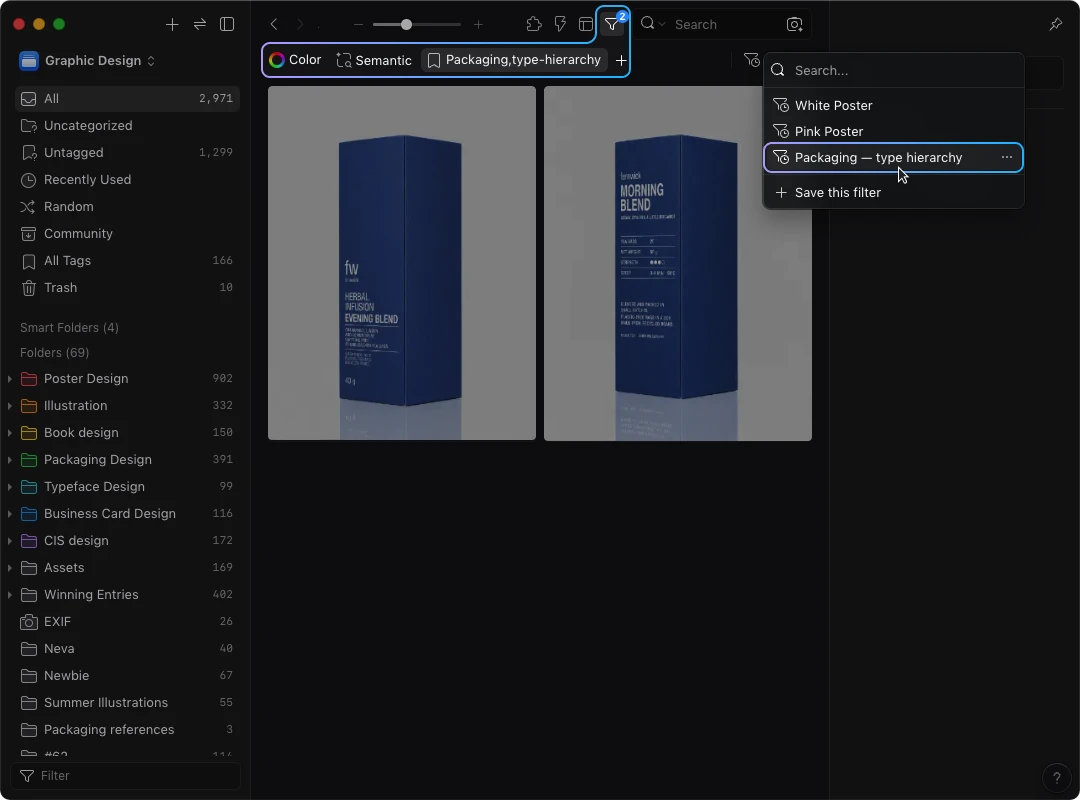
役立つと確かめたフィルターの組み合わせは、日常用に保存しておけます。Eagle の Saved Filter の紹介(英語)で説明する機能は、検索条件を保存して再利用するものです。検索結果に入る素材を固定したり、ライブラリに必要なものがすべてあると証明したりするものではありません。比較に使うテスト記録は、保存した検索条件とは別に残してください。
次にAIと相談するときは、実際に困った検索の記録一つから始めてみてください。そこからルールを決め、一部の素材で変更を確かめ、日々の仕事に残すかどうかを結果から判断できます。
関連記事