覚えている手がかりから、保存したデザイン素材を探す
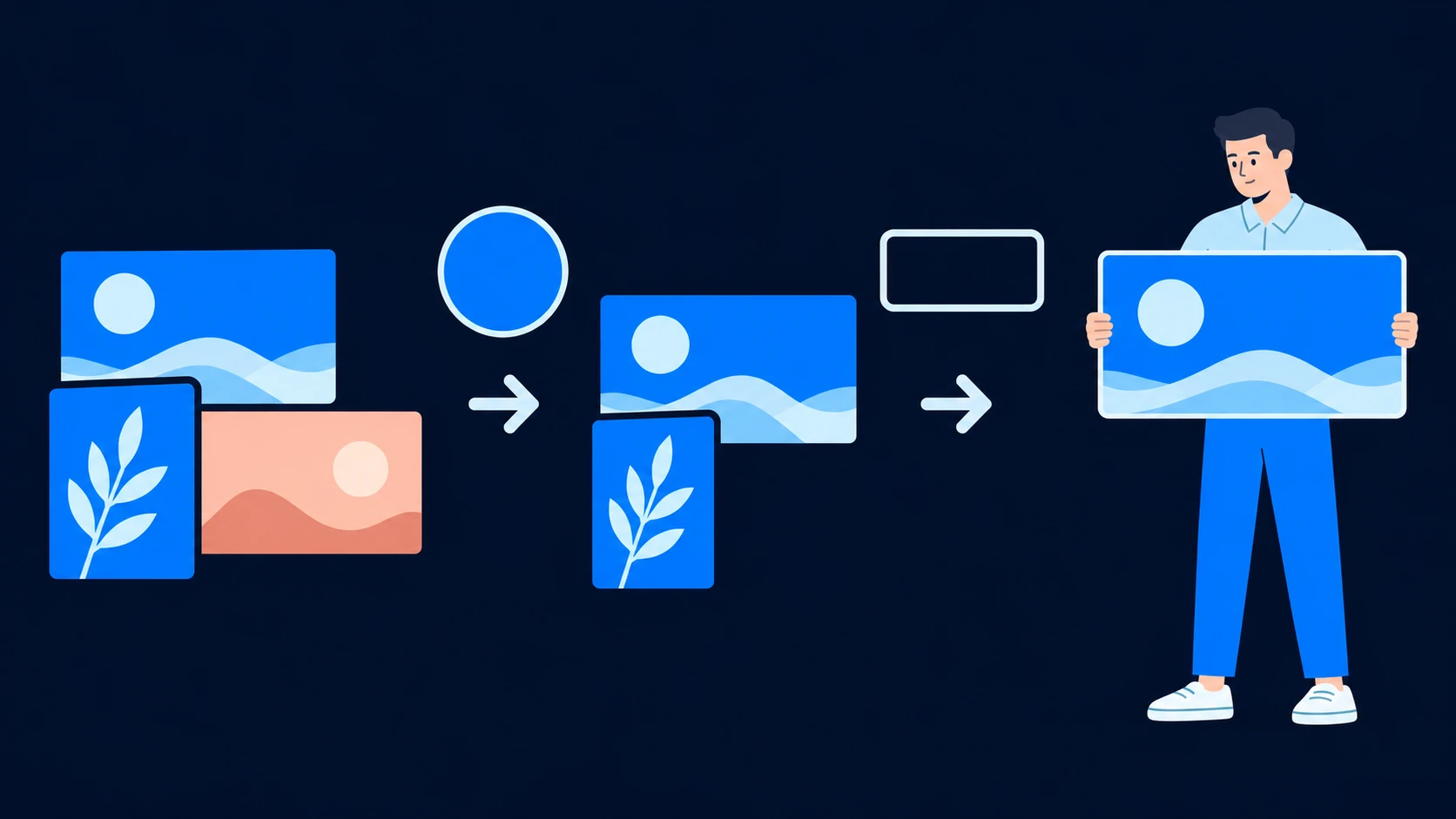
青い背景に、太い輪郭線のイラスト。パッケージの参考用に保存したのか、ポスターを作っていたときに見つけたのか、はっきり覚えていません。見ればわかるはずなのに、ファイル名が思い出せません。
Eagle では、覚えていることの中から、最も確かな手がかりを使って候補を絞り込めます。色、画像の縦横比、付けたタグ、わかっているファイル形式で絞り、残った素材を見て確認します。参考画像がある場合や、保存した素材に意味のあるテキストが付いている場合は、AI 検索(AI Search)も使えます。
保存した素材が見つけにくくなる理由
案件ごとにフォルダを分けると、素材を保存した当時の仕事と結び付けておくのに役立ちます。ただ、数か月後に覚えているのは、案件名ではなく「青い背景」「横長のレイアウト」「今回の依頼にも使えそうな参考」かもしれません。その特徴を持つ素材は、別のクライアントや制作年のフォルダにも散らばっています。
どの案件で使ったかを覚えていて、確認するファイルも少なければ、そのフォルダを開くだけで十分です。案件をまたいで参考資料が増えると、いくつものフォルダを開き、似たサムネイルを見比べることになります。探していた素材が見つからず、一度調べたものをまた検索したり、別の参考で済ませたりすることもあります。
Eagle では、タグ、色、縦横比、ファイル形式を使って、確認する候補を減らせます。ライブラリ全体を整理し直す前に、今覚えている手がかりを使って探せます。
フィルターで候補を絞り込む
まず確かな手がかりを一つ使い、候補がまだ多ければ、もう一つ確かな条件を加えます。記憶が曖昧なまま細かく条件を指定すると、探している素材まで除外してしまうことがあります。
最初に、検索対象の Eagle ライブラリとフォルダを確認してください。どの案件か覚えていなければ、ほかの案件フォルダも検索範囲に含めます。ここで紹介する方法は、すでに Eagle に保存した素材を探すためのものです。
覚えている内容に合う条件を選ぶ
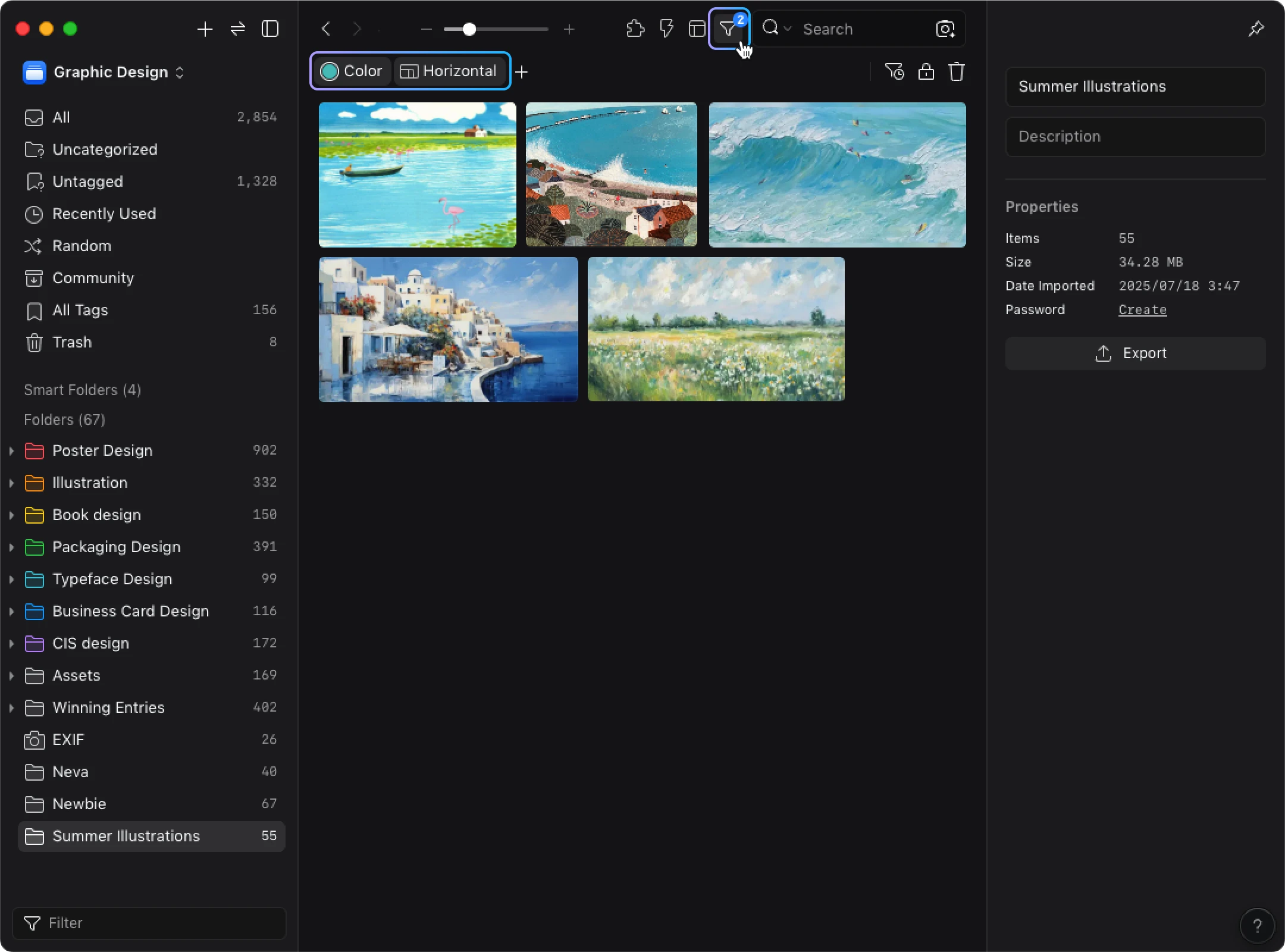
ツールバーの漏斗アイコンをクリックすると、フィルターバーが開きます。各項目の操作はフィルターのガイドで確認できます。保存した素材を探すときは、次の条件から選べます。
| 覚えていること | 試す条件 | その条件でわかること |
|---|---|---|
| 画像や動画のサムネイルで目立っていた色 | カラー:カラーチップを選ぶか、カラーコードを入力 | 画像や動画のサムネイルの色で候補を絞れます。動画全体の色を調べたり、被写体やデザインのスタイルを識別したりする条件ではありません。 |
| 横長、縦長、ほぼ正方形だった画像 | 形状(縦横比) | 画像全体の縦横の比率で絞り込みます。人物の位置など、構図は画像を見て確認します。 |
| タグを付けたテーマや用途 | タグ | 素材にすでに付いているタグで絞り込みます。見た目が合っていても、そのタグがなければ結果に出ません。 |
| MP4、OBJ など、確実に覚えている形式 | タイプ | ファイル形式で絞り込みます。「動画だった」としか覚えていなければ、拡張子は特定できません。 |
カラーの条件は、「青」というタグを付けていなくても使えます。Eagle は画像の色情報を利用するためです。青系だったと覚えているなら、近いカラーチップから始めます。依頼資料にカラーコードがあれば、それを入力しても構いません。どちらの場合も、色をもとに候補を絞り、画像を見て確認します。操作はカラーで検索する方法をご覧ください。
動画もカラーで絞り込めます。Eagle が照合するのは、動画のサムネイルの色です。たとえば、黒を基調としたサムネイルの動画は、黒のカラーチップを選んだときに、ほかの条件で除外されていなければ、結果に表示されます。
「動画のサムネイルに設定」を使えば、動画の内容をよく表す画面や、次に見たときにすぐ思い出せる画面をサムネイルにできます。一覧で動画の内容を見分けやすくなり、その後のカラー検索でも、新しいサムネイルの色をもとに動画を探せます。自分の記憶に合うサムネイルを選んでおくと、次に探すときの手がかりになります。
画像の縦横比の条件は、保存した画像全体をもとに選びます。縦長のポスターでも、横長の机の上に置いて撮影した写真なら、保存されている画像は横長かもしれません。ポスターの形を思い浮かべて縦長に絞ると、その参考写真を除外してしまいます。
条件を組み合わせ、曖昧な条件から緩める
青い部分が大きいイラストを探しているとします。横長で、左側に人物がいた記憶はありますが、どの案件で保存したかはわかりません。
- まずカラーを選びます。 青いカラーチップを指定します。ファイル名やタグに頼らず、最もはっきり覚えている特徴を使います。
- 必要なら横長の条件を加えます。 縦長の画像を除いて、候補を絞れます。「横長だった」程度の記憶なら、細かい比率まで指定しません。
- 残った画像を見て確認します。 太い輪郭線や、左側の人物を探します。形状の条件は画像の寸法で絞り込むため、構図は実際の画像を見て判断します。
まだ候補が多ければ、付けたことをはっきり覚えているタグや、明確に覚えている形式を加えます。たとえば illustration を指定するのは、探している素材にそのタグを付けたとわかっている場合です。
結果が少なすぎたり、ありそうな画像が出てこなかったりしたら、最も自信のない条件を外します。切り抜いた一部分を見て覚えた可能性があれば、青の条件を残して横長を外してみます。色が曖昧なら、近い青に変えてみます。一度に変える条件を一つにすると、どの条件が候補を除外していたかを確認できます。
日付は、Eagle に取り込んだ時期を覚えている場合の手がかりです。その時期を追加日の範囲に指定します。画像に描かれた案件の年と、保存した年は同じとは限りません。「去年の春ごろ」が曖昧なら、素材がないと判断する前に、日付の範囲を広げるか、日付の条件を外してください。
タグで、案件をまたいだ参考資料を探す
packaging-reference のような用途のタグを付けておくと、別々の案件フォルダにあるイラスト、動きの参考動画、3D モックアップをまとめて探せます。探したい素材に、そのタグが付いていることが前提です。用途のタグは、ファイル形式だけではわからない「何のために使うか」を記録できます。
タグの条件では、任意(Any)と全部(All)で残る候補が変わります。packaging-reference と line-art を使っていた場合で考えてみます。
- 任意(Any):どちらかのタグを付けた可能性があるときに使います。どちらを付けたか覚えていなくても、どちらかのタグが付いた候補を残せます。
- 全部(All):両方のタグが付いているとわかっているときに使います。両方のタグが付いた素材だけに絞れます。
タグの除外もできます。photography が付いた素材ではないと確かなら、ロジックを「全部(All)」にし、そのタグを右クリックして除外します。意味が広く、素材によって付け方が異なるタグを除外すると、探している素材まで候補から外れる可能性があります。タグで検索する方法では、これらの組み合わせと、より厳しい「完全一致(Equals)」も説明しています。
形式がわかるときはタイプを指定する
MP4 で保存した動きの参考動画を覚えていれば、フィルターバーの + → タイプから MP4 を選びます。3D モックアップが OBJ だったとわかっていれば、OBJ を選びます。どちらも Eagle の対応形式に含まれています。
形式と用途のタグを組み合わせると、異なる形式の素材が混ざったコレクションから候補を絞り込めます。たとえば、MP4 と packaging-reference の両方が確かなら、その二つを指定します。「動画だった」ことしか覚えていなければ、タイプはまだ限定せずに確認します。別の動画形式で保存しているかもしれないためです。選択や除外の操作はタイプで検索する方法で確認できます。
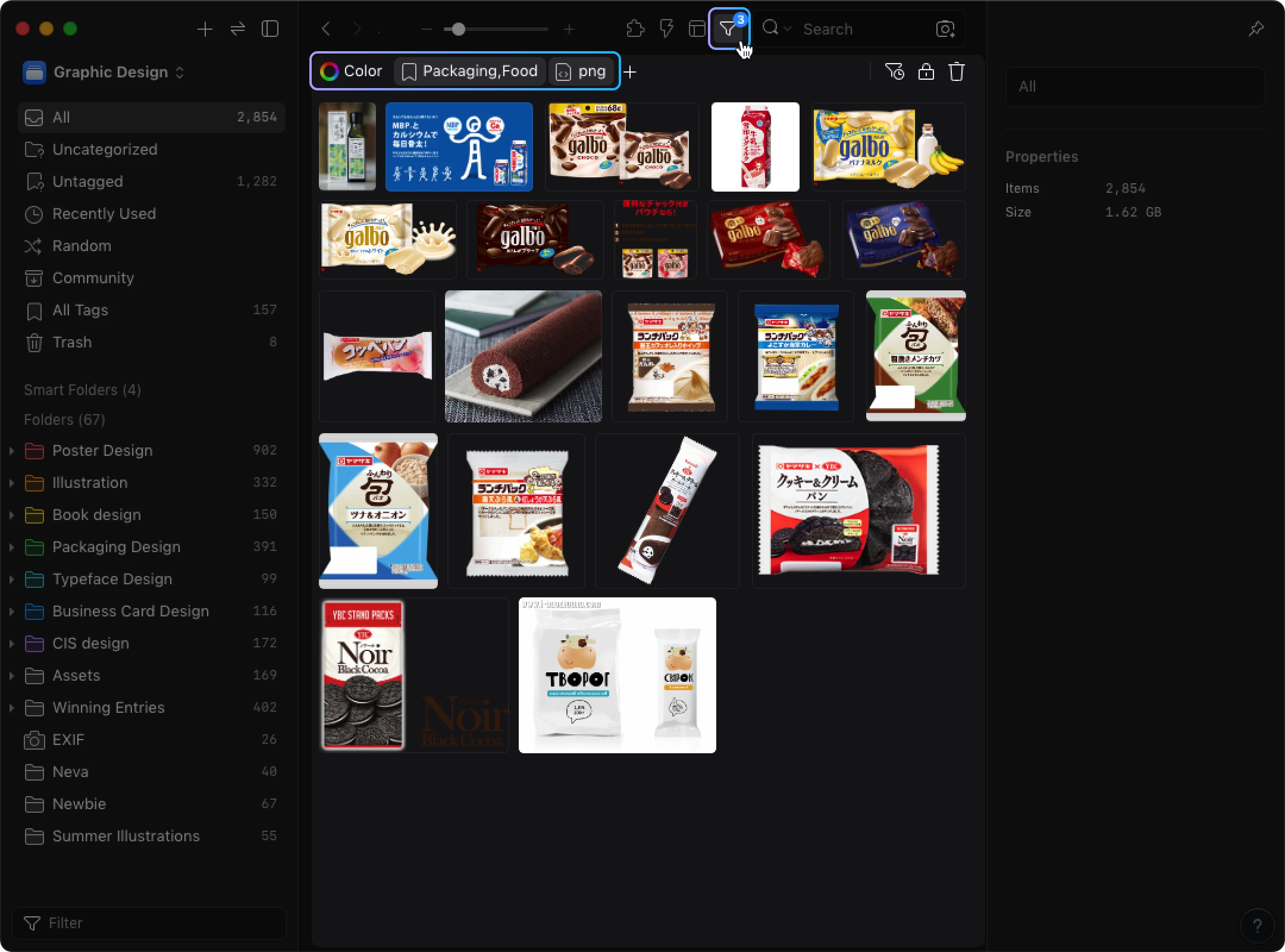
候補を見て確認できる数まで絞れたら、条件の追加を止めます。候補の詳細を今回の依頼と照らし合わせてください。元の素材そのものが必要なら、同じものかを確認します。近い参考でも役立つ場合は、別の候補を使う選択肢もあります。
参考画像や説明文を使って探す
参考画像があれば、ライブラリ内の似た画像を探せます。説明文を使う場合は、素材に関連するテキストがすでに付いている必要があります。手元にある情報に合わせて選びます。
どちらも、公式の AI 検索プラグインの機能です。Eagle 4.0 を最新の状態にし、Plugin Center からインストールします。初期設定のガイドに従って必要なモデルをダウンロードし、検索したいライブラリのインデックス作成を有効にしてください。
設定時に、ハードウェアに合うモードが選ばれます。NVIDIA を搭載した Windows PC と Apple シリコン搭載 Mac は GPU アクセラレーションに対応しています。AMD または Intel のグラフィックスを使う Windows PC と、Intel 搭載 Mac は CPU モードを使います。初回のインデックス作成には時間がかかり、特に CPU モードでは長くなります。
参考画像がある場合:類似画像検索を使います。Eagle 内の画像を、検索バー横の「類似画像検索」ボタンにドラッグします。外部の参考画像なら、画像をコピーしてから、そのボタンをクリックして貼り付けます。
結果は、ライブラリ内にある見た目の近い画像です。レイアウトや細部を見て、元の画像が見つかったのか、代わりに使える参考なのかを判断してください。この機能は画像を比較するもので、動画や 3D モデルの内容を照合するものではありません。
説明文で探す場合:自然言語検索を使います。フィルターバーの「+」から「自然言語検索」を追加し、説明を入力します。入力した説明の意味をもとに、既存のファイル名、説明、メモなど、検索対象のテキストと照合します。入力した文章に合わせて画像のピクセルを読み取る検索ではありません。
たとえば「左側に人物がいる青いイラスト」と入力しても、それに関連するテキストが素材に必要です。ファイル名が内容のわからない文字列で、メモも空なら、照合できる情報はほとんどありません。使えるテキストも参考画像もなければ、利用できるフィルターで絞り込み、候補を見て確認します。二つの仕組みはAI 検索の紹介で詳しく説明しています。
画像の出典をウェブで探したい場合: 画像を用意したうえで、Eagle の別機能である「画像で検索」を使います。外部の逆画像検索サービスが開き、ウェブサイトや、その画像の別バージョンを探します。このウェブ検索には、AI 検索の「ローカルで処理される」という説明は当てはまりません。また、出典が見つかっても、再利用の許可を得たことにはなりません。
次に探すときのために、必要な情報を残す
また使いたい素材が見つかったら、今回足りなかった情報を加えます。名前が手がかりにならなかったなら、内容がわかるファイル名にします。保存した目的を覚えていたのに、その目的で検索できなかったなら、「青い横長イラスト。パッケージ側面の参考」のような短いメモを残します。すべての項目を埋めなくても、次の検索に使うテキストを増やせます。
案件をまたいで繰り返し使う用途には、少数のタグを決め、同じ表記で使います。パッケージの参考として使うなら packaging-reference を付け、その用途には同じ綴りを使い続けます。ライブラリ全体のタグを付け直さなくても、再び使う素材から補えます。
同じ条件を何度も設定しているなら、保存済みフィルター(Saved Filter)で再利用できます。用途のタグとファイル形式など、また使う見込みのある組み合わせを保存してください。保存するのは条件であり、素材の固定リストではありません。ライブラリが変われば、条件に合う素材も変わります。一度だけの検索なら、保存しなくても構いません。
コレクション全体の整理については、参考画像の整理ガイドでほかの方法も紹介しています。見つけた素材には、次に思い出しそうな特徴や用途を、検索に使える形で残しておきましょう。
関連記事