ガイド|画像検索
画像検索で出典・元画像・類似画像を探す
小さな画像しか手元にないとき、出典や高解像度版はどう探せばいいのでしょうか。実際の写真一枚を使って、似た画像の探し方まで紹介します。
昔保存した参考画像を見直したら、小さなサムネイルしか残っていなかった。あるいは、クライアントから送られたスクリーンショットの出典がわからない。そんなことがあります。
画像検索なら名前がわからなくても探せます。今回は同じ写真を使い、出典、高解像度版、似た参考画像を順番に探します。画面は 2026 年 11 月 23 日に実際に検索した結果です。
使うのは、写真家 Daniele Buso が Unsplash に公開した、スペイン・セビリアのメトロポール・パラソルの写真です。400 × 533 のサムネイルしか手元にないと仮定します。記事の幅まで拡大すると、木の格子の細部がぼやけて見えます。
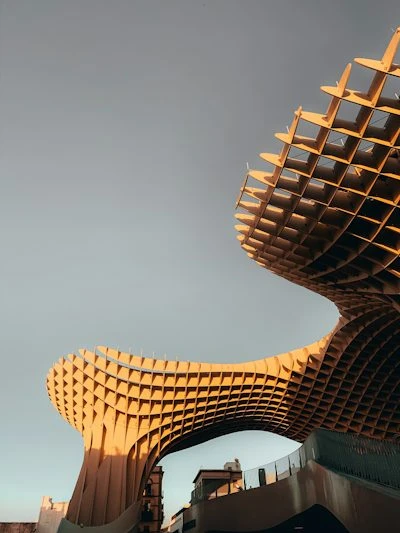
400 × 533手元の画像
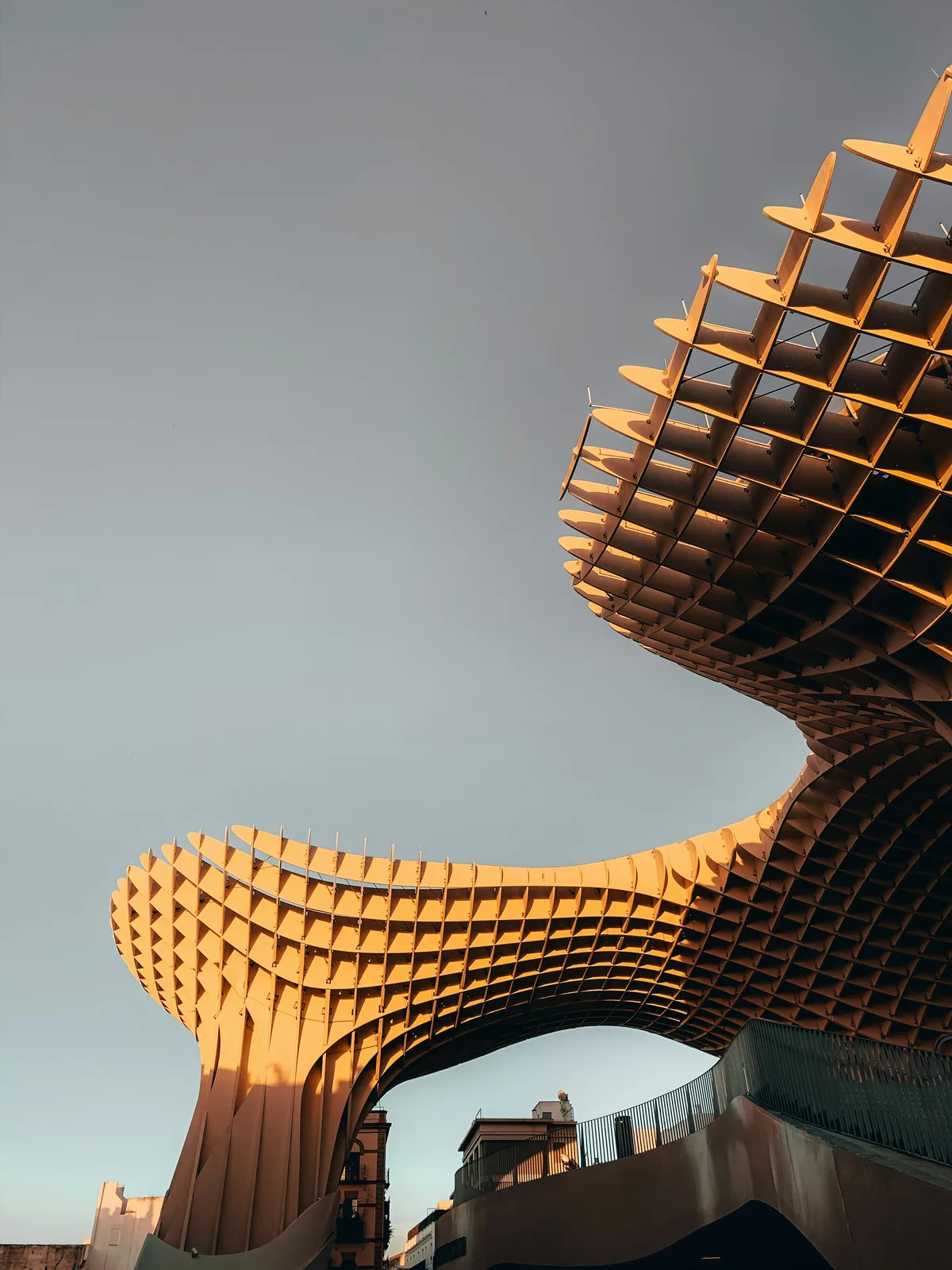
3024 × 4032今回探す Unsplash の元画像
最初に目的をはっきりさせましょう。出典と高解像度版を探すなら同じ写真を追います。アイデアを広げたいなら、見た目が似た別の写真を探します。
01 出典を探す
出典を探す:Google Lens の完全一致から
まずは Google Lens を使います。Chrome なら画像を右クリックして Lens で検索できます。手元にファイルがある場合は Google のトップページにあるカメラのアイコンからアップロードするか、画像の URL を入力します。
結果が出たら「完全一致」に相当するタブを確認します。同じ画像を掲載しているページと画像サイズが表示されますが、最初の結果が元の出典とは限りません。

今回の上位五件はほぼ Facebook ページへの転載で、Unsplash が出てきたのは六件目でした。作者本人のサイトか、元の媒体や素材サイトかを確認し、画像の大きさも比べます。転載画像は縮小・圧縮されていることがあるため、順位だけでは判断できません。
スクリーンショットに文字や枠などが入っているなら、Lens の選択範囲を調整して調べたい部分だけを残します。結果が合わなければ、範囲を変えてみてください。
Google で見つからなければ別のサービスへ
画像の収録範囲はサービスによって違います。同じ写真を Bing で調べたところ、「セビリアの黄色い木」と認識され、オレンジの木や鐘楼まで結果に混ざりました。一つのサービスでうまくいかなければ、別の検索を試す価値があります。

- TinEye
- 同じ画像の別バージョンを探すことに特化しており、サイズや日付で並べ替えられます。大きな画像探しに最適です。
- Bing Visual Search
- 画像のアップロード、ドラッグ、URL の貼り付けで検索でき、その画像を使っているページや関連画像を一覧にします。
- Yandex Images
- アップロードや URL の貼り付けで検索でき、画像の一部から元の画像全体を見つけることもできます。結果は地域ごとの制限の影響を受けます。
毎回すべてを試す必要はありません。まず Google Lens を使い、見つからなければ TinEye や Bing で確認すれば十分です。
02 大きな画像を探す
大きな画像を探す:TinEye をサイズ順に並べる
写真は特定できたのに小さな画像しかない場合は、TinEye にアップロードするか URL を入力します。並び順を Biggest image にすると、大きな版を掲載しているサイトを探せます。

今回は 14 件見つかりました。サイズが表示された転載の中では theconversation.com が 1000 × 1333、displate.com が 857 × 1200 でした。上位にあった Unsplash は Stock と表示され、サイズは不明でしたが、元のページを開くと 3024 × 4032 の画像をダウンロードできました。
最上位の結果をそのまま答えにしないことが大切です。作者や素材サイトのページが見つかったら、実際のファイルと画質を確かめてください。
同じ部分を拡大して比べる
二つの画像から同じ場所を切り出して拡大しました。400 px のサムネイルではほとんど見えない格子のボルトも、元画像では下の鉄骨とともに確認できます。


- TinEye の Oldest は、TinEye が初めてその画像を収録した日付です。作者が公開した日付ではないため、最初に見つかったサイトが元の出典とは限りません。
- ピクセル数が多くても、単に拡大した画像かもしれません。細部が必要なら、作者のサイトや元の素材サイトから取得するのが確実です。
Eagle に保存済みなら、大きな画像を探して置き換える
小さな画像がすでに Eagle にあるなら、HighRes Image Finder プラグインを使えます。画像を選ぶと、より高解像度の候補と入手先、サイズが表示されるので、使いたい版を選びます。
複数枚をまとめて調べ、「すべて置き換え」または「すべて別名で保存」で処理することもできます。一枚ずつ書き出して検索、ダウンロード、再読み込みする手間を省けます。
イメージアニメーション:Eagle の HighRes Image Finder のウィンドウ。左のサンプル写真が 400 × 533 から 3024 × 4032 に置き換わって鮮明になり、右のリストの 4 枚に順にチェックが付き、最後にすべて置き換えを押す。
 HighRes Image Finder



検索で見つかった画像から選ぶ仕組みなので、すべての画像に大きな版があるとは限りません。
03 アイデアを探す
似た参考画像なら Pinterest で探す
元の写真ではなく、木の格子の曲線や見上げる構図、夕方の光が気に入ったのなら、似た建築写真を探すほうが役に立ちます。
そんなときは Pinterest のビジュアル検索を使います。ピンを開いて虫めがねを押し、気になる部分を選択すると、見た目が似た画像が表示されます。

今回は同じ建物を違う角度や光で撮った写真が多く見つかりました。構図を研究するには便利です。一枚の写真の出典を調べたい場合は Google Lens や TinEye に戻りましょう。
画像が Eagle にあるなら、Pinterest 画像検索プラグインでライブラリから直接検索できます。部分選択や複数画像の検索にも対応しています。
イメージアニメーション:Eagle の Pinterest 画像検索のウィンドウ。左でサンプル写真を選び、選択枠が木の格子の曲面まで縮まると、右に格子状や曲面の建築写真が次々に表示される。




04 Eagle で探す
Eagle のライブラリから直接画像検索
逆画像検索プラグインをインストールすると、Eagle の画像を右クリックして「画像で検索」を選び、Google、Bing、Yandex、TinEye、Baidu、Sogou から検索先を指定できます。結果はブラウザで開きます。P キーでプラグインパネルを開く方法もあります。画像を書き出して手動でアップロードする必要はありません。
イメージアニメーション:Eagle でサンプル写真を右クリックし、メニューから画像で検索を選び、Google、Bing、Yandex、TinEye、Baidu、Sogou の中から TinEye を選ぶ。
保存時に URL を残せば、あとで出典をたどりやすい
Eagle のブラウザ拡張機能で右クリック保存したり、拡張機能の保存エリアへドラッグしたり、Alt キーと右クリックで保存したりすると、画像があったページの URL も記録されます。ウェブページから Eagle 本体へ直接ドラッグした場合、URL は残りません。
記録されるのは保存時のページであり、作者が最初に公開した場所とは限りません。
まとめ
出典がわかっても、自由に使えるとは限らない
出典を調べる、高解像度版を探す、似た参考画像を集める。それぞれ目的が違うので、使うサービスも選び分けてください。AI エージェントに複数の検索や結果の比較を手伝ってもらうこともできますが、元画像が見つかるかどうかは検索サービスの収録状況に左右されます。
もう一点、元画像が見つかったことと利用許可があることは別です。今回の写真は Unsplash のものです。ほかの画像を仕事や商用案件で使う際は、公開元でライセンスを確認してください。
- 出典を探す
- Google Lens の完全一致の結果。見つからなければ TinEye か Bing へ。
- 大きな画像を探す
- TinEye を Biggest image で並べ替え、素材サイトか作者のページで元画像をダウンロード。Eagle に保存済みの画像は HighRes Image Finder で。
- アイデアを探す
- Pinterest のビジュアル検索か、Eagle の Pinterest 画像検索。