創業者コラム
Pinterest vs EaglePinterest は今も使う。でも、素材の管理は任せない

Eagle を作った私も、デザインの参考を探すときは今でも Pinterest を開きます。
新しい機能を設計するとき、ある程度考えがまとまっていても、ほかの人が同じ問題をどう解決しているか確認します。自分の案だけでは、見落としている選択肢があるからです。
Pinterest では、一つの画面を探していたはずが、関連画像をたどるうちに思いもしなかったアイデアに出会うことがあります。
ただ、長年集めてきた参考画像をすべて Pinterest に置こうとは思いません。新しい画像を探すときと、数か月前に保存した画像を探し直したり整理したりするときでは、必要な道具が違うからです。
私がこの二つをどう使い分けているか、そして Eagle がなくても困らないのはどんな場合かをお話しします。
今でも Pinterest を使う理由
Dribbble や Behance には、デザイナーが自ら公開した作品が数多くあります。一方 Pinterest では、誰かが気になって保存したものにも出会えます。
実際の製品の設定画面、ゲーム内の小さなボタン、ウェブサイトのちょっとした動き。名前がわからず、検索しようにも言葉が見つからないようなものです。
たとえば設定画面を調べていて、一枚の画像から関連 Board を開くと、同じような事例が何十件も集まっていることがあります。最初から自分で全部探す必要はありません。
画像検索もよく使います。見た目ではわかっていても名前を知らないデザインなら、キーワードを考えるより画像から似た例を探すほうが早いことがあります。







こうして思いがけないものに出会えるのが好きです。Eagle を作ったからといって、Pinterest をやめる理由はありません。
数百枚の保存なら Pinterest で十分なこともある
Board が五つか十個、画像も数百枚程度なら、開いて眺めるだけで欲しいものが見つかるでしょう。Pinterest は無料で、スマートフォンから見やすく、人にも共有しやすいサービスです。
プロのデザイナーでも、クライアントと方向性を話すために Moodboard を数個作るだけなら、わざわざ Eagle を買う必要はないと思います。
状況が変わるのは、保存した画像を繰り返し仕事に使い始めたときです。半年前の画面を探したい、数千枚から条件に合うものだけ選びたい、古い参考をまとめて消したい。保存したものが、日々手入れする仕事の資料になっていきます。
保存するだけなら簡単です。あとで見つけて使えるかどうかが難しくなります。
大量の画像を整理する仕事は、専用のライブラリで行いたいと思っています。
私の素材ライブラリには、200 以上の分類と 8,000 枚のデザイン参考がある
私は長年、UI Design Library を管理しています。分類は 200 以上、厳選した参考画像は約 8,000 枚あります。
保存して終わりではありません。Eagle の画面を設計するときには昔の事例を見直し、比較し、分類を変更したり不要なものを削除したりします。
これをすべて Pinterest に移すとしたら、心配なのは保存容量より、その後の整理です。
大量の画像を見る:一覧の後半へすぐ移動したい
1,000 枚ある Board の古い画像を見直したいとします。Pinterest では下へスクロールして次の画像が読み込まれるのを待ち、またスクロールすることになります。
新しいものを次々に見るには自然な仕組みですが、探している画像が後半にあるとわかっているときには手間がかかります。
Eagle の一覧ならスクロールバーをドラッグして後半へ移動できます。途中の画像を順番に読み込む必要はありません。小さな違いですが、何度も使う操作です。


























何千枚も扱っていると、こうした細部が気になります。
一括整理:一枚ずつクリックしたくない
Pinterest にも Organize 機能があり、複数の Pin を選んでまとめて移動できます。
ただ、数十枚を選びたいときや、古い画像を百枚単位で片付けたいときに、一枚ずつチェックするのは大変です。デスクトップでは範囲をドラッグして選び、Shift で連続選択し、一度に移動や削除をしたいのです。
派手な機能ではありませんが、日常的に素材を整理していると差が出ます。












探し直す:一枚の画像が複数の分類に当てはまる
同じ UI の画像でも、「設定画面」「ダークモード」「フォーム」のどれにも当てはまることがあります。数か月後にフォームを調べるとき、以前どのフォルダーに入れたか覚えているとは限りません。
Eagle なら複数のフォルダーに入れたり、タグ、評価、メモを付けたりできます。色、サイズ、形式で絞り込み、条件に合う画像をスマートフォルダーにまとめることもできます。
Pinterest にも Board、Section、保存済み Pin の検索はあります。ただ、分類が増え、探し方も変わってくると、私が必要とする操作は少し違います。
何年も前に保存した画像でも、必要になったときにすぐ見つけたいのです。
Pin を保存しても、元の画像を手元に残せるとは限らない
画像をどの解像度で残せるかも気になります。
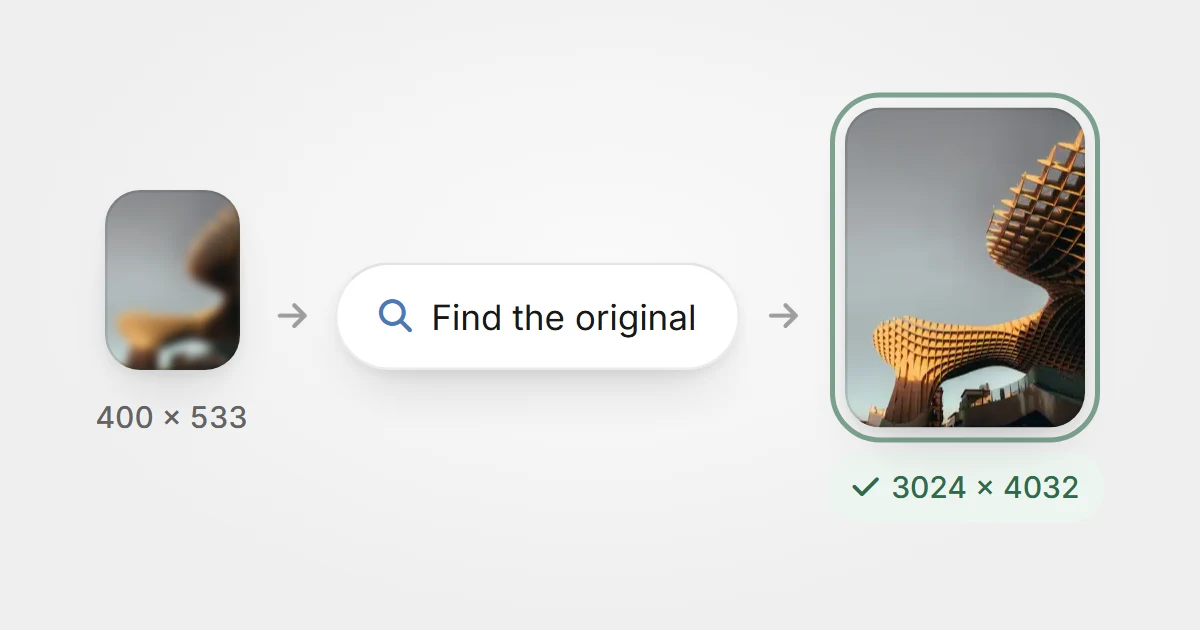
サムネイルではよく見えたのに、文字や素材の細部を調べようと拡大したら、ぼやけてしまうことがあります。
Pinterest で表示される画像は、必ずしも元サイトのオリジナル解像度ではありません。元の作品が 4,000 × 4,000 ピクセルでも、その版を Pinterest から確認したりダウンロードしたりできるとは限りません。


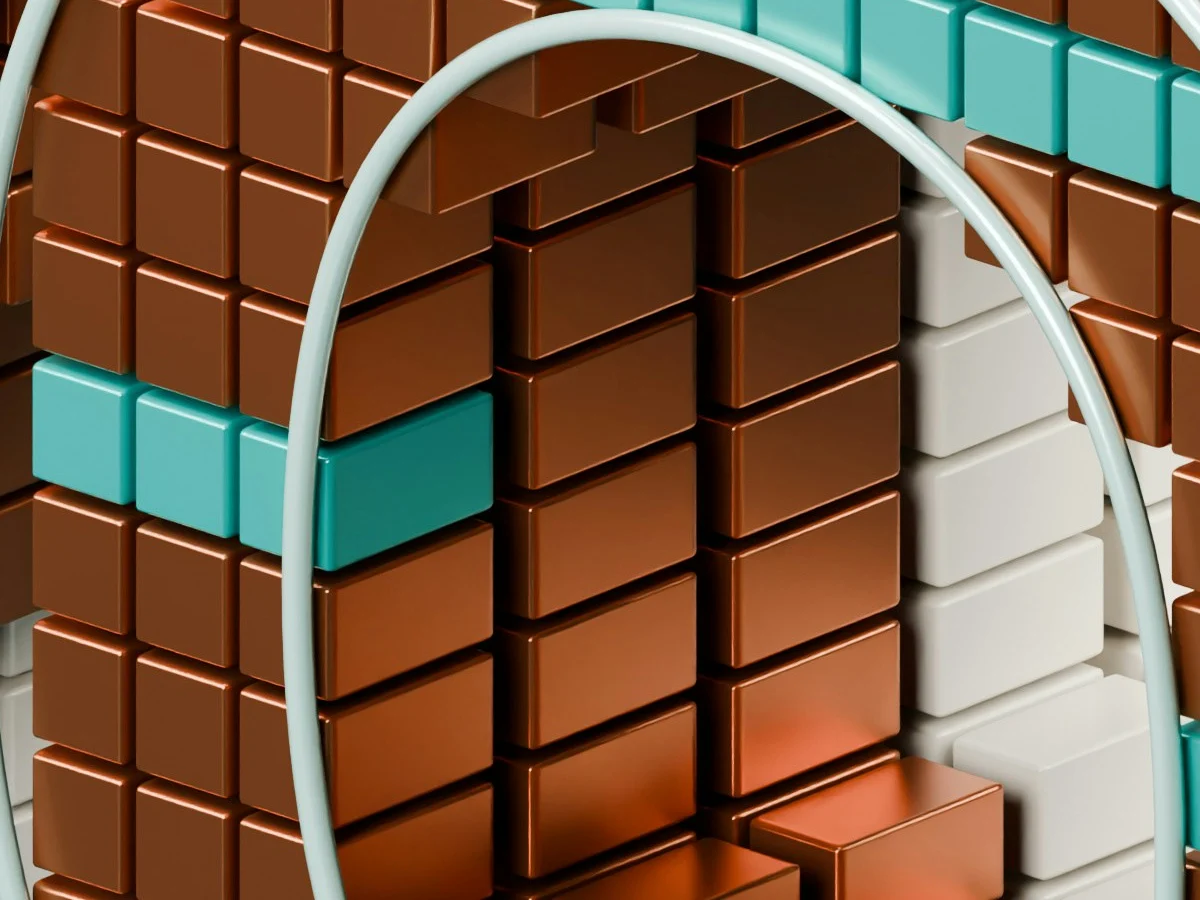
雰囲気を見るだけなら問題ないかもしれません。でも私には細部まで確認したい場面があります。
仕事で扱うのは画像だけでもありません。動画、フォント、PSD、PDF なども、画像共有サービスだけに任せて管理するのは難しいものです。
Eagle は実際に取得したファイルを保存します。ブラウザ拡張機能では、元サイトに大きい画像があれば、できるだけ適切な版を取得します。ただし、どのサイトでも原本が手に入るわけではなく、元からない情報を復元できるわけでもありません。
私が残したいのは、自分で確認し、整理し、バックアップできるファイルです。
同僚の Pinterest アカウントが停止されたこともある
仕事の参考画像をすべてプラットフォームに預けたくないのには、もう一つ理由があります。
社内には、ゲームキャラクターのポーズやコンセプトアートなどを Pinterest で長年保存していた同僚がいました。制作では普通に扱う参考ですが、一部の画像が著作権や成人向けコンテンツに関する問題として判定されたようです。
本人が作品を投稿したのではなく、ほかの人の画像を保存しただけの場合もありました。それでもプラットフォームの審査やアカウント規則の影響を受けます。
実際にアカウントが停止され、何年もかけて集めた画像にアクセスできなくなった人がいました。異議申し立てで復旧した人もいれば、戻らなかった人もいます。
個々の審査が正しかったかどうかは私には判断できません。著作権と安全性への対応が必要なのも理解しています。ただ、長年の仕事の資料を開けるかどうかが、一つのアカウントの状態だけで決まるのは避けたいと思いました。
アカウントが使えなくなると、何年も保存してきた画像まで見られなくなることがあります。
これは Pinterest に限りません。第三者のアカウントに依存するサービスなら同様のリスクがあります。
もちろん、パソコンに保存しても安全が保証されるわけではありません。故障に備えたバックアップは必要ですし、画像を保存しても著作権や商用利用の許諾が得られるわけではありません。
それでも、保存先やバックアップ方法、使うソフトを自分で決められます。たまに見る画像なら必要ないかもしれませんが、仕事で何年も使う参考なら、考えておく価値があります。
機能を並べると、どこが違うのか
使い分けを考えるために、現在の機能を表にまとめました。
| 比較項目 | Eagle | |
|---|---|---|
| 01新しいヒントの探索 | 大量のコミュニティの内容、おすすめ、ユーザーによるキュレーション | 主に自分の素材を管理。外部の検索と組み合わせられる |
| 02画像から似た画像を探す | 画像を起点に似た内容を外へ探すのが得意 | ライブラリ内で似た画像を検索でき、プラグインで外部も検索できる |
| 03ウェブ画像の保存 | ピンをボードに保存 | サイトを問わずドラッグ、右クリック、一括で保存し、ファイルを残す |
| 04大量の画像の閲覧 | スクロールし続け、少しずつ読み込む | 大量のリストもすばやく移動、複数の表示レイアウト |
| 05複数選択と一括整理 | 「整理する」でチェックを入れて移動などの操作 | 範囲選択、連続選択、一括整理と削除 |
| 06分類の管理 | ボード、サブボード | 多階層のフォルダ、複数の分類、タグ、スマートフォルダ |
| 07細かな検索 | プラットフォームと保存したピンの検索 | キーワード、色、サイズ、形式、評価と、その組み合わせによる絞り込み |
| 08高解像度のプレビュー | プラットフォームが用意する画像と画面の制約を受ける | ライブラリに実際に保存したファイルの解像度で確認できる |
| 09ファイル形式 | 画像とプラットフォーム上の動画が中心 | 画像、動画、フォント、音声、さまざまなデザインファイル |
| 10オフラインでの利用 | 主にオンラインのサービスに依存 | ローカルのライブラリはオフラインで使える |
| 11データの管理権 | プラットフォームのアカウントとコンテンツポリシーに依存 | ライブラリとバックアップは自分で保管 |
| 12スマホと複数デバイス | モバイルアプリがあり、デバイスをまたいで使いやすい | V4 はデスクトップでの利用が中心。デバイス間は自分で工夫が必要 |
| 13共有と共同作業 | ボードの共有や共同編集が手軽 | V4 は主にローカルでの素材管理 |
| 14利用コスト | 一般的な閲覧と保存は無料 | ライセンスの購入、インストール、保存容量が必要 |
比較しているのは現在利用できる機能です。開発中の Eagle 5 の機能は含めていません。
機能の数だけで決める必要はありません。普段、何に時間を使うかが大事です。
新しい画像を探すことが中心なら Pinterest が合っています。保存した画像を毎日分類し直したり探し直したりするなら、デスクトップのライブラリの違いが効いてきます。
私が Pinterest と Eagle を一緒に使う方法
調査を始めるときは今でも Pinterest でおすすめ画像や Board を見て、画像検索で広げていきます。
残したい事例が見つかったら、Eagle のブラウザ拡張機能で保存します。Pinterest だけでなく、Behance、Dribbble、デザイナーの個人サイトも見ます。サイトに応じてドラッグ、右クリック、一括保存を使い分け、一部のサイトには追加対応もしています。
実際に設計するときは Eagle に戻り、保存したものを探して比較します。昔の参考画像からさらに調べたいときは、Pinterest 画像検索プラグインで外へ探しに行くこともできます。
- Pinterestおすすめや似た画像の検索で方向を探る
- ブラウザ拡張機能長く残す価値のある事例をライブラリに保存
- Eagle必要なときに検索し、比べ、整理する
- 画像検索プラグインライブラリの画像から外へ探し続ける
Pinterest に保存したものを全部移す必要はないと思います。何度も見返したいもの、長く手元に置きたいものだけを選んでいます。
探すときは Pinterest、繰り返し使う参考を管理するときは Eagle です。
AI があれば、最初に検索窓を開かない日も来る
最近は AI エージェントがデザイン調査の始め方を変えるかもしれない、と考えています。
以前は Pinterest を開いてキーワードを入力し、一枚ずつ見ていました。でも自分のライブラリには、過去に調べた事例が何千枚もあります。気に入った案も、採用しなかった案も残っています。
そこから数枚を選んでエージェントに見せ、調べたいことを説明できれば、毎回ゼロから検索しなくても済むかもしれません。たとえば、こう伝えます。
「この方向を調べたい。ほかにどんな作り方があるか見てみたい」
エージェントに手元の参考を確認してもらい、外の事例も探して比較してもらう。最後に何を残すかは自分で決めます。
何を調べたいのか伝え、結果を判断するのはデザイナーの仕事です。ただ、サイトを行き来して結果を整理する時間を減らせれば、設計そのものにもっと時間を使えます。
Eagle 5 で目指しているのも、手元の資料をエージェントが参考にしながら、外にも調査を広げられる使い方です。保存するものはユーザーが選びます。
AI が使えるようになっても、Eagle を別の Pinterest にしたいわけではありません。SNS を作ったり、素材の公開を求めたりする必要はない。収集、整理、検索、閲覧をしっかり作ることが、私たちの仕事だと思っています。
最後は、保存した画像をどう使うかで決まる
今の Pinterest で十分で、保存数も多くないなら、別のツールを増やす必要はありません。たまに見る数百枚のために管理の手間を増やしても、あまり意味はないでしょう。
一方で、数千枚の参考を繰り返し探したり、一括整理したり、細部を拡大して調べたりするなら、ローカルの素材ライブラリを試す価値はあります。
私はこれからも Pinterest を使います。ただ、数年後にも見返したい画像は Eagle に保存します。
私にとって、この二つはどちらか一方を選ぶものではありません。
良い参考に出会うことも大切ですが、何年後でもそれを使えることも同じくらい大切です。