
Eagle はイメージファイルだけでなく、音声ファイルの収集もサポートし、音声ファイル向けの高度な整理機能も提供しています。Eagle で何ができるか見ていきましょう!
注意:現在、Eagle は以下のフォーマットのみをサポートしています:mp3、wav、ogg、m4a、aac、flac
リストモードでの操作
音声ファイルを Eagle に追加すると、リストモードで直接様々な操作が行えます:
-
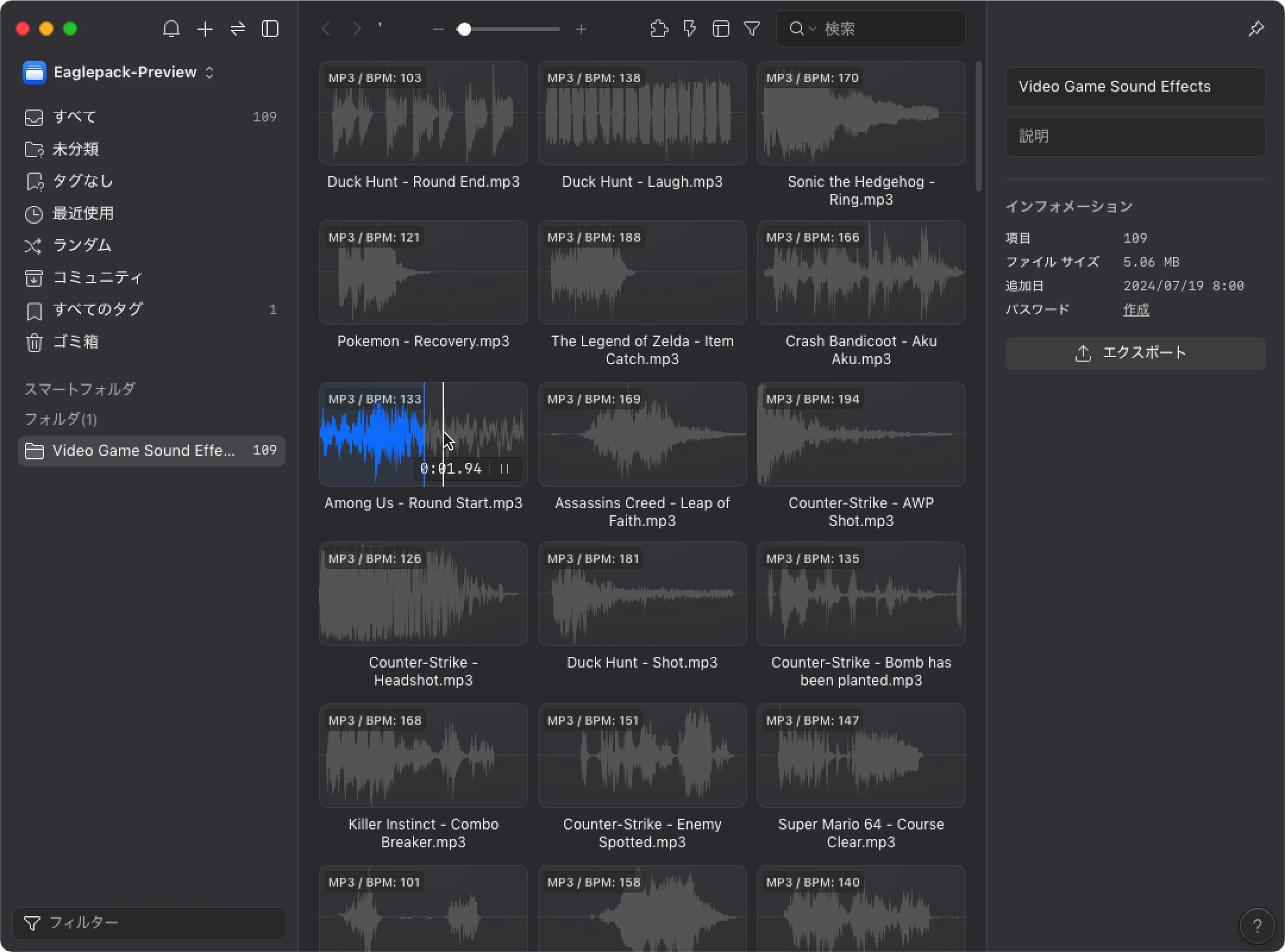
ホバープレビュー リストモードで音声ファイルをプレビューしたい場合、サムネイルにマウスを重ねるだけですぐにプレビューできます。
-
波形表示 リストモードでは音声の波形が表示されるため、特定の波形パターンを素早く検索できます。
-
ループ再生 サムネイル上にマウスを置き続けると、マウスを離すまで現在の音声が連続再生されます。サムネイルの波形をクリックすると、再生したい箇所にスキップすることもでき、詳細モードに入らずに内容を確認できます。
-
スペースキープレビュー スペースキーを押すことで、音声ファイルを素早くプレビューできます。
詳細モード
音声を詳しく確認したい場合は、ダブルクリックして詳細モードに入ります。詳細モードでは以下の機能が利用できます:
-
完全な波形表示 音声全体の波形を一目で確認でき、より直感的に目的の部分に移動できます。

-
再生速度の変更 必要に応じて再生速度を調整できます(0.5倍〜2倍)。

-
音量調整 詳細モードでは音量を調整できます。マウスホイールを回して調整することも可能です。

-
ループ再生モードの切り替え 詳細モードでは、プログレスバーの「ループ」ボタンを切り替えることで、音声を繰り返し再生するかどうかを決定できます。

BPM(Beat-Per-Minute)による音声ファイルのフィルタリング
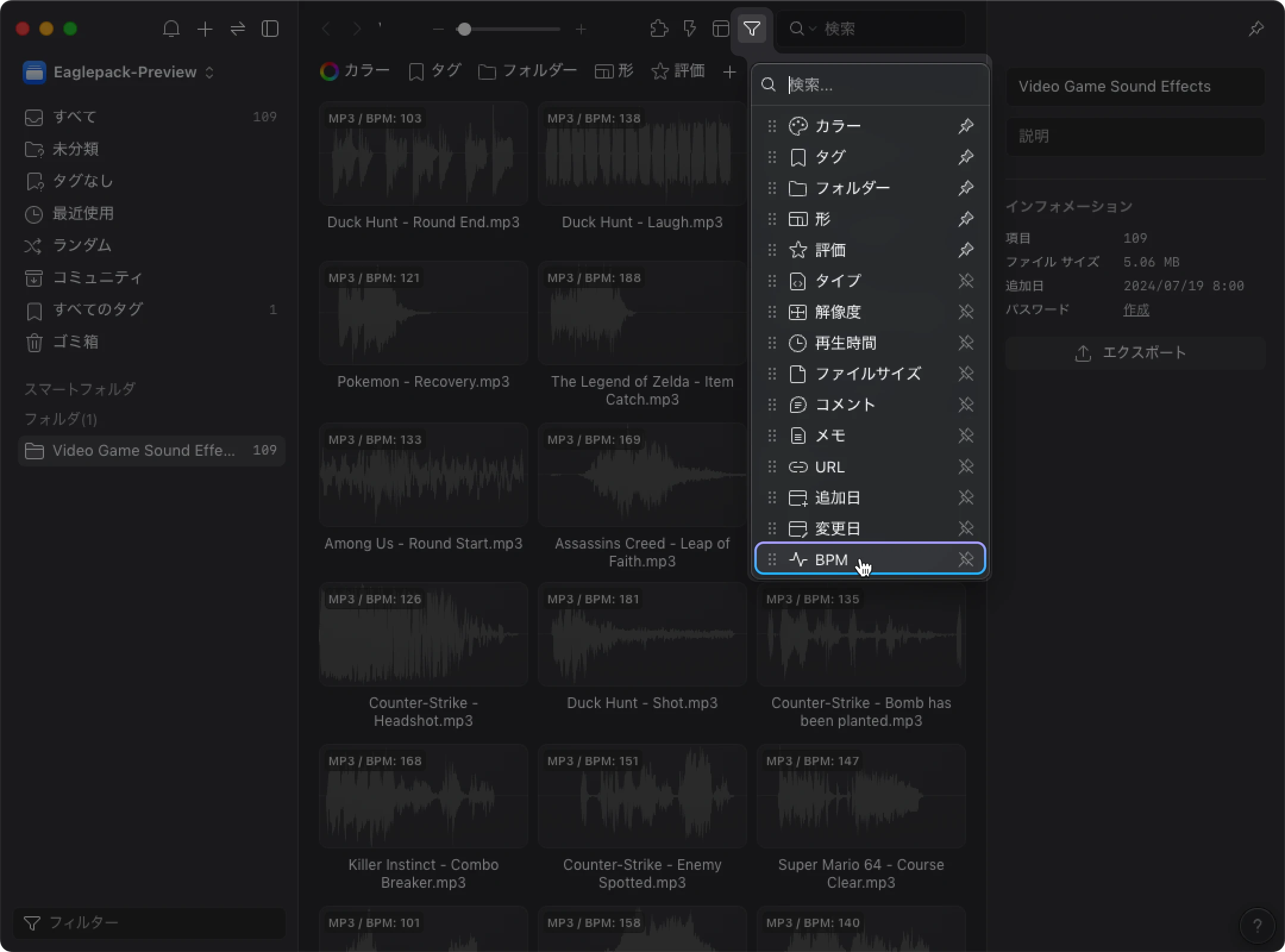
高度なフィルターを使用して、BPM(Beat-Per-Minute)で音声ファイルをフィルタリングすることもできます。この条件で音声をフィルタリングしたい場合は、以下の手順を参照してください:
-
「フィルター」タブをクリックして「BPM」にチェックを入れます。
-
BPMフィルターが有効になり、最大値と最小値を入力して選択を絞り込むことができます。

備考:他の音声ファイル形式に関するご要望がある場合は、お気軽にお問い合わせください。