
Windows 版 Eagle が正常に動作するためには、.NET Framewrok パッケージがデバイスにインストールされている必要があり、このパッケージに異常や破損があると、Eagle にエラーやクラッシュが発生する可能性があります。
.NET Framework パッケージを修復する方法については、以下を参照してください。
方法一、.NET Framework をインストールまたは再インストール
Eagle を実行するには .NETFramework パッケージが必要です。この問題は、デバイスに .NETFramework がインストールされていないことが原因である可能性があります。 リンクをクリックし、再インストールして、問題を修正できるかどうかを確認してください。
-
NET Framework 4.8 のダウンロード(Windows 10)
方法二、公式修復ツールで.NET Frameworkを修復
方法一で、コンピュータに Microsoft .NET Framework パッケージが既にインストールされており、更新する必要がないことが示された場合は、「Microsoft .NET Framework 修復ツール」をダウンロードして修復することができます。
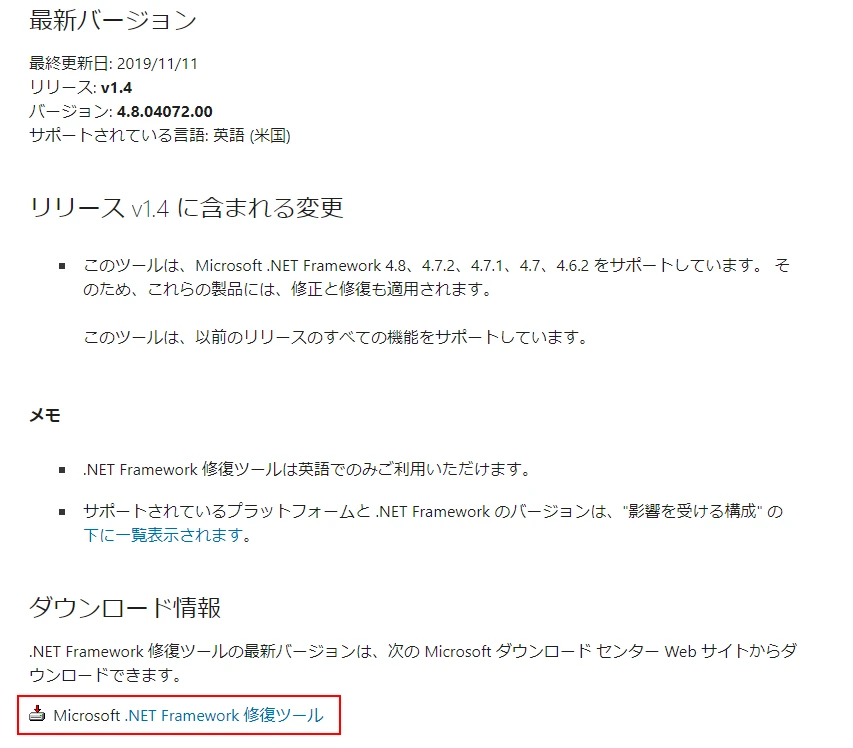
- リンクから「Microsoft .NET Framework修復ツール」をダウンロードしてください。
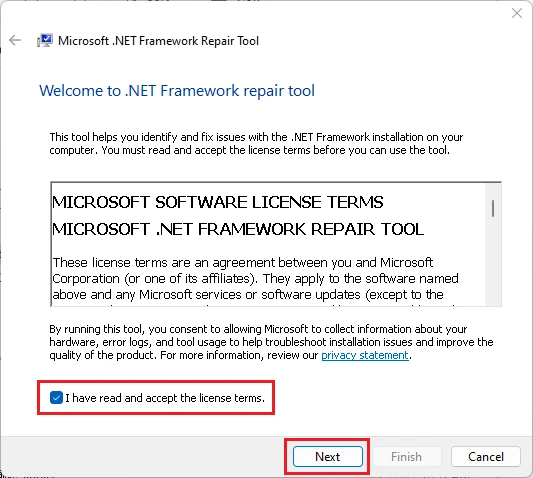
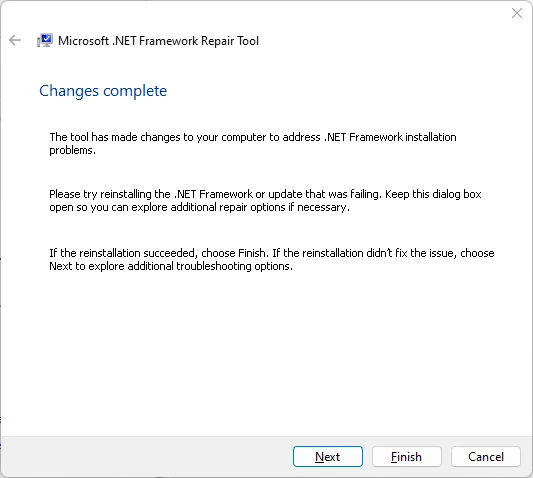
- 「netfxrepairtool.exe」をダブルクリック>同意にチェック>次へ>次へ>次へ。
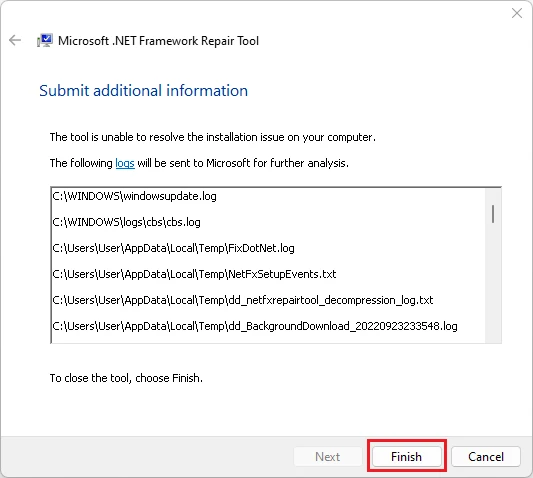
- 下の画面が表示されたら、[完了]を押して修復を完了します。
方法三、SFCコマンドを実行
SFC コマンドは、Windows に内蔵されているユーティリティで、現在のシステムで破損または紛失した可能性のある重要なファイルをスキャンして修復し、システムの異常によって発生した .NET Framework 環境エラーを修復するために使用できます。
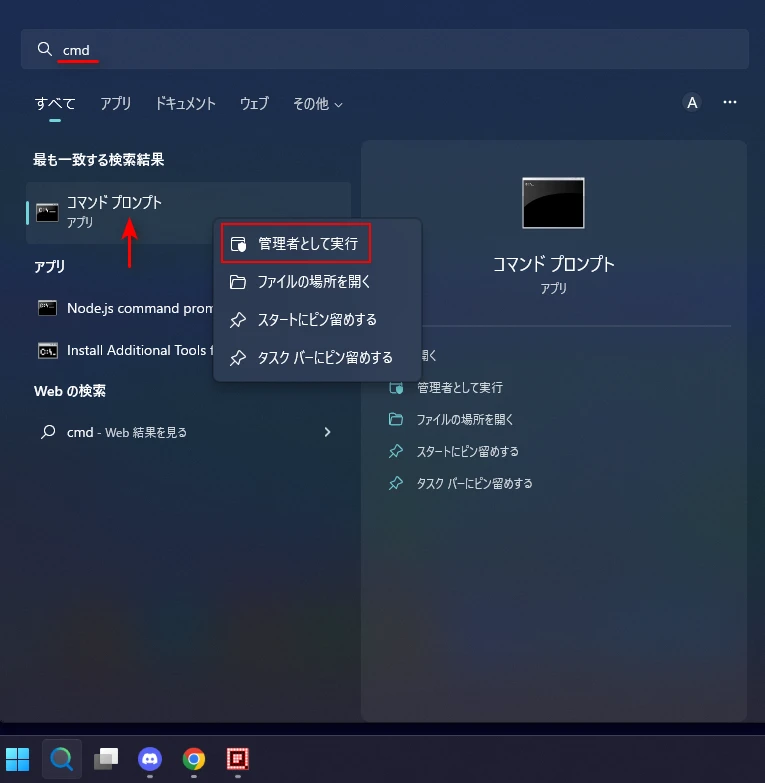
- Win ボタンをクリックし、「cmd」を検索して、「コマンドプロンプト」を右クリック > 「管理者として実行」を選択する。
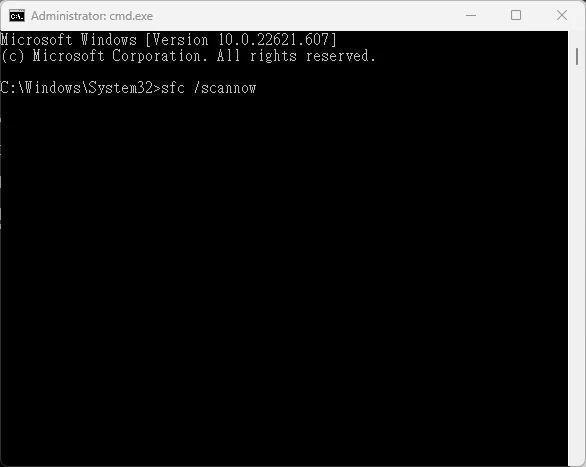
- 「sfc /scannow」と入力し、Enter キーを押す。
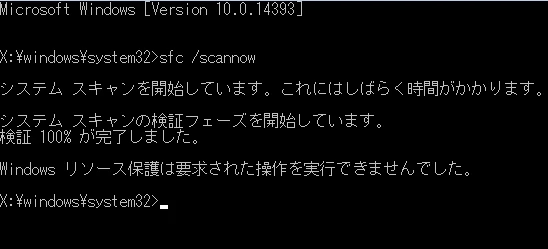
- プログラムが終了するのを待つ。
- 完了したら、コンピュータを再起動し、再度 Eagle を開いてみてください。
方法四、システム環境変数値の検査
「システム環境変数」設定の問題が原因である可能性があります。次の手順を参照して調整してください。
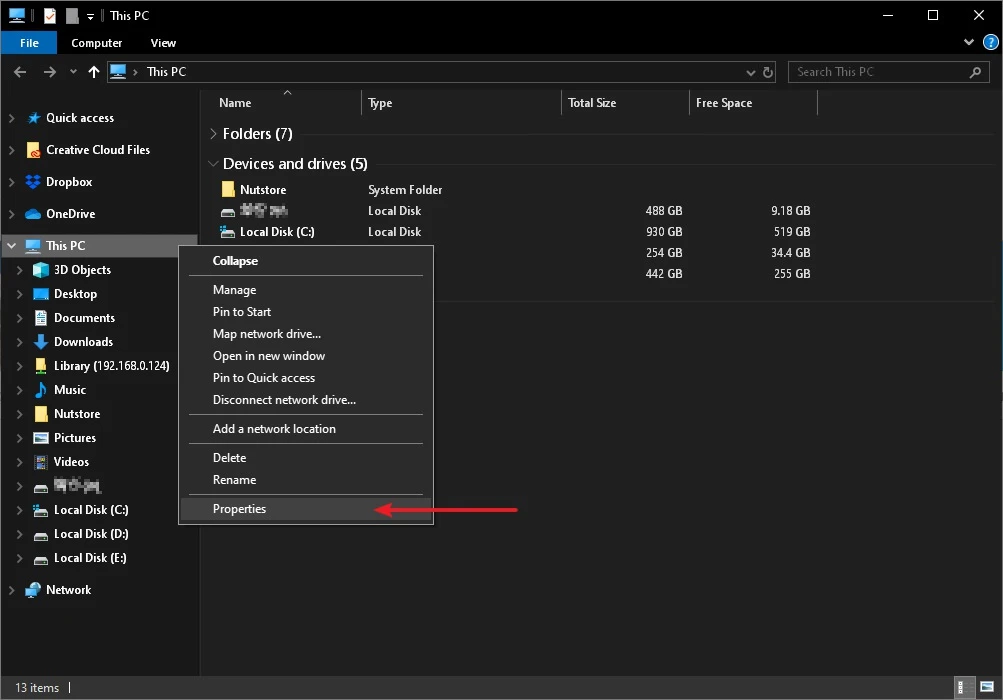
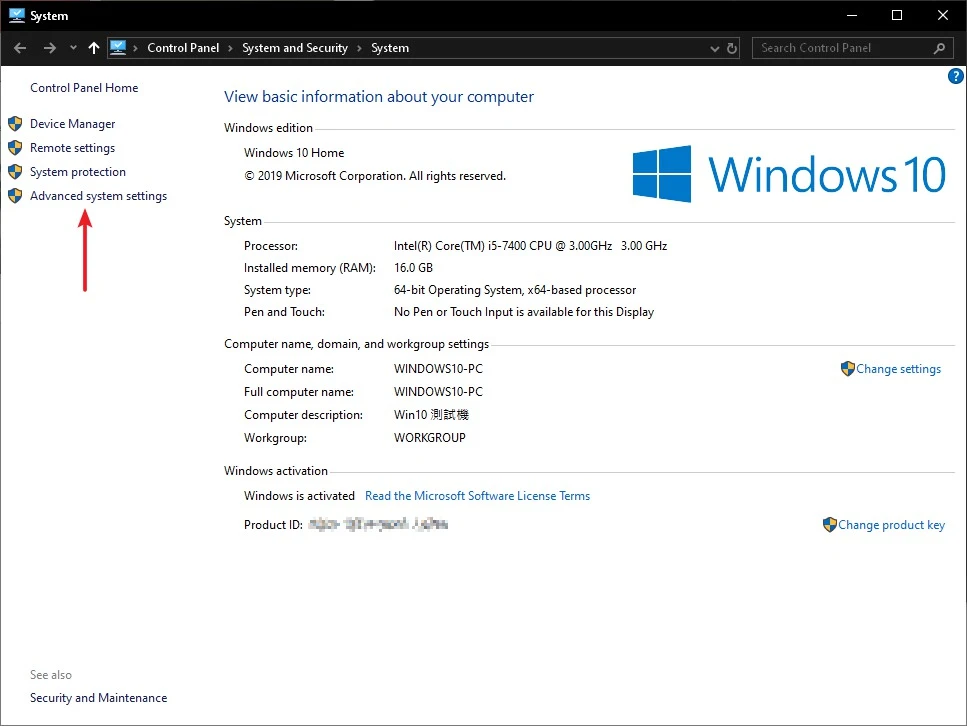
- ファイルマネージャを開き、「ローカル」を右クリックして、「プロパティ」を選択する。
- 左側の「システムの詳細設定」項目をクリックする。
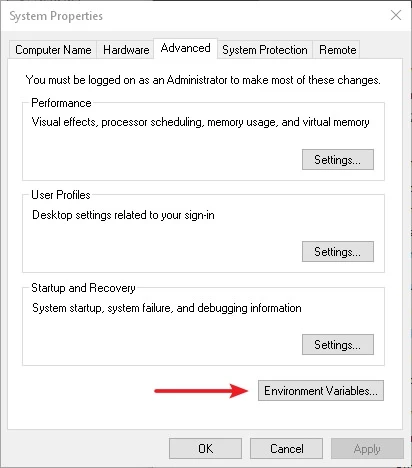
- 「環境変数」項目を選択する。
- TEMP 変数を見つけ、変数をコンピューターのデフォルト値 %USERPROFILE%\ AppData \ Local \ Temp に復元したら完了。
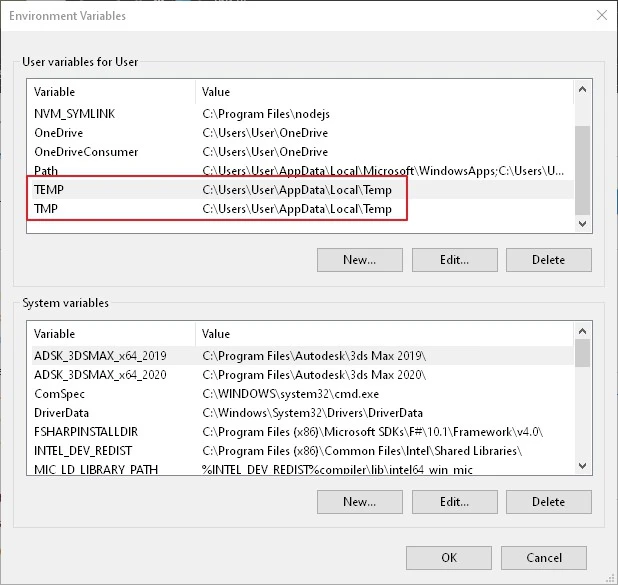
- デフォルトではない場合は、変数を選択して「編集」をクリックしてください。
- 変数値を「%USERPROFILE%\ AppData \ Local \ Temp」に変更する。(%USERPROFILE%は、現在のユーザーのプロファイルのルートディレクトリ)
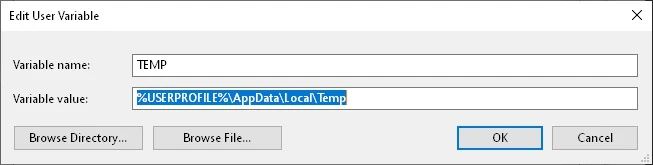
- 保存して、コンピュータを再起動し、再度 Eagle を開いてみてください。
それでも解決できない場合は、 Eagle エラーログと一緒に送信して、お問い合わせください。