
この記事では、Eagleソフトウェアのライセンス認証プロセスをガイドし、シリアル番号を正しく入力して認証を完了する方法をご説明します。
認証手順
-
Eagleソフトウェアを開く まず、Eagleソフトウェアがインストールされていることを確認してください。まだインストールしていない場合は、Eagle公式サイトから最新バージョンをダウンロードしてください。
-
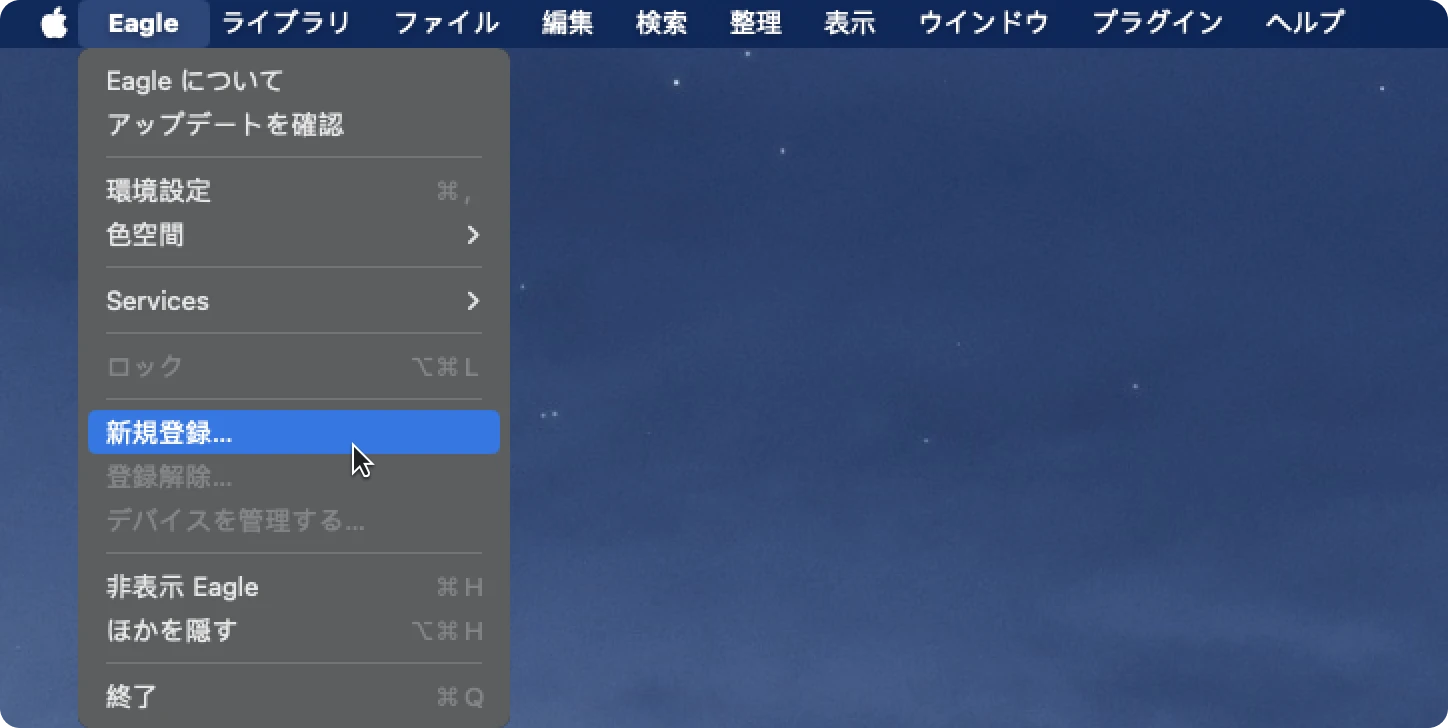
認証画面に入る Eagleを起動後、ソフトウェア画面の左上にある「ソフトウェアメニュー」ボタンを見つけてクリックし、「新規登録...」オプションを選択してください。システムが認証ウィンドウを表示します。
-
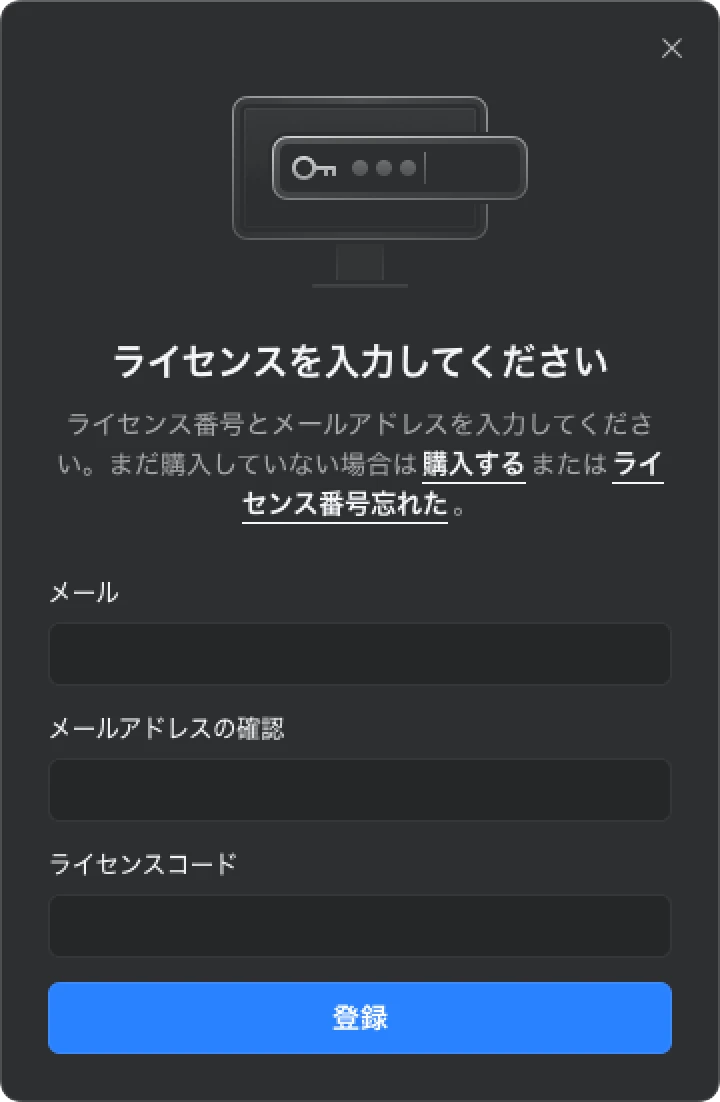
シリアル番号とメールアドレス情報を入力 認証ウィンドウで、購入後に受け取った「Eagleシリアル番号」と紐付けられたメールアドレスを入力してください。入力情報が正確であることを確認してください。
-
認証を完了 入力完了後、「ソフトウェアを認証」ボタンをクリックして認証プロセスを完了してください。認証成功後、Eagleの全機能をご利用いただけます。
注意事項
-
試用版をご利用中の場合は、メイン画面右下の「試用残り日数」アイコンをクリックし、「今すぐ認証」を選択することで、認証ウィンドウに素早くアクセスすることもできます。

-
認証プロセスには検証のためのインターネット接続が必要です
-
将来ソフトウェアを再インストールして認証が必要になった際に使用できるよう、シリアル番号情報を大切に保管してください