
マウスホバーによる拡大プレビューのほかに、Eagle のファイルリストでファイルを選択し、スペースキーを押してクイックプレビューを行うことができます。他の動作をカスタマイズしたい場合は、以下の設定手順を参照してください:
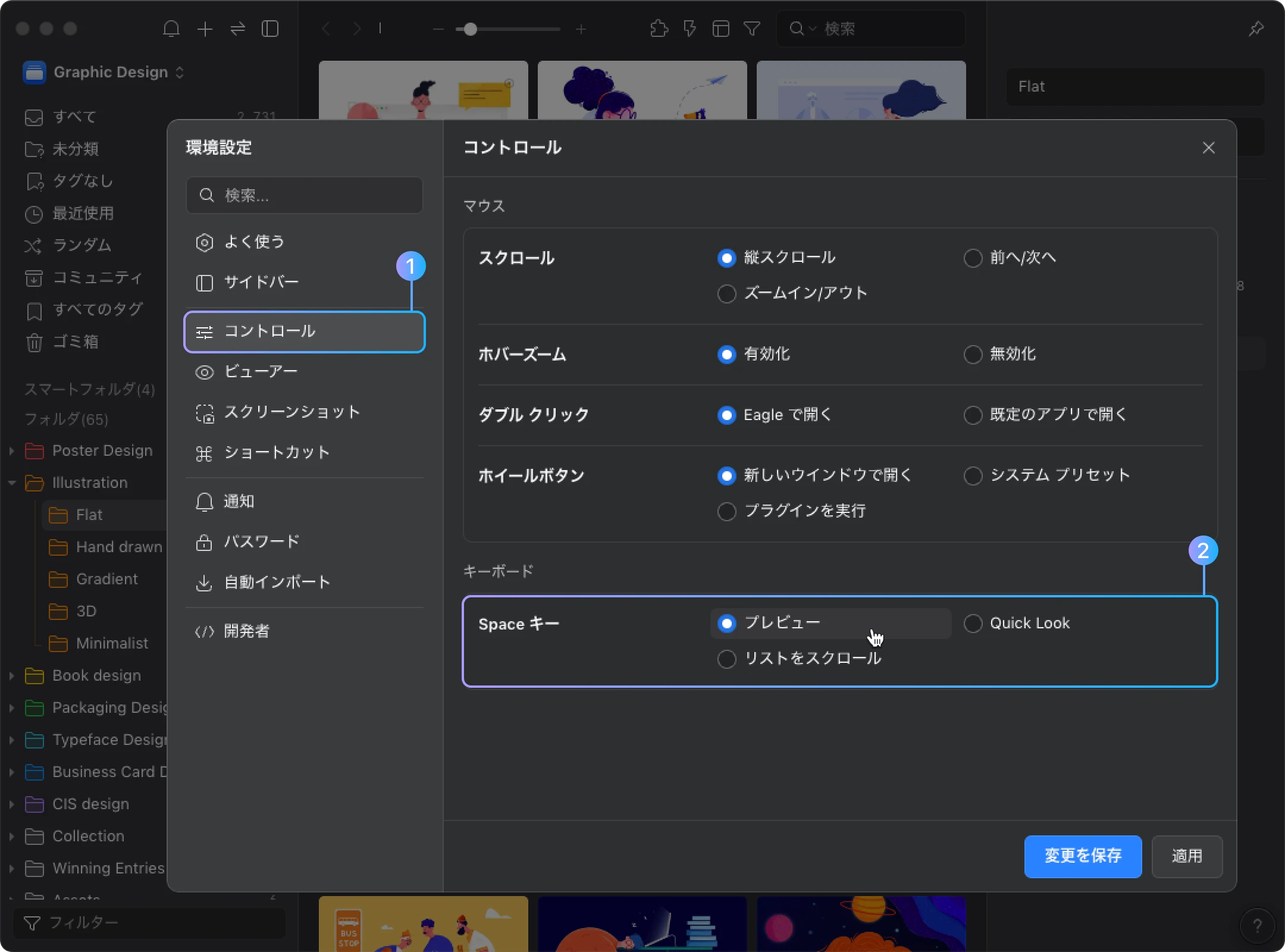
- Eagle の「環境設定」を開き、左側で「コントロール」を選択します。
- 右側の「キーボード」オプションで、「Space キー」の動作を「プレビュー」、「Quick Look」、または「リストを スクロール」に設定します。
- 設定を適用して保存します。
備考:Quick Look 機能は Mac コンピュータに内蔵されていますが、Windows では別途ダウンロードとインストールが必要です。