
Eagle の AI Search プラグインは、2 つの検索方法を提供します。
- 類似画像検索:参考画像をもとに、視覚的に似た素材を検索します
- 自然言語検索:より直感的な説明文を使って、素材に含まれるテキスト情報を検索します
すべての AI 処理はお使いのコンピューター上でローカルに行われます。インターネット接続は不要で、素材がクラウドにアップロードされることもありません。
一、初回インストールと設定
初回インストール後、セットアップウィザードが表示されます。画面の指示に従って設定を完了してください。
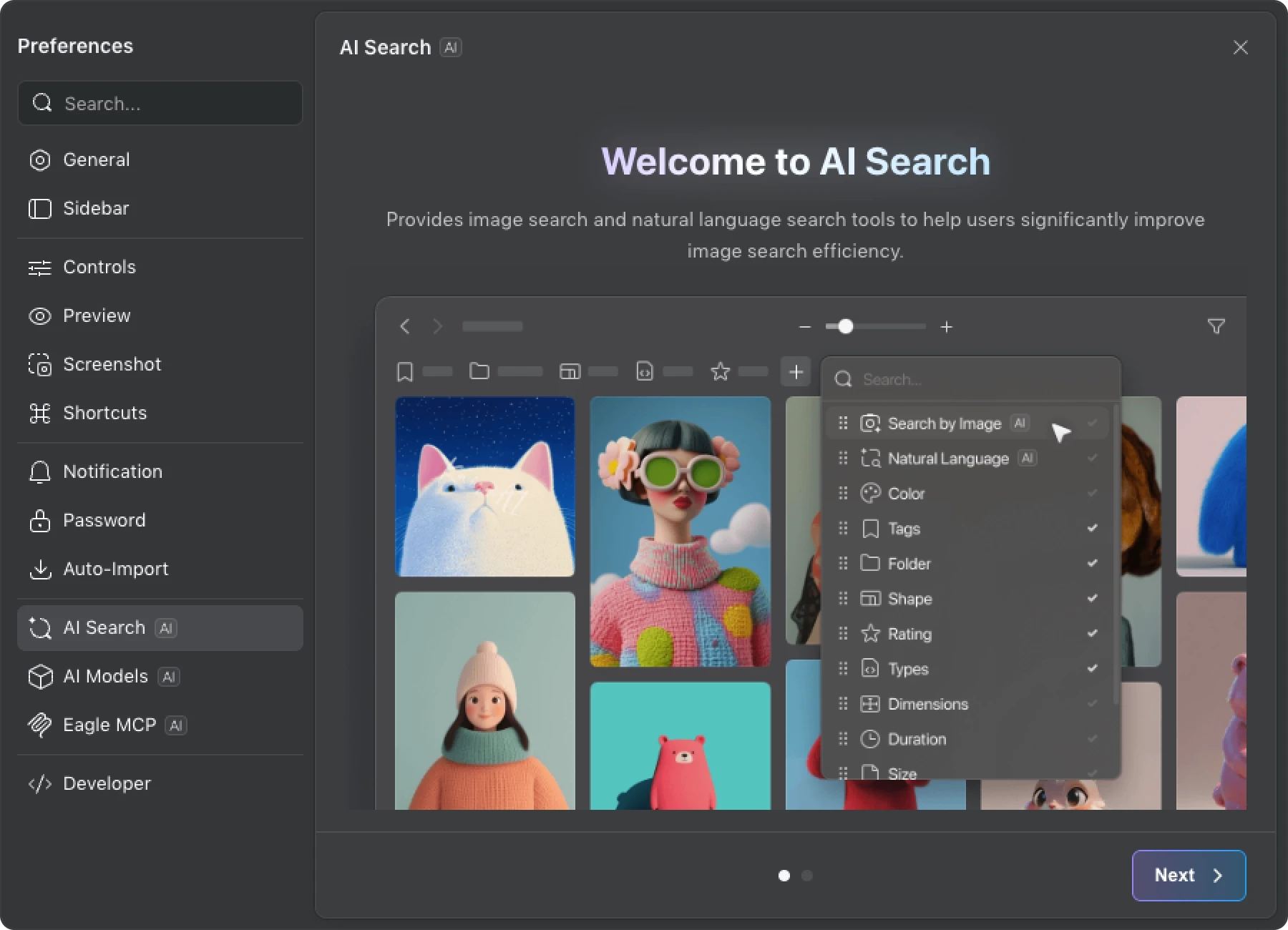
1. プラグインの紹介
最初の画面では、AI Search の 2 つの機能「類似画像検索」と「自然言語検索」について簡単に説明されます。内容を確認したら「次へ」をクリックしてください。
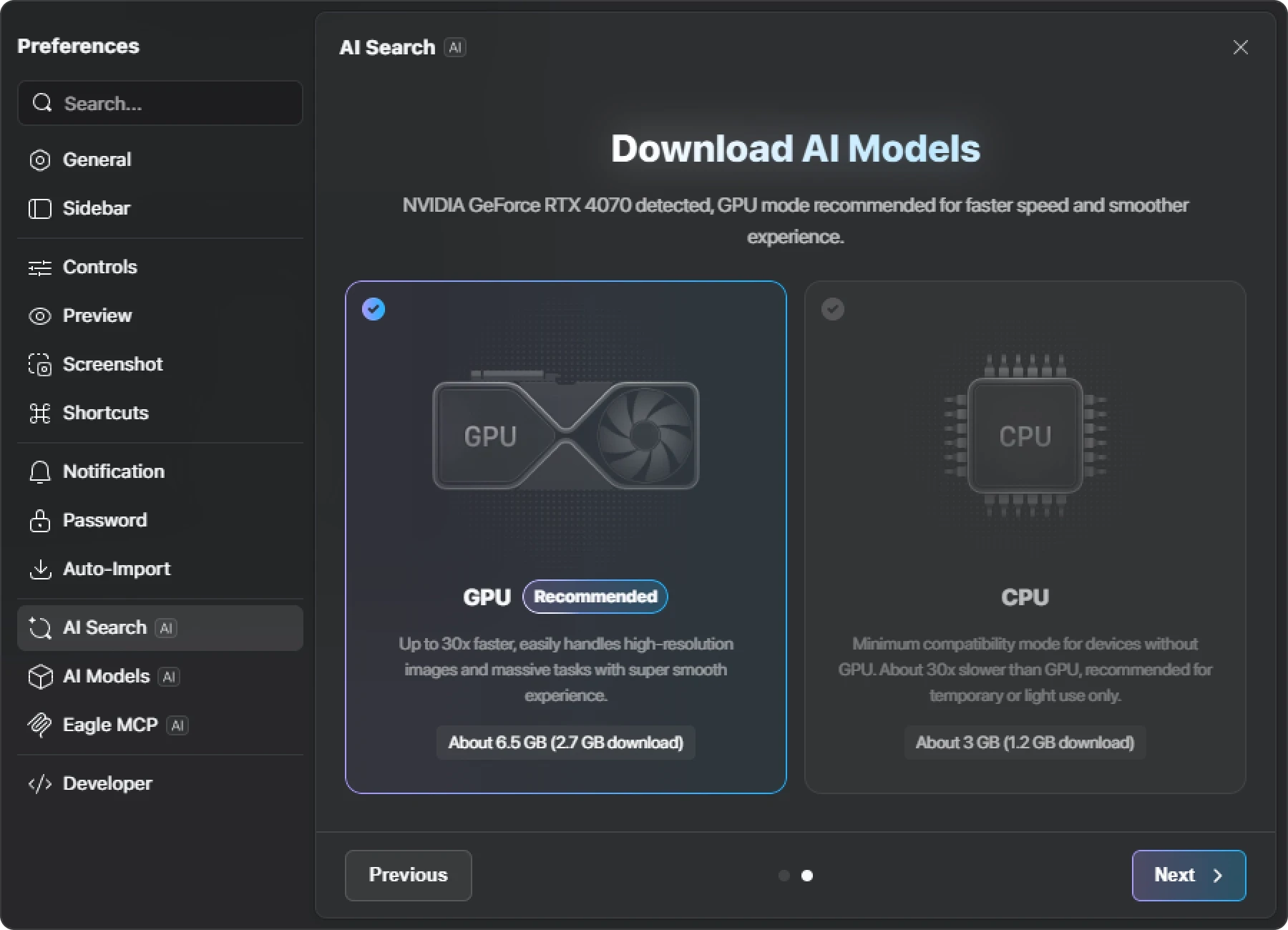
2. AI モデルのダウンロード
システムがお使いのハードウェア環境を自動的に判断し、利用可能なバージョンを選択します。
| システム環境 | 説明 |
|---|---|
| Windows(NVIDIA グラフィックカード) | GPU モードまたは CPU モードを選択できます。GPU の使用を優先することをお勧めします。 |
| Windows(AMD / Intel グラフィックカード) | 現在は CPU バージョンのみ提供しています。 |
| Mac(Apple シリコン) | デフォルトで GPU アクセラレーション バージョンを使用します。 |
| Mac(Intel プロセッサー) | 現在は CPU バージョンのみ提供しています。 |
3. 初回起動とインデックスの構築
ダウンロードが完了すると、AI サービスの初期化が開始されます。初回起動には時間がかかる場合がありますので、しばらくお待ちください。
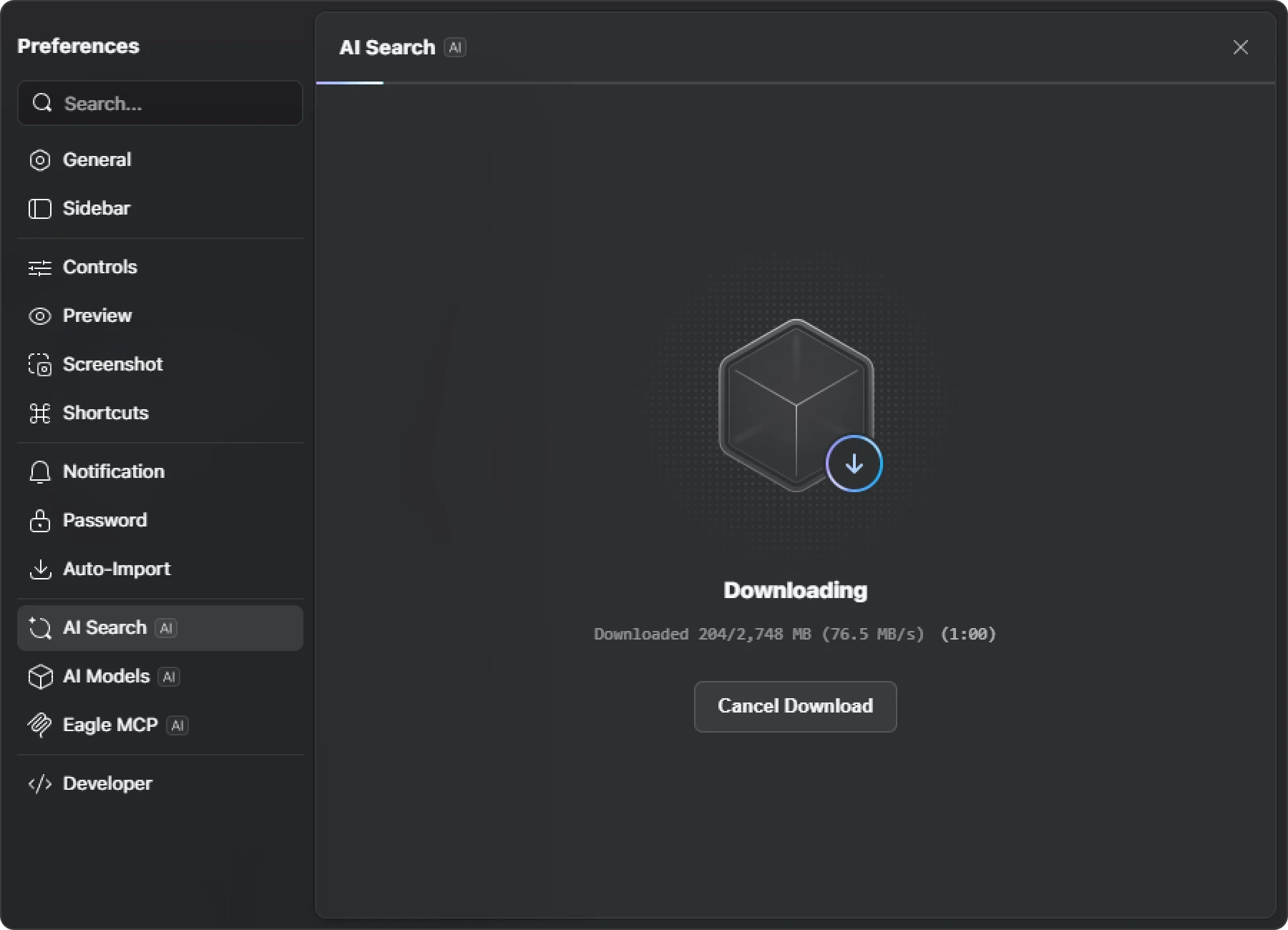
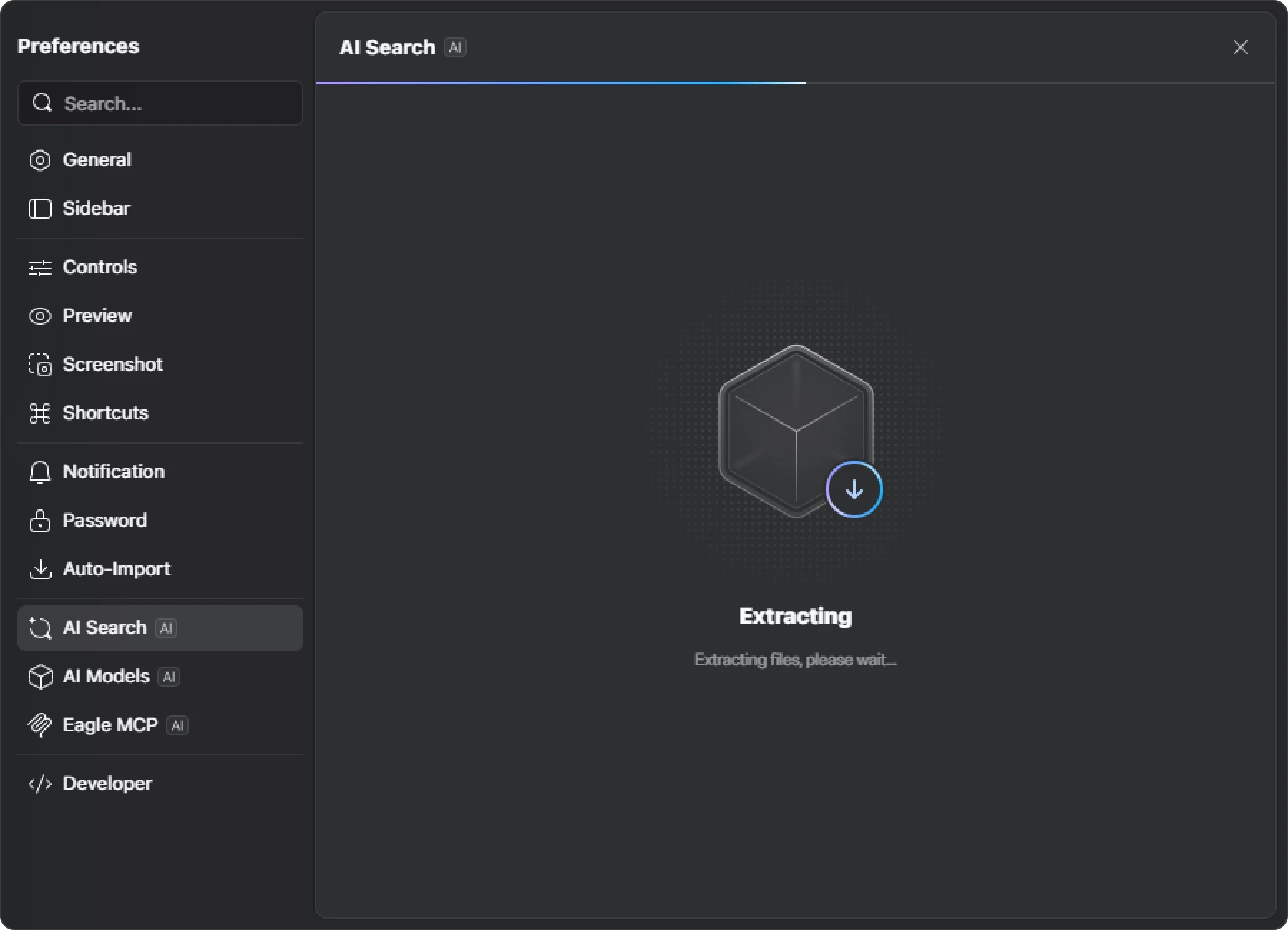
サービスが起動すると、プラグインは現在のライブラリのインデックス構築を開始します。
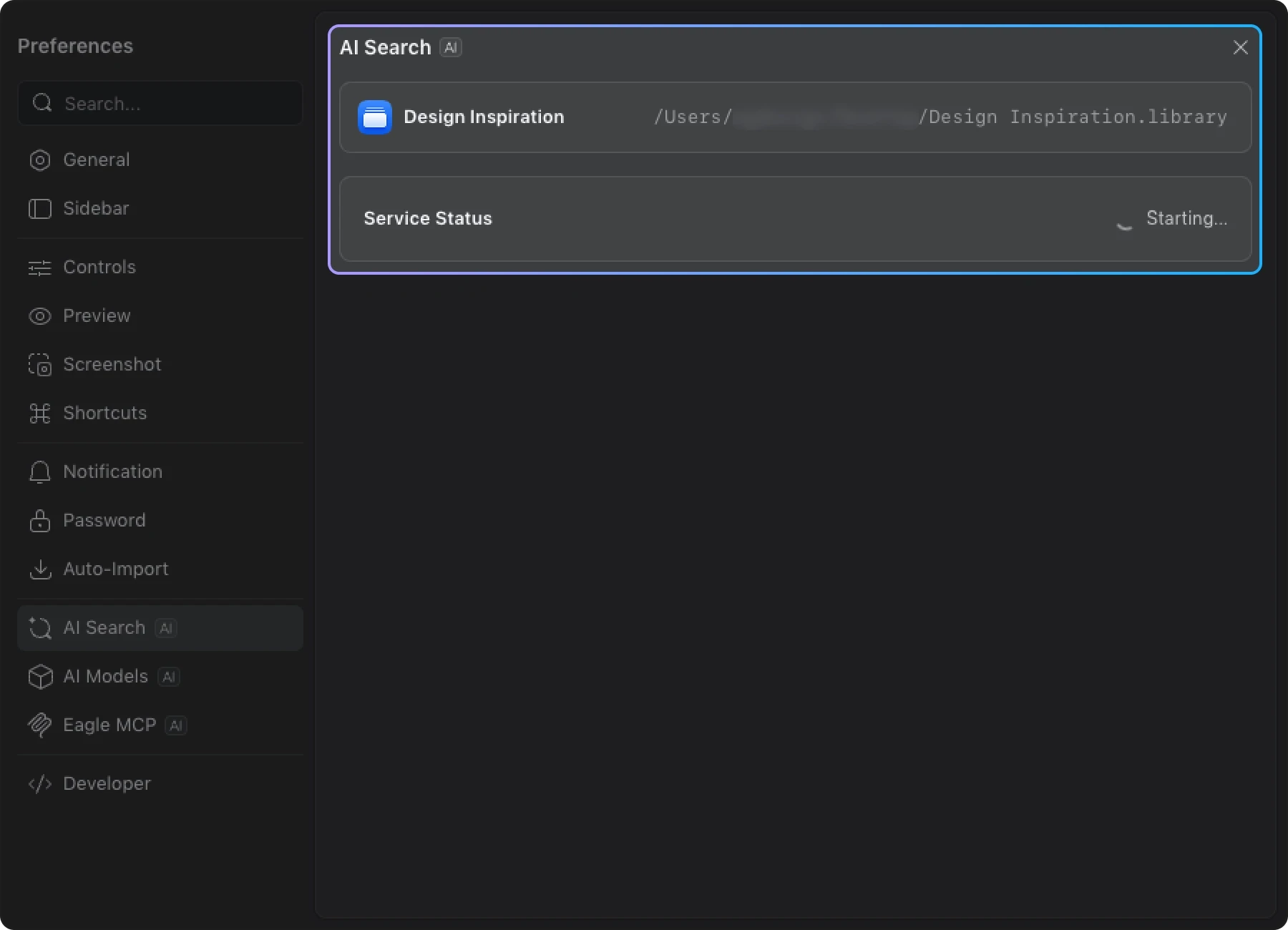
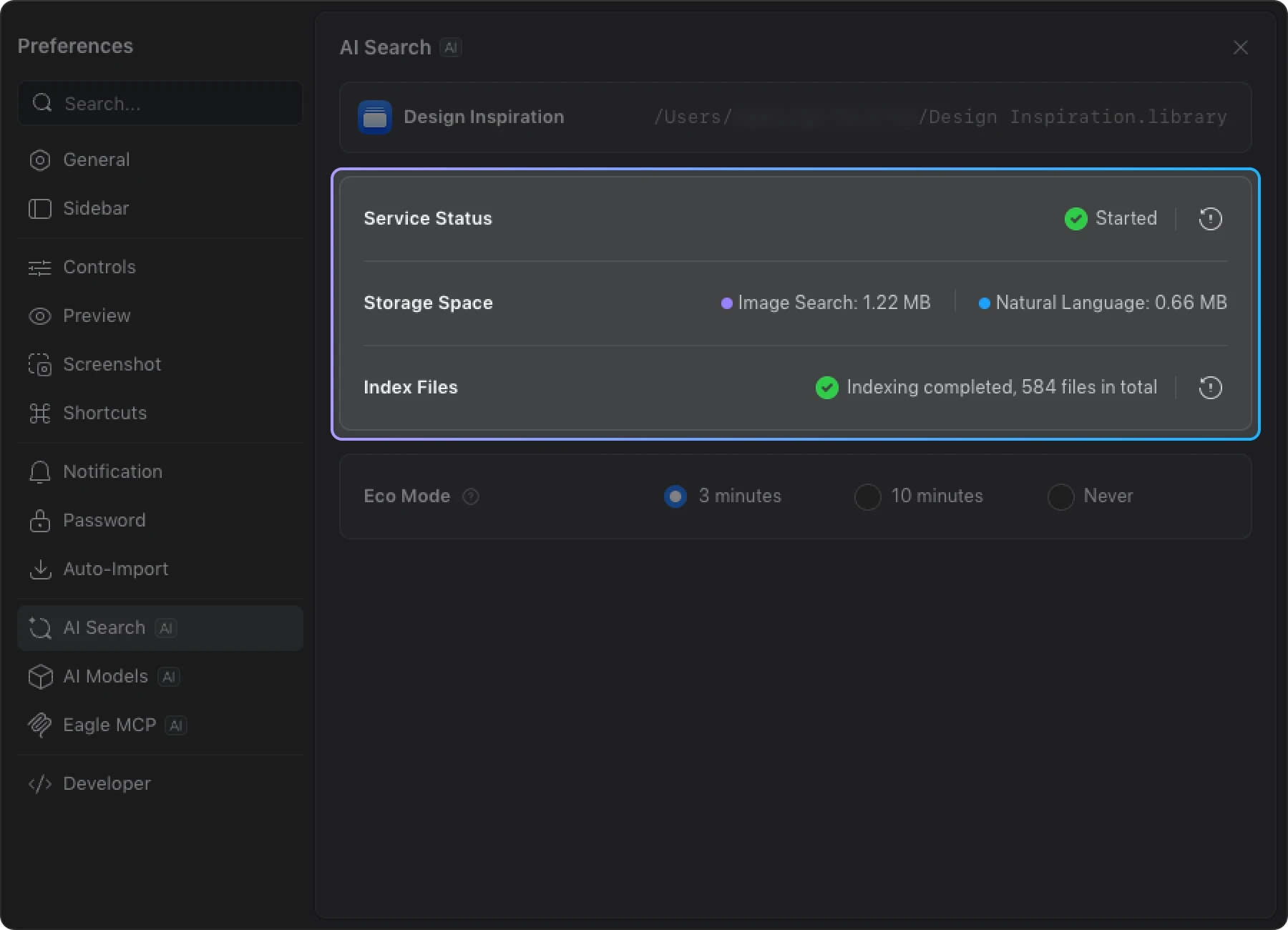
ヒント: すべての処理はローカルで完了し、素材がアップロードされることはありません。お使いのコンピューターが GPU アクセラレーションに対応している場合、処理速度は CPU モードよりも大幅に速くなります。素材の量が多い場合、その差は 30〜50 倍に達することもあります。
二、類似画像検索
類似画像検索を使うと、素材ライブラリの中から視覚的に似た画像を素早く見つけることができます。
画像全体の視覚的な特徴をもとに比較を行います。比較される要素の例:
- 配色
- 構図
- スタイル
- 主な被写体と全体的な印象
この検索方法は、言葉で説明するのが難しいが参考画像が手元にある場合に特に便利です。
アクセス方法
類似画像検索は以下の場所から起動できます。
-
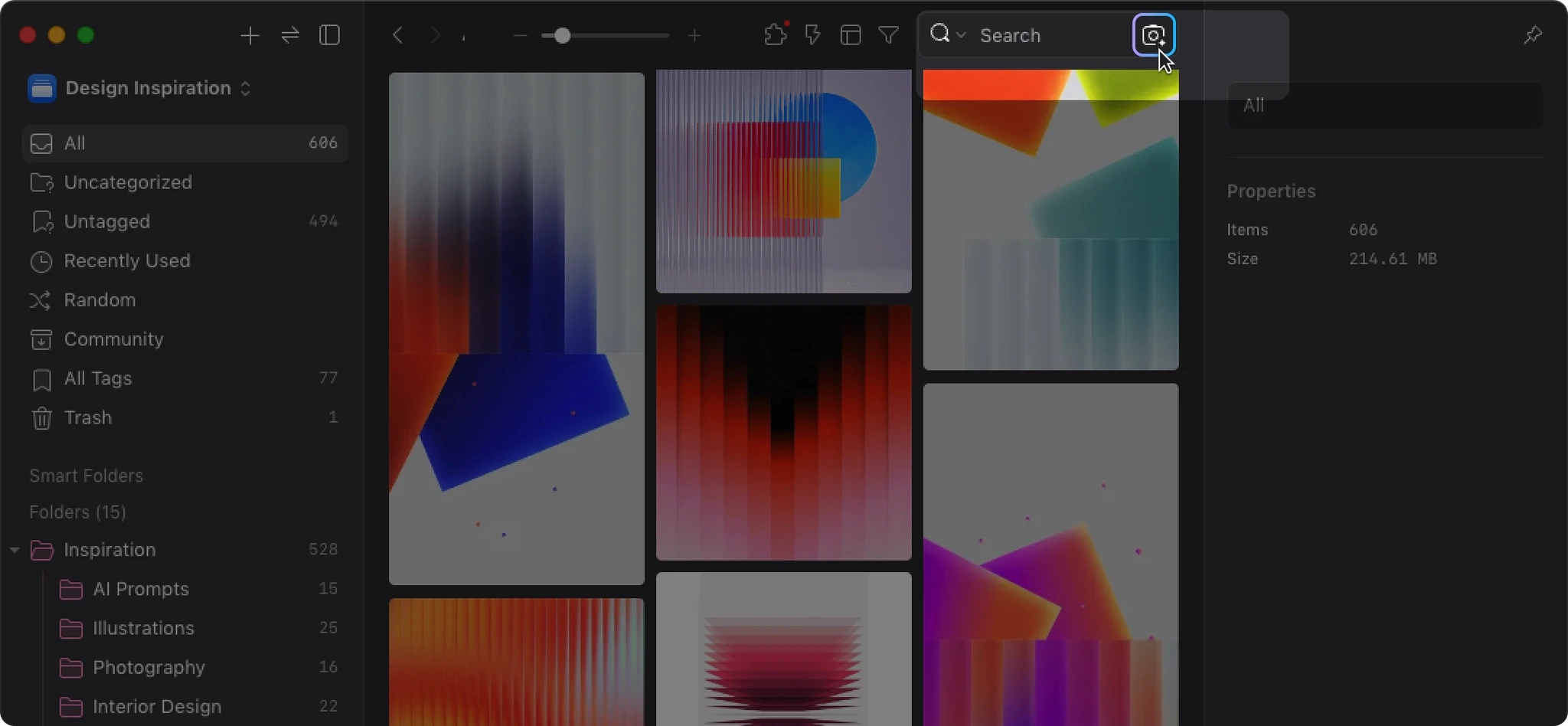
検索バーの右側にあるボタン
Eagle リスト上部の検索ボックスの右側にあるボタンをクリックします。
-
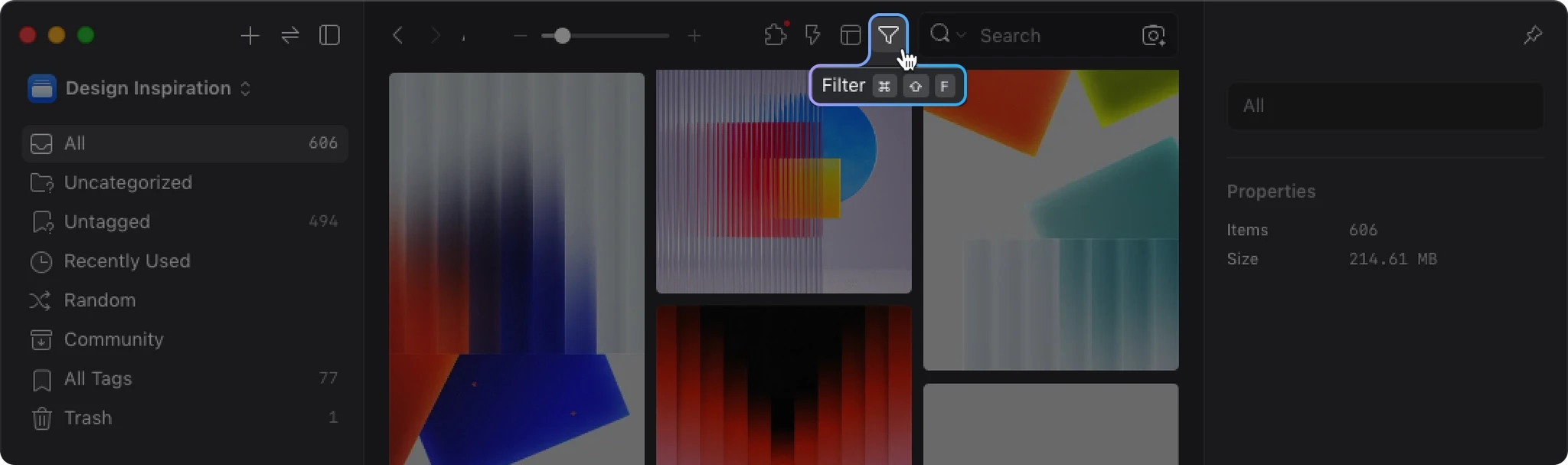
フィルターツール
フィルタートールバーの「+」ボタンをクリックして、「類似画像検索」をよく使うフィルターにピン留めします。
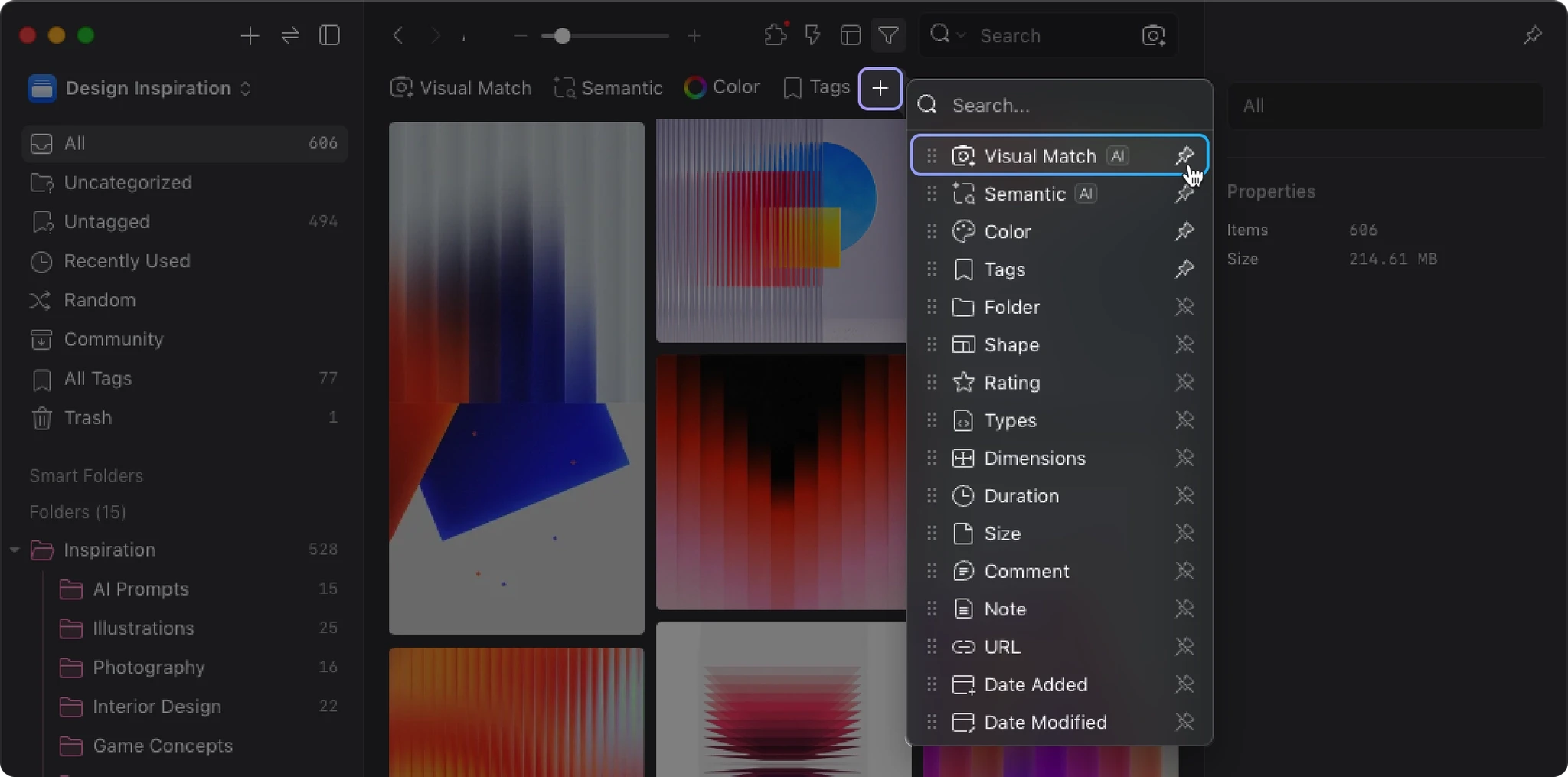
操作方法
方法 1:Eagle 内の画像を使う
Eagle 内の画像を類似画像検索の入力エリアにドラッグするだけで、検索が始まります。
方法 2:外部の画像を使う
- 外部アプリケーション(例:ブラウザ)で画像をコピーします
- Eagle の類似画像検索をクリックします
Ctrl+V(Windows)または⌘+V(Mac)で画像を貼り付けると、検索が開始されます
使用上のヒント
探している素材の種類がなんとなくわかっているが、具体的にどれかわからない場合は、まず通常の検索や自然言語検索で範囲を絞り込み、近い画像を見つけたら、それを使って類似画像検索でさらに掘り下げることをお勧めします。
三、自然言語検索
自然言語検索を使うと、より直感的な説明で素材を探すことができます。ただし、重要な前提があります。
AI Search の自然言語検索は、素材にすでに含まれているテキスト情報を対象に検索を行うものです。画像の内容を直接理解して検索するわけではありません。
つまり、主に以下の情報をもとに意味的なマッチングを行います。
- ファイル名
- 説明(Description)
- メモ
- その他の検索可能なテキストフィールド
従来のキーワード検索と比べると、単純な文字列の一致だけでなく、意味的に近いテキストもマッチングしようとします。そのため、命名方法が異なる場合、表現が違う場合、さらには言語が異なる場合でも、通常はキーワード検索よりも柔軟に対応できます。
どのような場合に適していますか?
自然言語検索は、以下のような状況に特に適しています。
- 正確なキーワードではなく、テーマや説明を覚えている場合
- 素材にファイル名、説明、またはメモがある場合
- 類義語、関連する説明、または複数言語のテキストを扱いたい場合
- 整理済みの素材ライブラリをより自然な方法で検索したい場合
例えば、以下のような検索ができます。
暖色調的極簡海報扁平風格的動物插畫クリスマスdark moody portrait
素材の元のテキスト情報に関連する意味が含まれていれば、見つかる可能性があります。
効果が限られる場合はどのような時ですか?
素材自体に利用できるテキスト情報が不足している場合、自然言語検索の効果は限られます。よくあるケースは次のとおりです。
- ファイル名が意味のない文字列になっている
- ファイル名に実質的な意味がない
- Description がない
- メモがない
- 検索に使えるその他のテキスト情報がない
例えば、画像のファイル名が以下のような場合:
IMG_4821.jpg
または
スクリーンショット 2024-11-15 15.45.12.png
自然言語検索が活用できる情報は非常に限られてしまいます。
使い方
- フィルターの 「+」 をクリックします
- 「自然言語検索」 を選択します
- 入力ボックスに説明文や複数のキーワードを入力します
💡 自然言語検索についての重要なポイント
- すでに存在するテキスト情報に対して意味的なマッチングを行います
- 画像を直接見て内容を理解するわけではありません
- 素材のファイル名、説明、メモが充実しているほど、検索精度が向上します
- 複数言語や意味的に近いテキストの検索に対応していますが、非常に複雑な論理条件には対応していません
四、活用のヒント
自然言語検索をより効果的に活用したい場合は、素材自体のテキスト情報の品質を向上させることをお勧めします。具体的には:
- より意味のあるファイル名を使用する
- Description にテーマ、用途、スタイルなどの情報を追記する
- 素材に一貫した説明方法を維持する
- 重要な内容はできるだけ検索可能なフィールドに記載する
シンプルにまとめると、素材のテキスト情報が充実しているほど、自然言語検索の効果が高まります。
五、よくある質問
インデックスの構築にどのくらい時間がかかりますか?
素材の数、ハードウェアの性能、および現在使用しているモードによって異なります。GPU に対応している場合、処理速度は CPU よりも大幅に速くなります。素材の量が多い場合、速度の差は 30〜50 倍に達することもあります。
データはクラウドにアップロードされますか?
されません。 AI Search のすべての処理はローカルで完了し、素材がクラウドにアップロードされることはありません。
ライブラリを切り替えた後、再インデックスが必要ですか?
必要です。 各ライブラリはそれぞれ独立したインデックスを持っています。新しいライブラリを初めて開いた際、システムが自動的にそのライブラリのインデックスを構築します。
説明を入力しても、明らかに一致しているように見える画像が見つからないのはなぜですか?
これは通常、その画像に対応するテキスト情報が不足しているためです。
自然言語検索は現在、画像の内容を直接理解して検索するのではなく、ファイル名、説明、メモなどのテキスト情報をもとに意味的なマッチングを行います。画像にこれらの情報がない場合、検索効果は限られます。
類似画像検索と自然言語検索の違いは何ですか?
- 類似画像検索:画像の視覚的な類似性を基準にします。参考画像をもとに似た素材を探すのに適しています
- 自然言語検索:素材にすでに含まれているテキスト情報を基準にします。説明文を使って整理済みのコンテンツを検索するのに適しています