
Eagle ブラウザ拡張機能では、画像をドラッグ&ドロップで保存する際に分類ウィンドウがポップアップし、分類を行うのに便利です。しかし、素早く収集したい場合や操作を中断したくない場面では、画像を直接保存し、分類ウィンドウを表示しないように設定できます。以下の手順で設定してください:
-
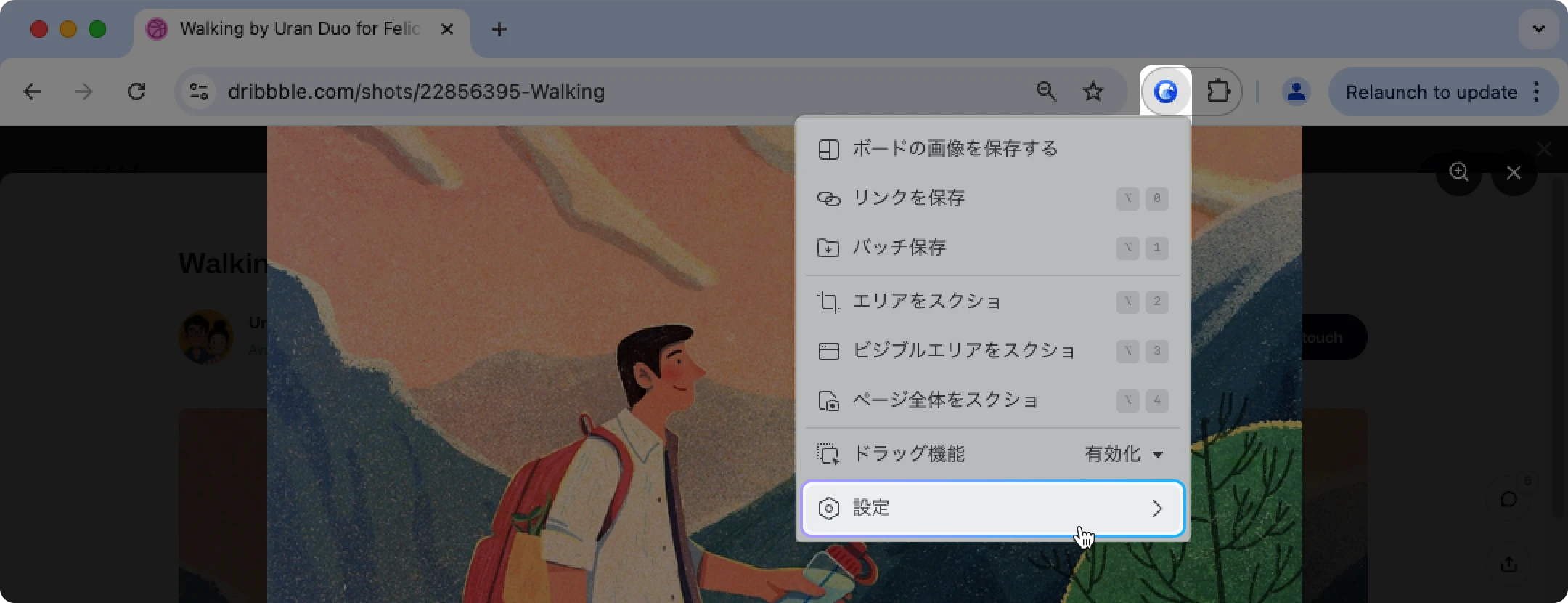
ブラウザ拡張機能のアイコンをクリックし、「設定」を選択します
-
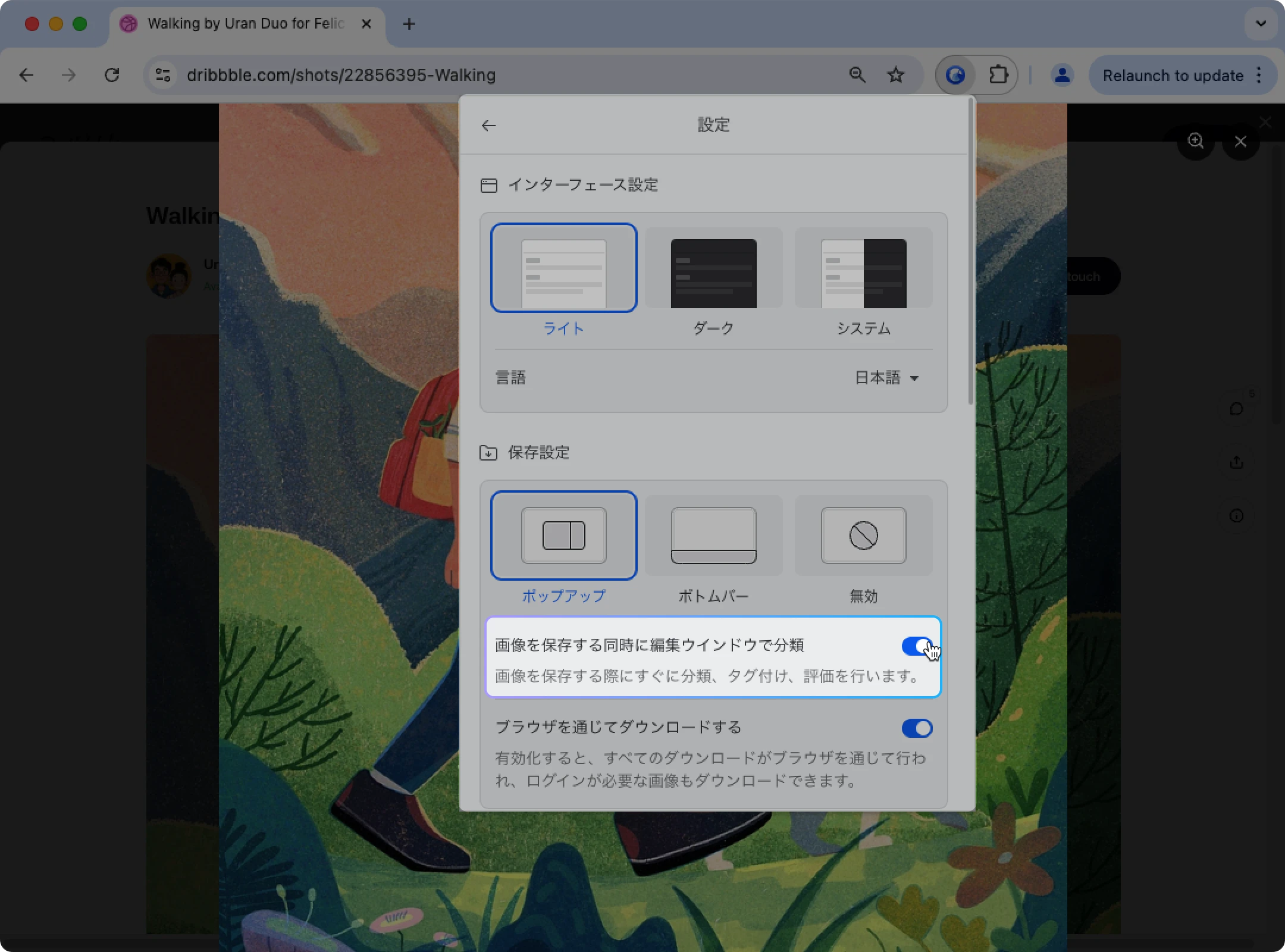
設定で「保存設定」を見つけ、「画像を保存する同时に編集ウィンドウで分類」をオフにします
-
Alt キーを押しながら画像を右クリックします
-
この時、分類ウィンドウは一切表示されず、画像は直接 Eagle の「未分類」ページに保存されます