
コピーリンク機能は、特定のファイルやフォルダー、スマートフォルダーをリンクの形で素早く探し出すための機能です。コピーリンクを使えば、Eagle のソフトを開いて指定されたファイルを直接探すことができるので、作業効率が上がり、時間の節約になります。
リンクをコピー
- ファイル、フォルダー、スマートフォルダとかを選択し、右クリック > 「コピー」>「リンクをコピー」。
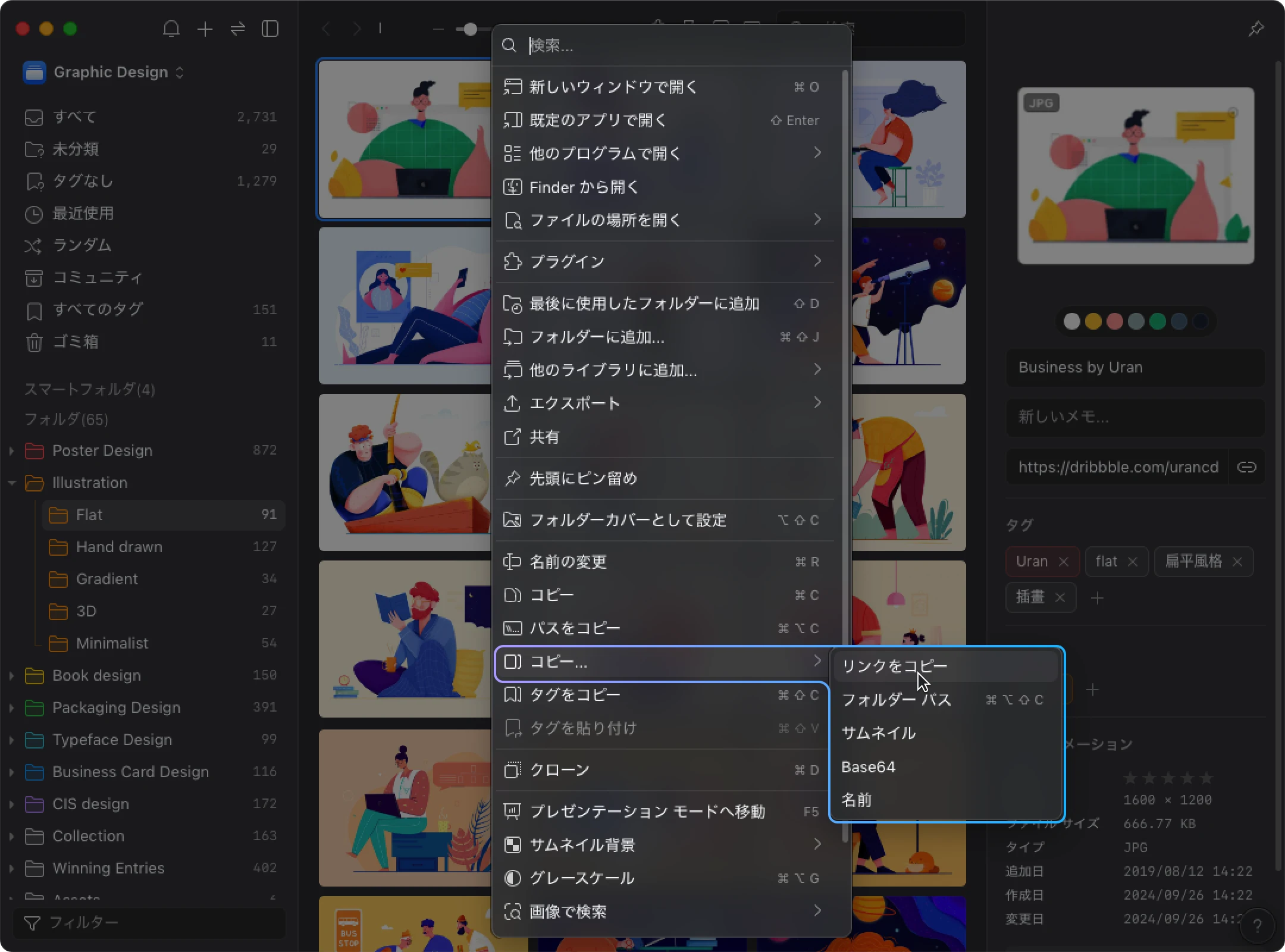
- 「リンクをコピー」をクリックすると、http://localhost: で始まるリンクがスクラップブックに保存されます。(例:http://localhost:41595/item?id=LR7BV9NWWE50E)。
コピーしたリンクの利用方法
コピーしたリンクをブラウザ、個人ファイル、メモツールに貼り付けて、コピーリンクをクリックすると、Eagle を開いて、指定したファイル、フォルダー、スマートフォルダーを見つけることができます。
以下の場所で、「コピーリンク」を使用することが可能です。
- ブラウザの検索バー(例:Chrome、Edge、Firefox、Safari)
- ノート作成ツール(例:Obsidian、Notion、Evernote など)
- メモやタスクリスト
- ドキュメント
- Mac スポットライト
- E メール
使用シナリオ
- チーム、スタジオ、友人グループが同じライブラリを共有している場合、「コピーリンク」機能を使ってお互いにファイルを「コピーリンク」することができ、ファイルを探す手間が省けます。
- メモ作成ツールで使用すると、ファイルの「コピー リンク」をファイル内で参照できるため、リソースをすばやく見つけることができます。
さらに読む: コピーリンクと Obsidian、Zotero を組み合わせて使用した Tony さんの体験談をご覧ください。(英語)
https://medium.com/@chelovek1988/eagle-the-best-workspace-for-an-artist-31b704994a26#9e13
備考:コピーされたリンク「http://localhost:」はローカルリンクであり、他のデバイスからはクリックしてアクセスすることができません。
備考:Eagleは、コピーされたリンクを開く前に、ファイルが存在するリポジトリを先に読み込む必要があります。