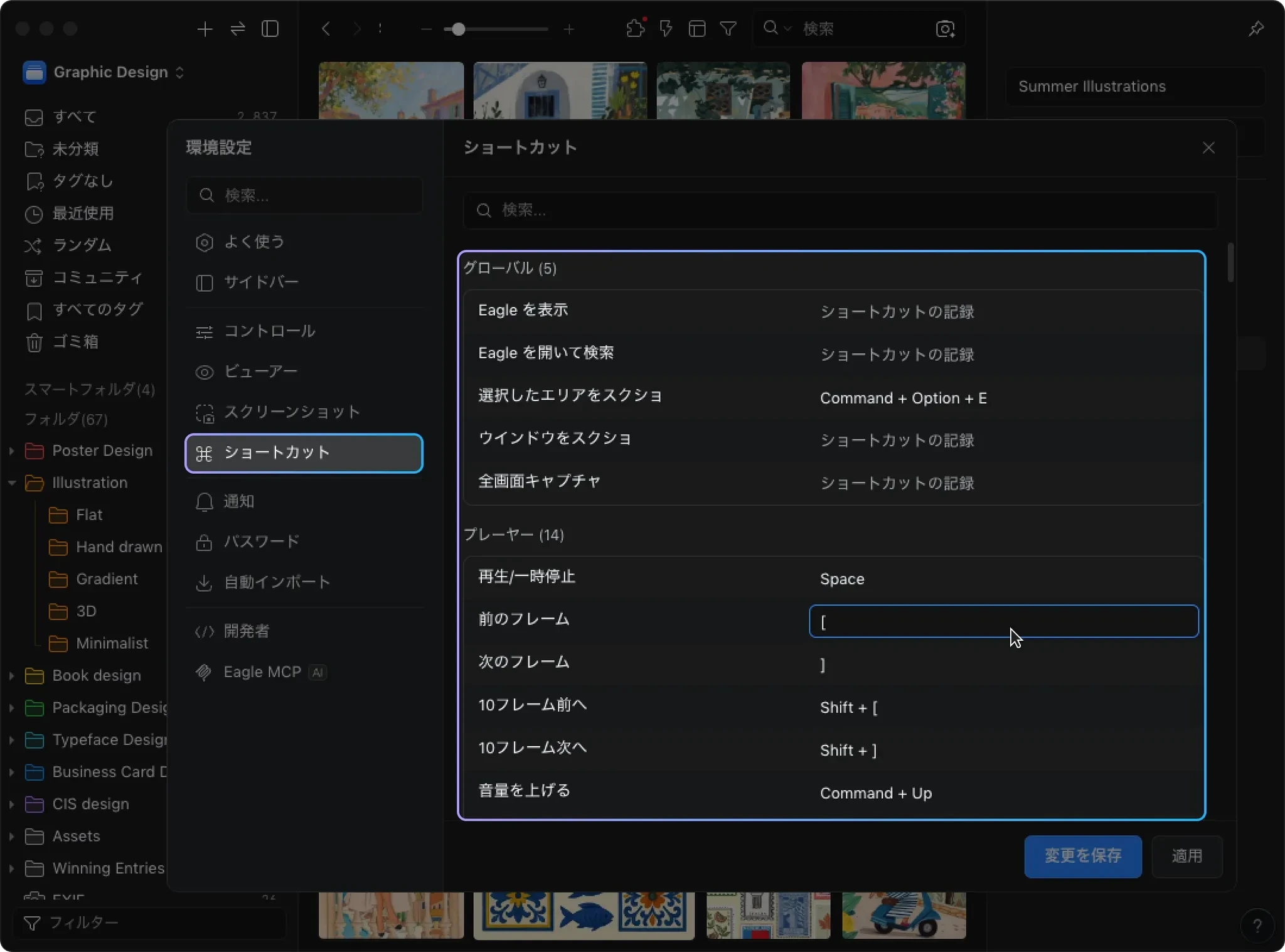
Eagleは、ズームイン、ズームアウト、フォルダの迅速な切り替え、バッチ分類、プレーヤーの操作など、最大150種類の操作に対応するショートカットを提供しており、個人の好みに応じて設定できます。
スクリーンショットのショートカットを使用するには、まずその機能を有効にする必要があります。具体的な設定については、この記事を参照してください: Eagleスクリーンショットショートカットをカスタマイズする
Eagleの操作ショートカットをカスタマイズする手順は以下の通りです:
- Eagleの「環境設定」を開き、左側で「ショートカット」を選択します。
- 右側で使用または変更したい機能を見つけ、ショートカット編集をクリックし、変更したいキーを入力します。
- 適用して設定を保存します。
さらに、Eagle 4.0以降では新しいプラグインシステムが追加され、インストールした個別のプラグインに対してショートカットを設定することもできます。詳細については、この記事をご参照ください:プラグインショートカットの設定方法