
Eagleでオーディオファイルを管理する際、プレビュー時の再生音量を簡単に調整して、最適なリスニング体験を確保できます。
オーディオ音量調整の手順
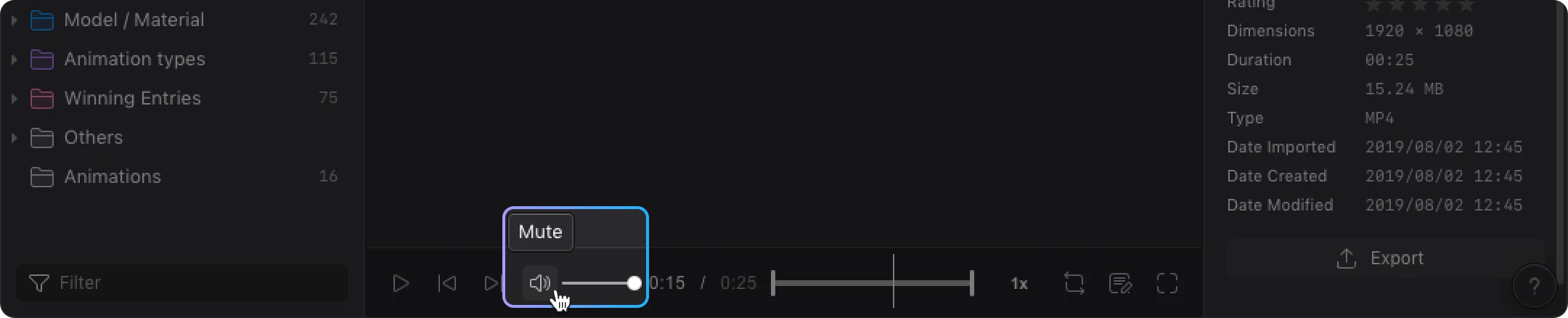
- 任意のオーディオファイルをダブルクリックして「詳細モード」に入る
- オーディオプレーヤーで音量スライダーを調整する
- 設定完了後、新しい音量がすべてのオーディオファイルに自動的に適用される
- 調整された音量設定は「リスト」と「詳細モード」の両方のすべてのオーディオファイルプレビューに適用される
次回任意のオーディオファイルを再生する際は、設定した新しい音量で再生されます。
注意事項
- 音量設定はEagleアプリ内でグローバルに有効となり、各オーディオファイルに個別設定する必要はありません
- この設定は元のオーディオファイルの音量を変更せず、Eagleでのプレビュー時の再生音量のみに影響します
- 音量設定はEagle再起動後も保持されます