
特定の状況において、システム環境変数が誤って変更され、これらの変数に依存するソフトウェアが正常に動作しなくなる可能性があります。本記事では、Windows環境変数のデフォルト設定、特にTEMPとTMP変数を確認し、復元する方法をご案内いたします。
環境変数異常の影響
環境変数は、一時ファイルディレクトリやシステムパスなど、外部環境情報を定義するためにオペレーティングシステムが使用するシステム変数です。これらの変数が誤って変更されると、以下のような問題が発生する可能性があります:
- ソフトウェアが起動できない
- プログラムがクラッシュする
- 機能異常
- フォントが正常に表示されない
環境変数の確認と復元手順
-
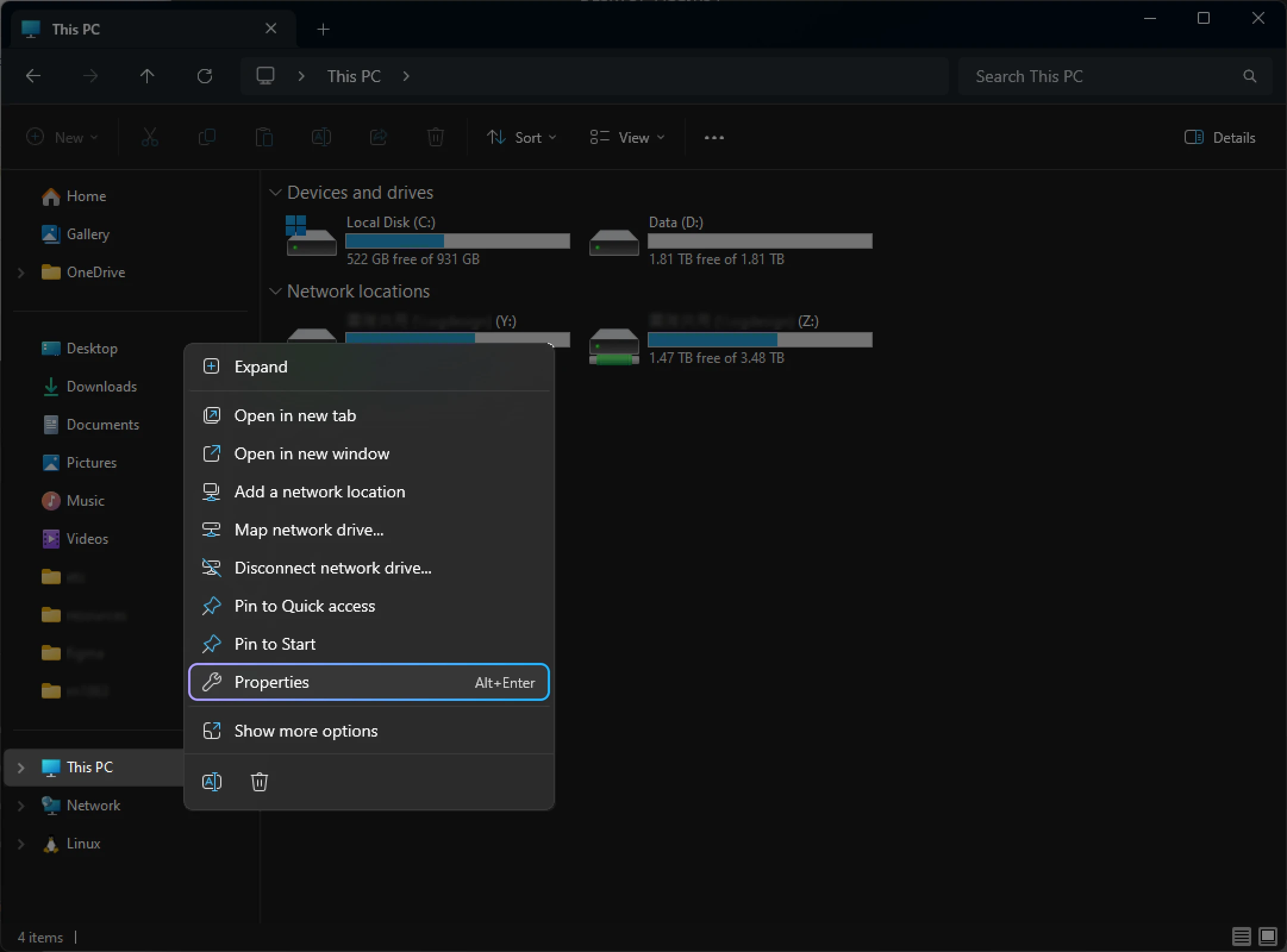
ファイルエクスプローラーを開き、「PC」を右クリックして「プロパティ」を選択します。
-
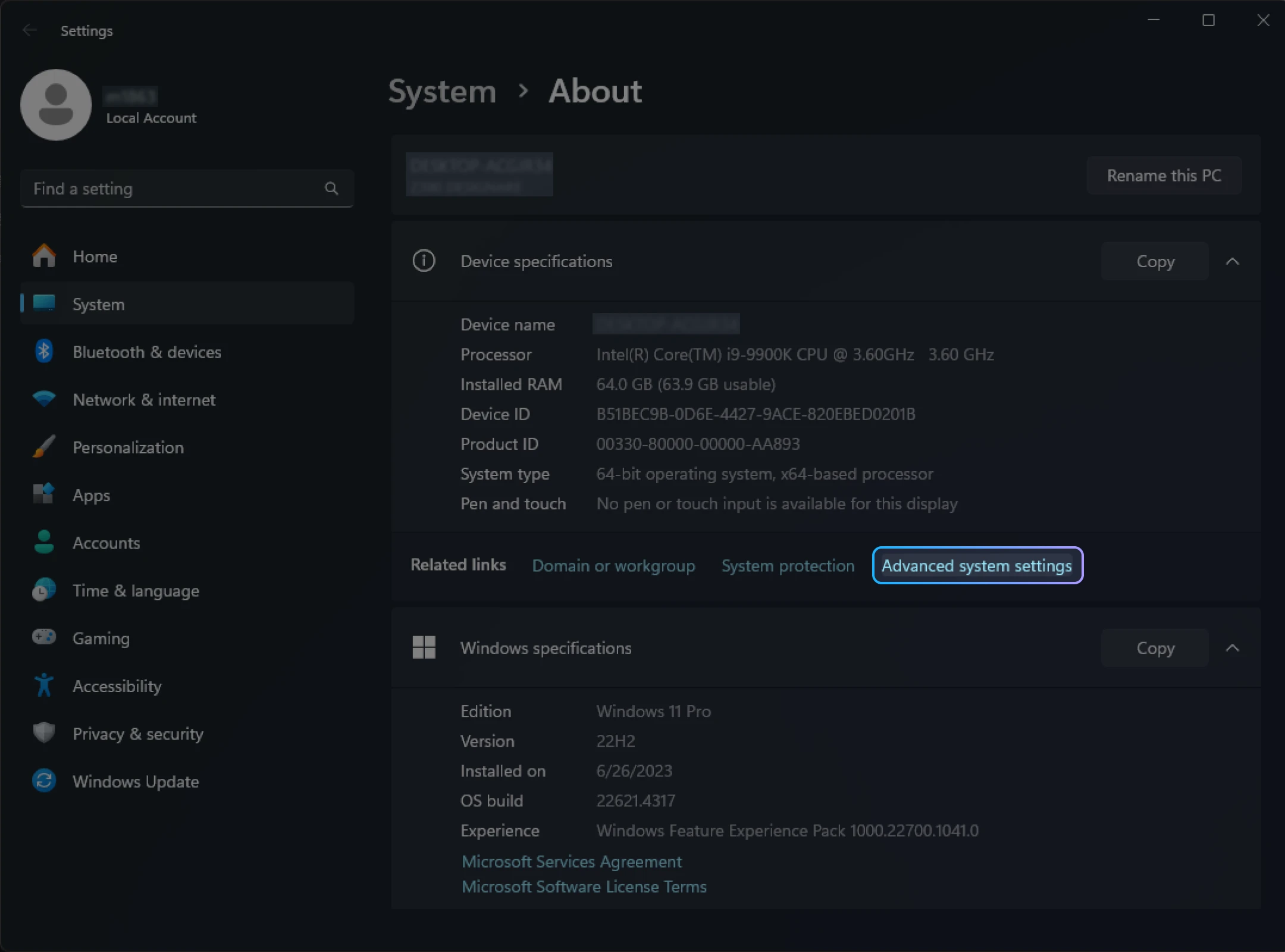
新しいウィンドウで、左側の「システムの詳細設定」をクリックします。
-
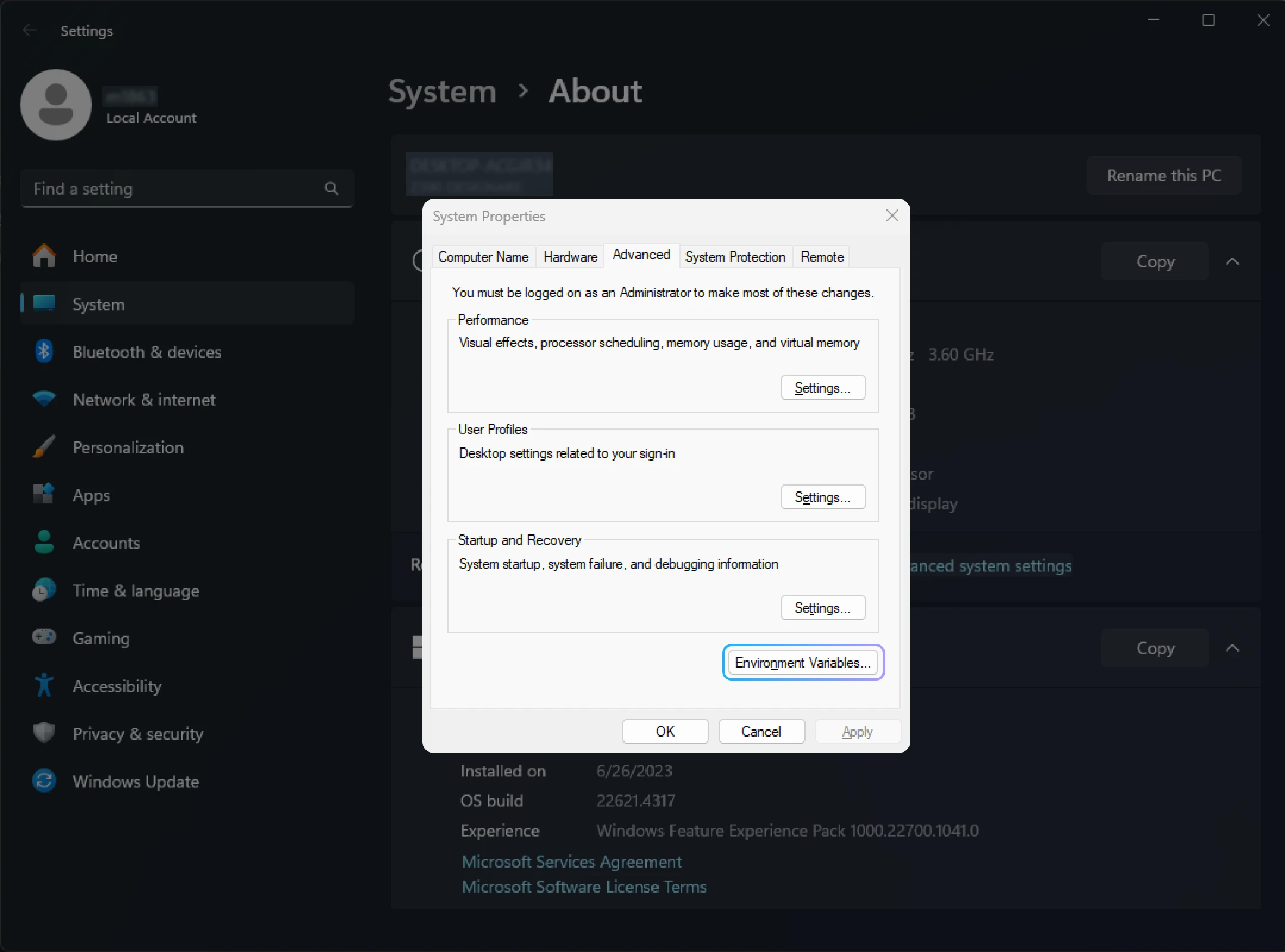
表示された「システムのプロパティ」ウィンドウで、「環境変数」をクリックします。
-
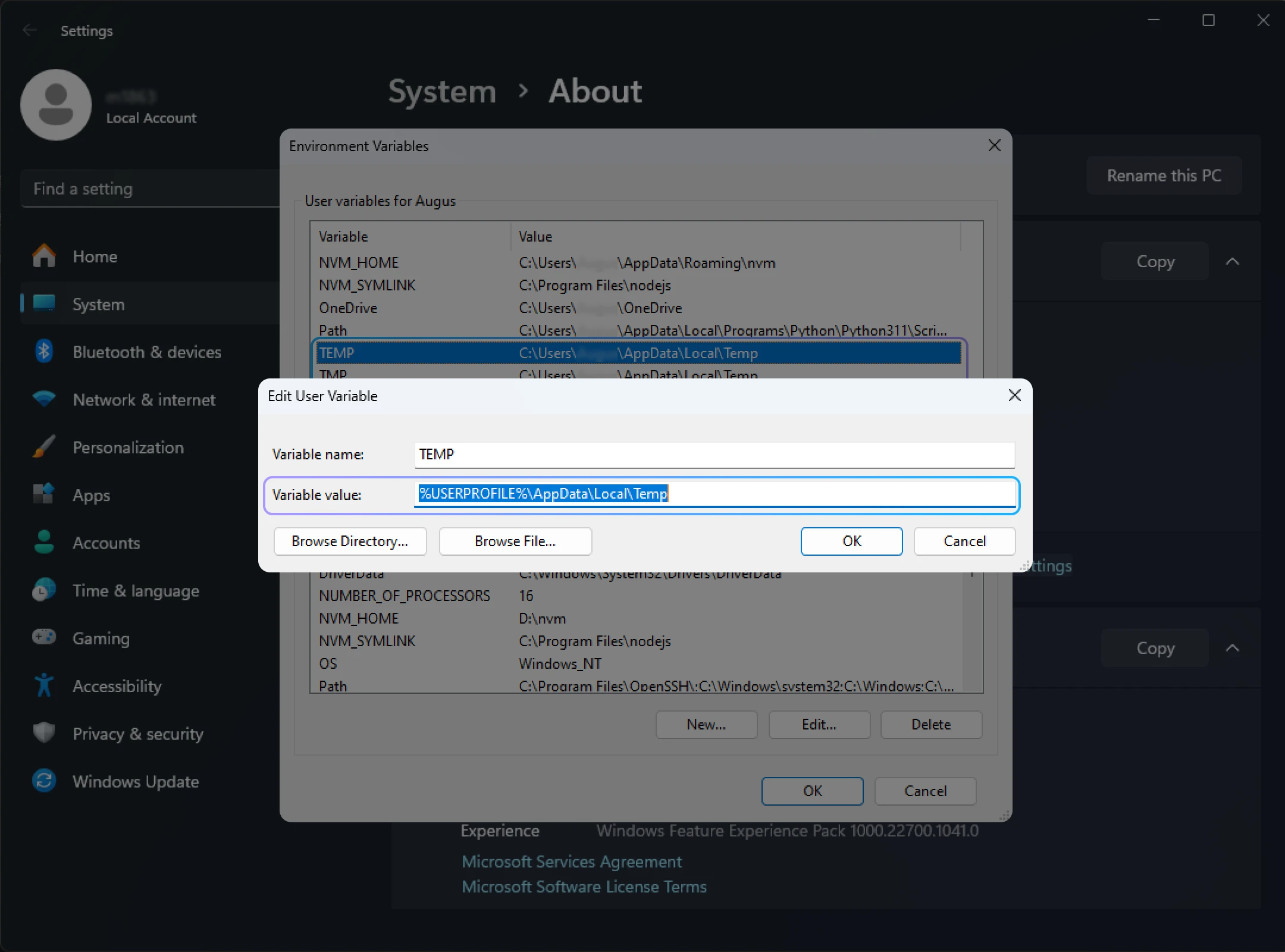
「環境変数」ウィンドウで、上部のユーザー変数エリアの「TEMP」と「TMP」がデフォルト値になっているかを確認します。値がデフォルトでない場合は、該当する項目を選択して「編集」をクリックします。
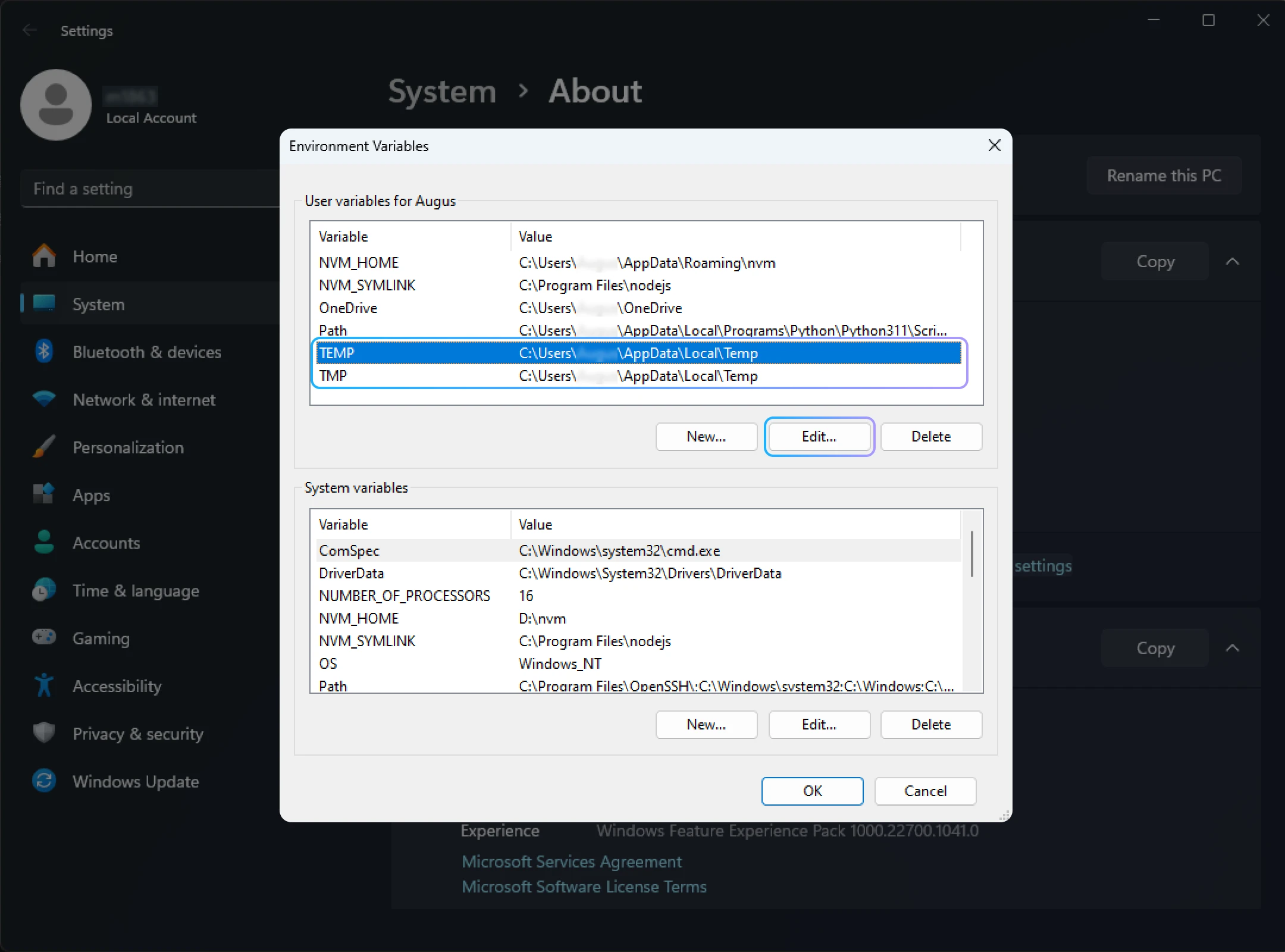
デフォルト値は:%USERPROFILE%\AppData\Local\Temp です
- 変数値を「%USERPROFILE%\AppData\Local\Temp」に変更します(注:%USERPROFILE% は現在のユーザーのルートディレクトリを表します)。
フォントが有効にならない問題の解決
フォント関連の問題が発生している場合は、PATHシステム変数を確認してください:
- 環境変数ウィンドウ下部のシステム変数エリアで「PATH」変数を見つけ、以下のパスが含まれていることを確認します:
C:\WindowsC:\Windows\System32C:\Windows\System32\WindowsPowerShell\v1.0\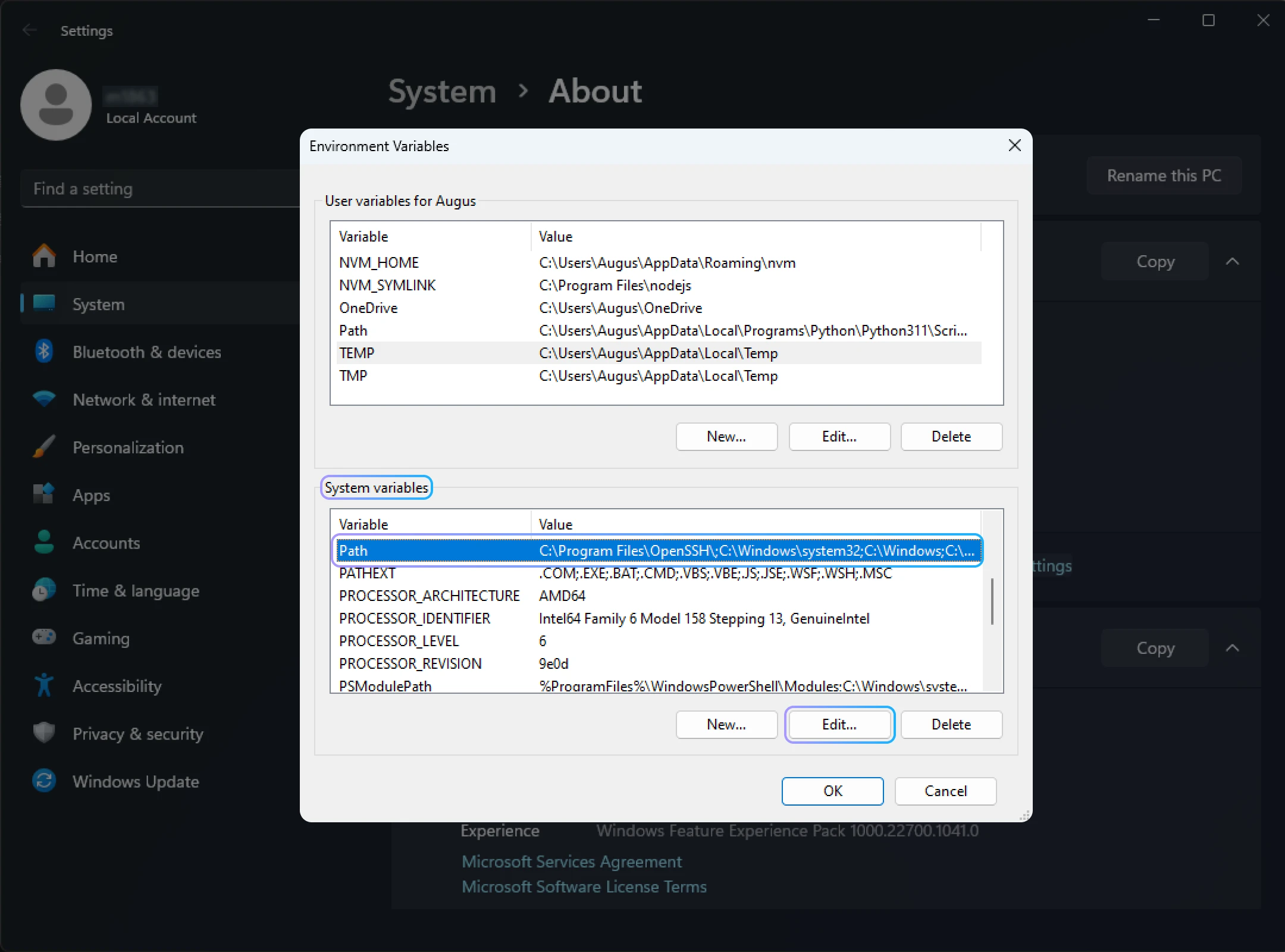
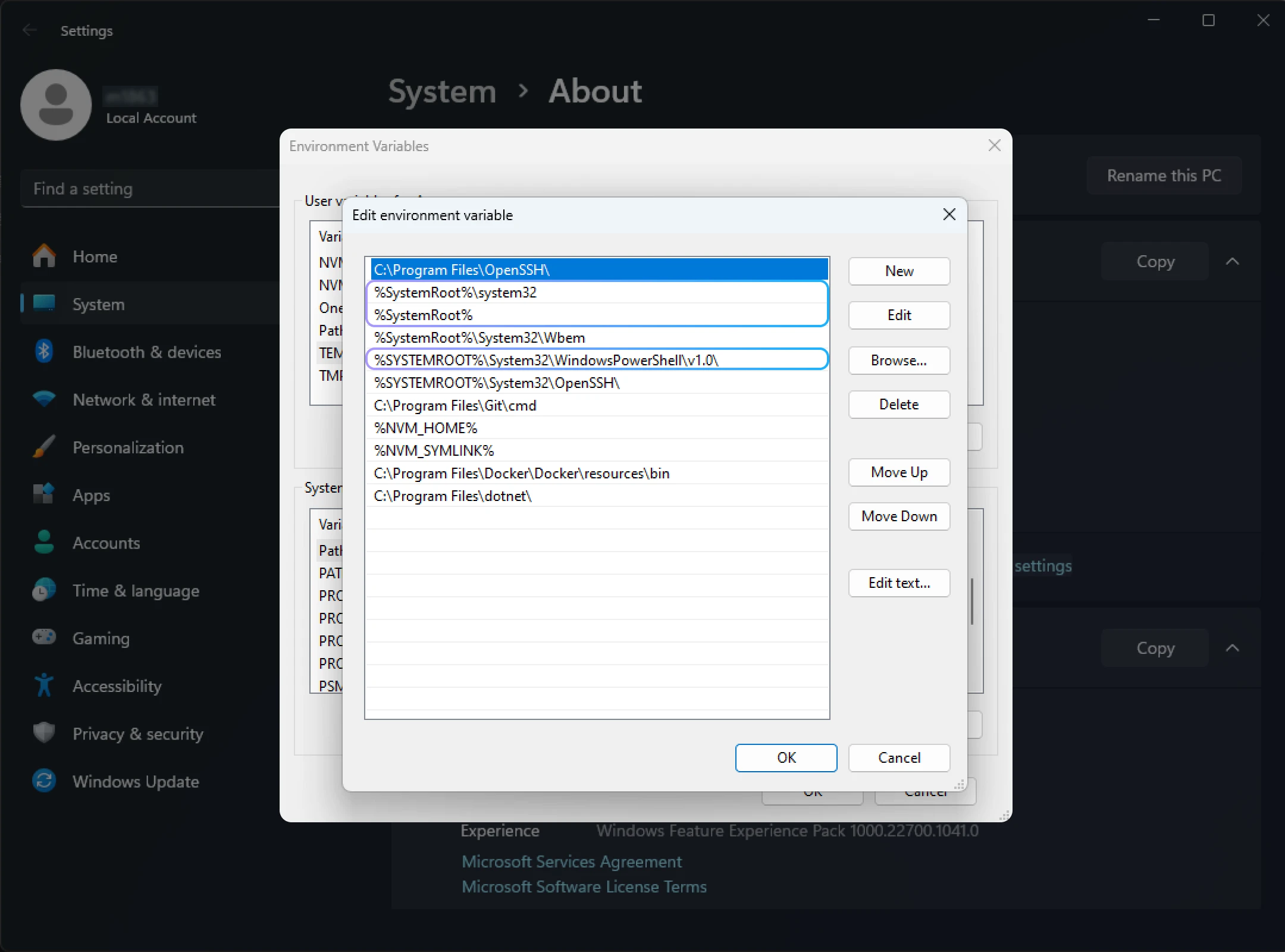
- 上記のパスのいずれかが不足している場合は、「編集」をクリックして不足しているパスを追加してください。
注意事項
- 環境変数の修正完了後、変更を確実に反映させるためにコンピューターの再起動をお勧めします
- 環境変数を修正する前に、必要時に復元できるよう元の値を記録しておくことをお勧めします
- ある環境変数の役割が不明な場合は、むやみに修正しないでください
- 一部の専門ソフトウェアでは特定の環境変数設定が必要な場合があります。関連ソフトウェアの公式ドキュメントを参照してください