
Eagle ソフトウェアを使用する際、画像が正常に表示されないなどのデータ異常が発生することがあります。この場合、問題の根本原因を特定するために、コンピュータ上の実際のデータの状態を確認する必要があります。本記事では、「元ファイル」、「サムネイル」、「metadata.json」ファイルという3つの重要なファイルの状態を確認する方法をご案内し、ファイルの紛失、命名エラー、ファイル破損などの具体的な問題原因の特定をサポートします。
確認方法
-
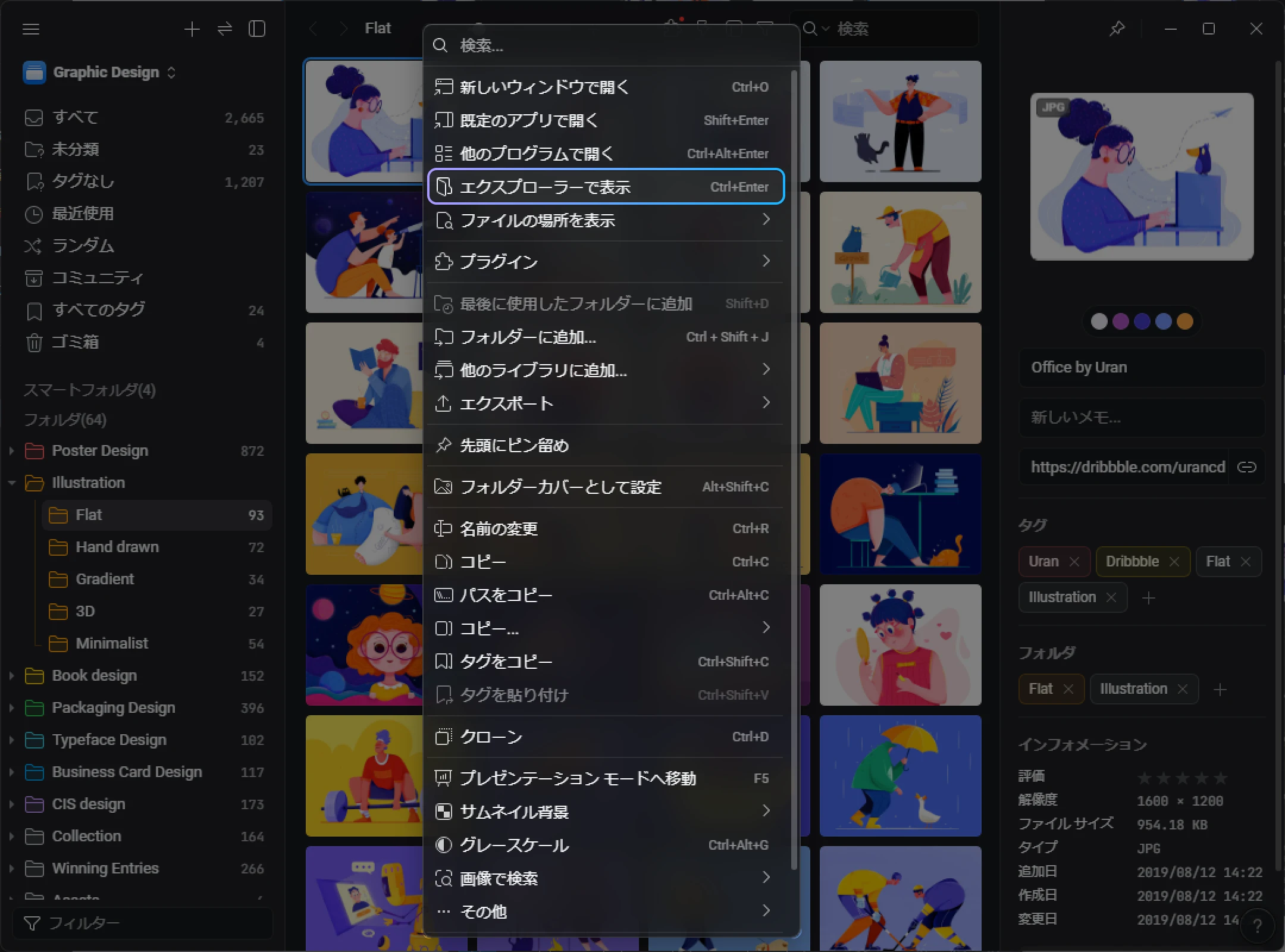
異常なファイルを右クリック > 「ファイルマネージャーで開く」を選択します。
-
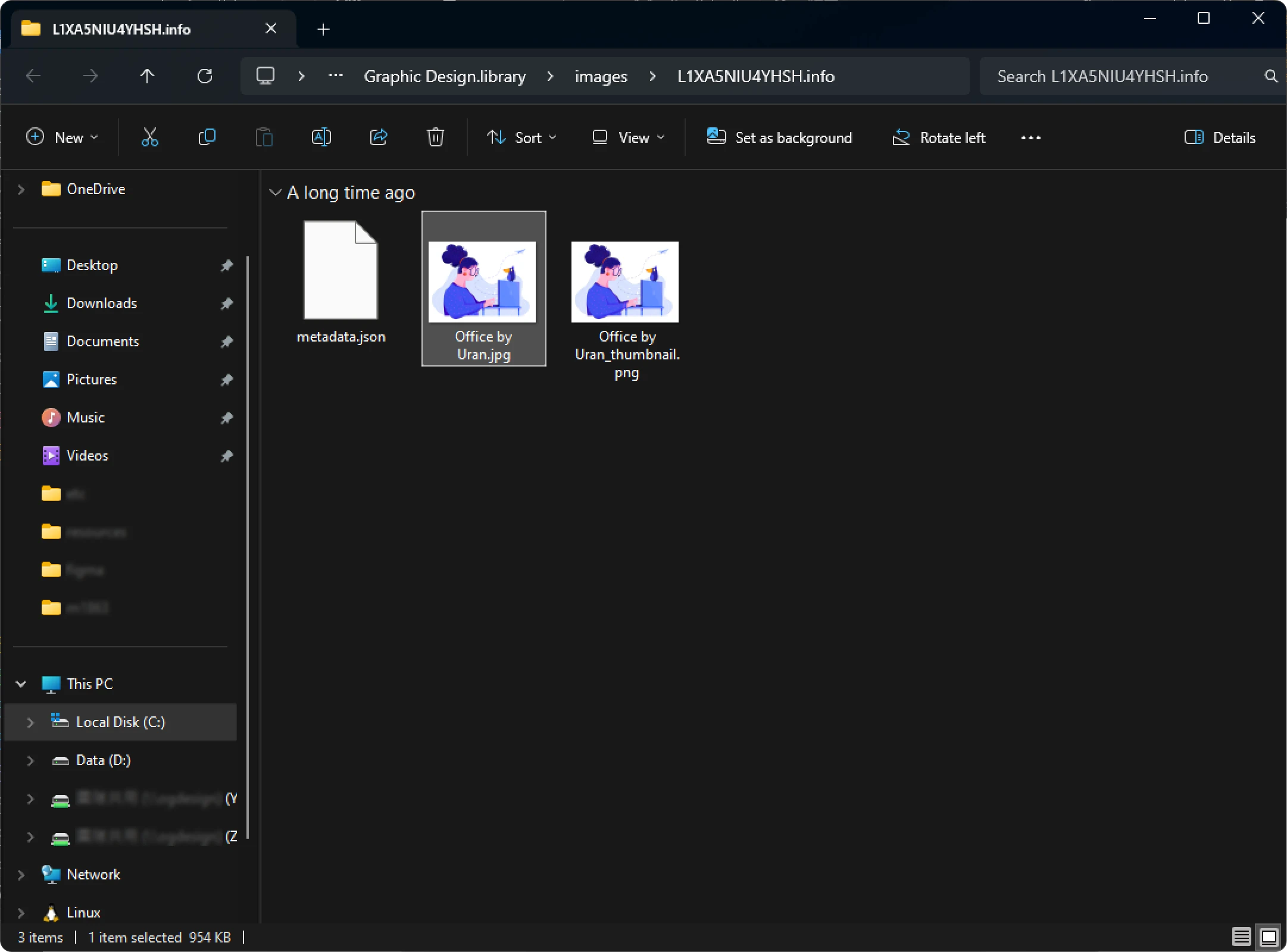
「大きいアイコン表示」に切り替えて、ファイルの状態を確認します:
-
フォルダ内に元ファイル、metadata.json ファイル、サムネイルファイルが存在するかを確認
-
「サムネイル」と「元ファイルの名前」が Eagle 内の命名と同じかを確認
-
元ファイルを正常に開いて内容を確認し、ファイルが破損していないかを確認
-
-
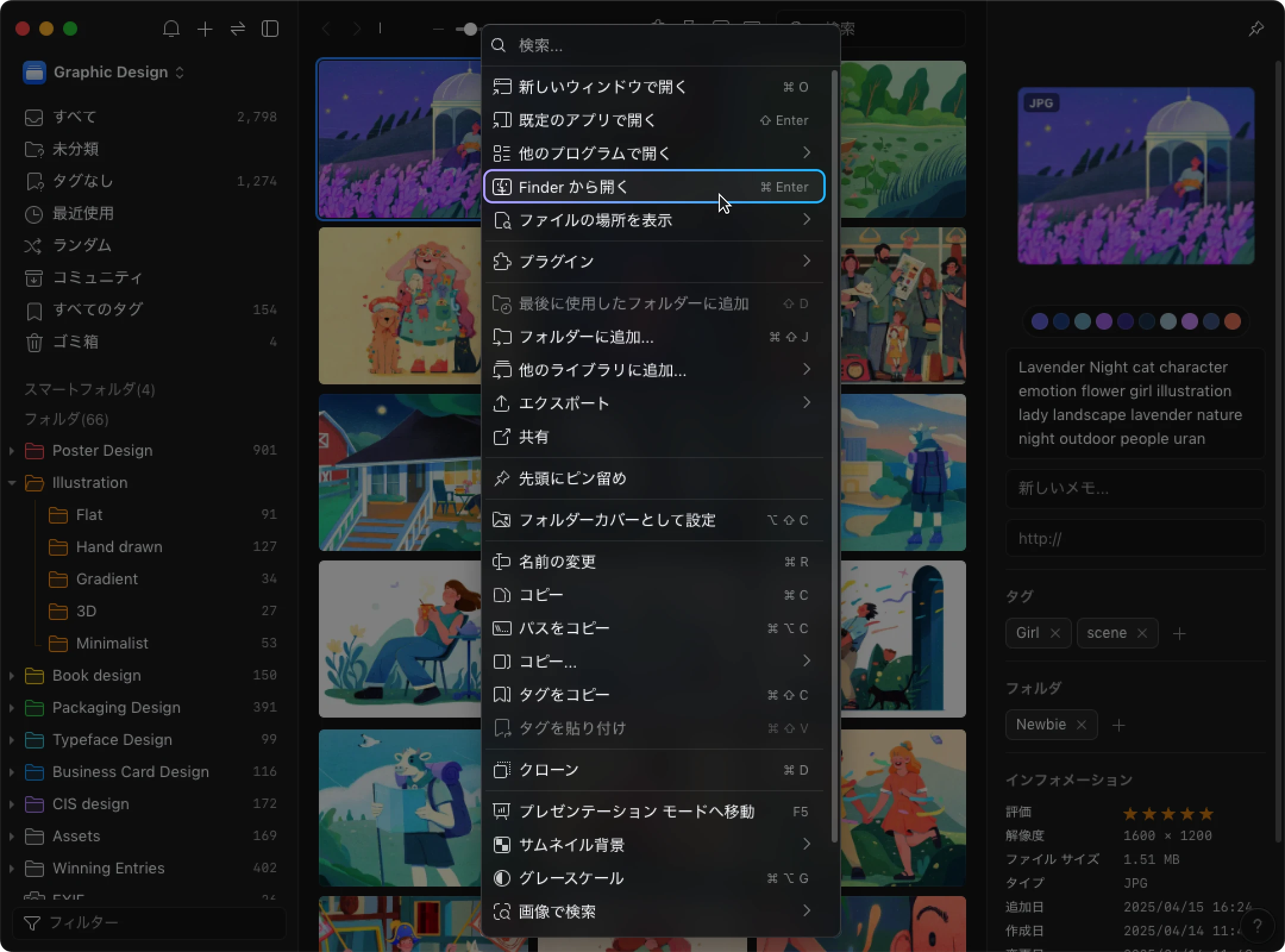
異常なファイルを右クリック > 「Finder で開く」を選択します。
-
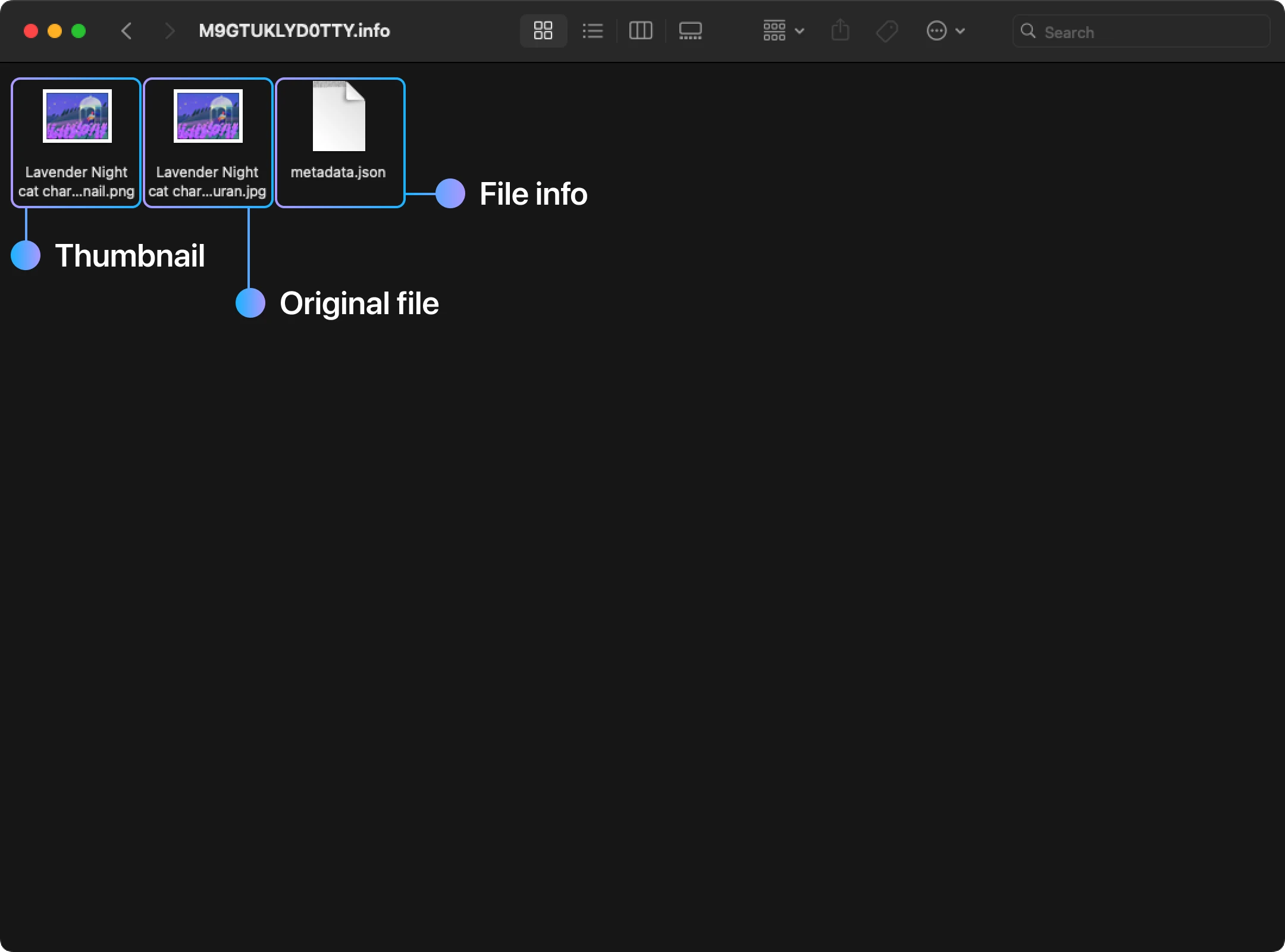
「大きいアイコン表示」に切り替えて、ファイルの状態を確認します:
-
フォルダ内に元ファイル、metadata.json ファイル、サムネイルファイルが存在するかを確認
-
「サムネイル」と「元ファイルの名前」が Eagle 内の命名と同じかを確認
-
元ファイルを正常に開いて内容を確認し、ファイルが破損していないかを確認
-
注意事項
- 元ファイルが紛失している場合は、そのリソースを再インポートする必要があります
- サムネイルが紛失している場合は、Eagle で右クリックして「その他」>「サムネイルを更新」を試してください
- metadata.json ファイルが破損または紛失している場合、そのリソースのタグ、コメントなどのメタデータ情報に影響する可能性があります
- ファイルを確認する際は、むやみにファイルを削除したり名前を変更したりしないでください。さらなる問題を引き起こす可能性があります