
Eagleでファイルの紛失やサムネイルが表示されない問題が発生した場合、同期ツールが関連ファイルを完全にダウンロードしていない可能性があります。以下の方法でこのような問題を確認し、解決することができます。
ファイル同期状態の確認
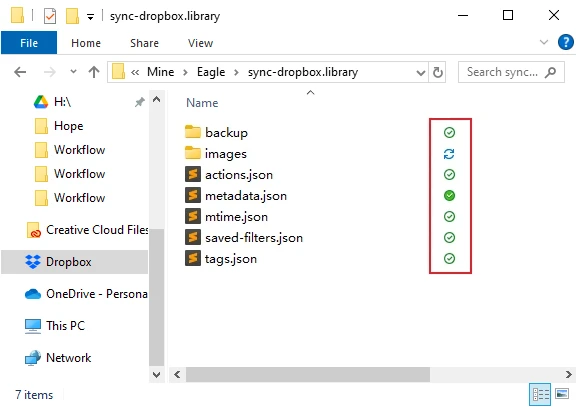
- ライブラリフォルダを右クリックし、「ファイルエクスプローラーで表示」を選択します
- ファイルの同期状態アイコンを確認します - 正常な場合は緑地に白いチェックマークが表示されます(ファイルが完全にダウンロードされ、アクセス可能であることを示します)
- ファイルが完全に同期されていない場合、Eagleはこれらのファイルデータを正しく読み取ることができません
注意事項
- 異なる同期ツール(Dropbox、OneDrive、Google Driveなど)では、状態アイコンが若干異なる場合があります
- ご使用の同期ツールの公式サイトで、特定の同期状態表示について確認してください
- すべてのEagleライブラリファイルが、クラウド上のプレースホルダーではなく、ローカルに完全にダウンロードされていることを確認してください
同期ツールが原因のデータ異常問題と解決方法について詳しく知りたい場合は、こちらをご参照ください:同期ツール使用時の「ライブラリが見つからない、データ欠損、サムネイル非表示」などの問題解決方法