
Eagle ブラウザ拡張機能はローカルの Eagle アプリケーションと通信するために特定のポートを使用しています。拡張機能が応答しない、または「Eagle が開いていません」というメッセージが表示される場合、ポート通信に問題が発生している可能性があります。この記事では、これらの通信ポートが正常に機能しているかどうかを確認する方法をご案内します。
問題の原因
Eagle ブラウザ拡張機能を使用して画像を収集する際、拡張機能が応答しない、またはブラウザに「Eagle が開いていません」と表示される場合(Eagle ソフトウェアが起動していても)、通常はブラウザ上の Eagle 拡張機能がローカルの Eagle ソフトウェアとポート通信を正常に行えないことが原因です。これは Eagle が使用するポート「41595」と「41593」が他のアプリケーションによって占有されている可能性があります。
トラブルシューティング手順
システムの hosts ファイルを確認する
- hosts ファイル(通常は
C:\Windows\System32\drivers\etc\hostsまたは/etc/hosts)を開きます - ファイル内のエントリを確認し、localhost への誤ったマッピングや変更されたレコードがないことを確認します
ポート接続をテストする
- Eagle ソフトウェアが起動していることを確認します
- ブラウザのアドレスバーに以下のアドレスを入力して、Eagle ソフトウェアから応答があるかテストします
- http://localhost:41593/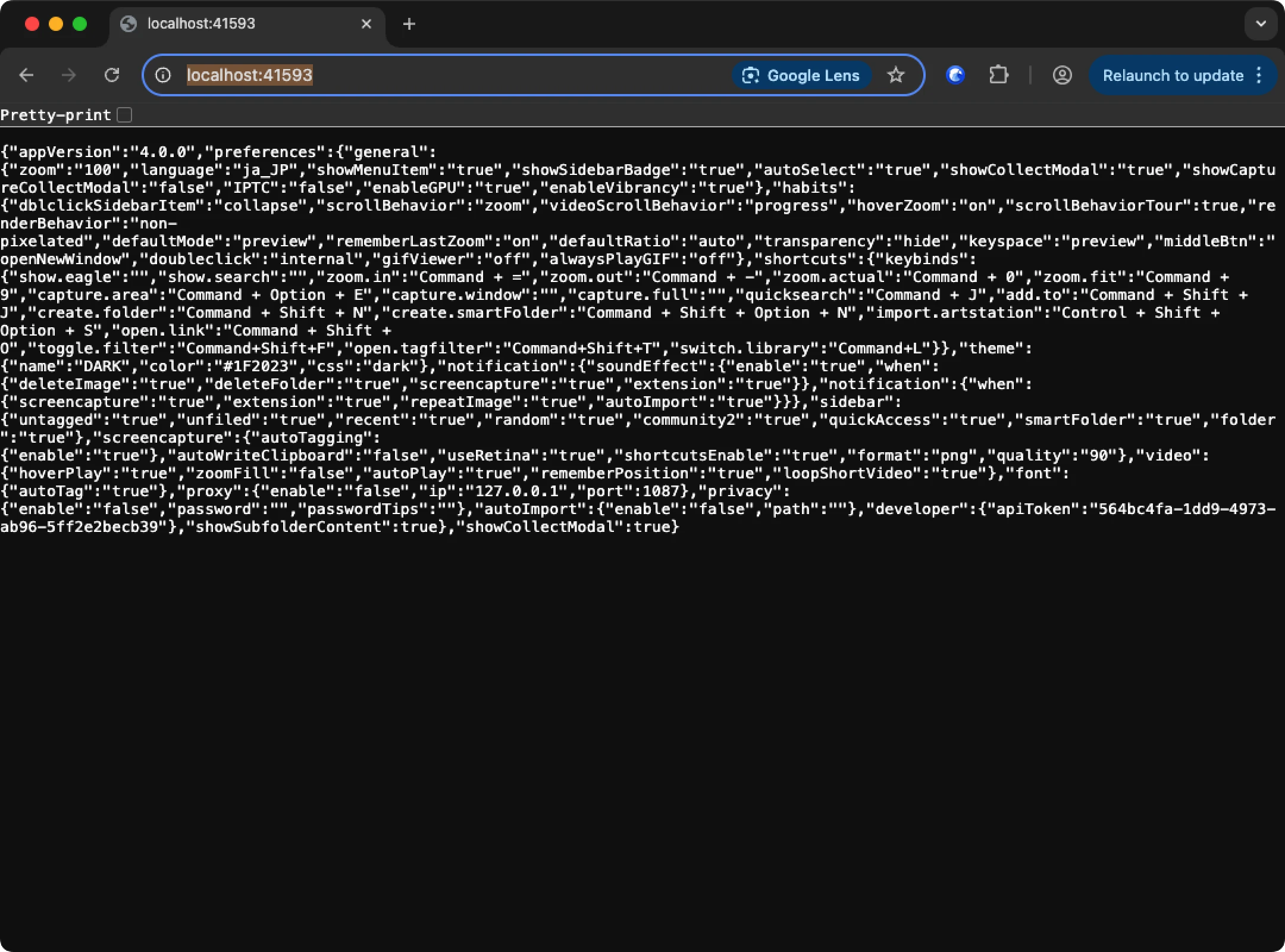
- http://localhost:41595/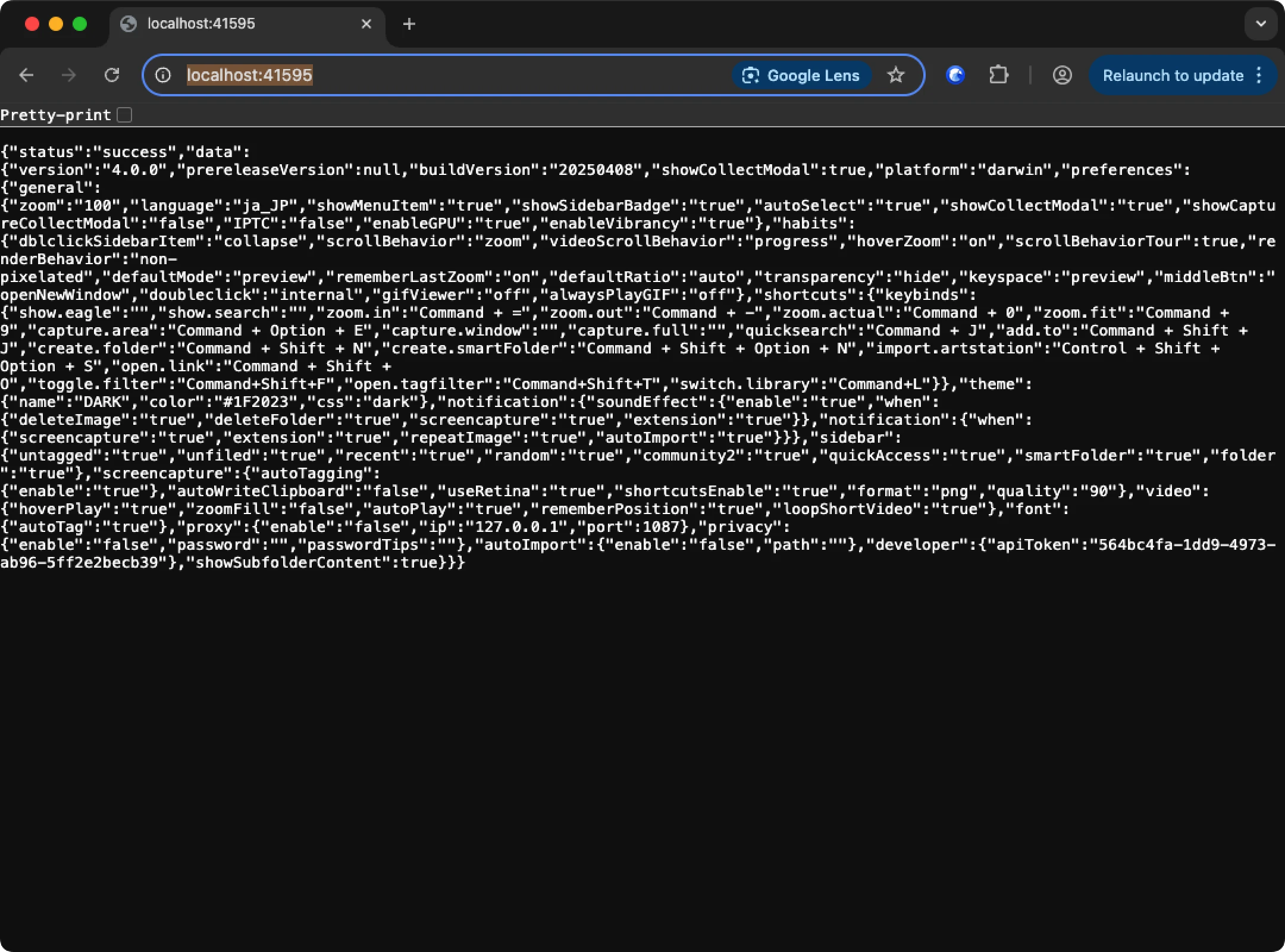
- ブラウザが応答できないことを示した場合、考えられる応答の例は次のとおりです。
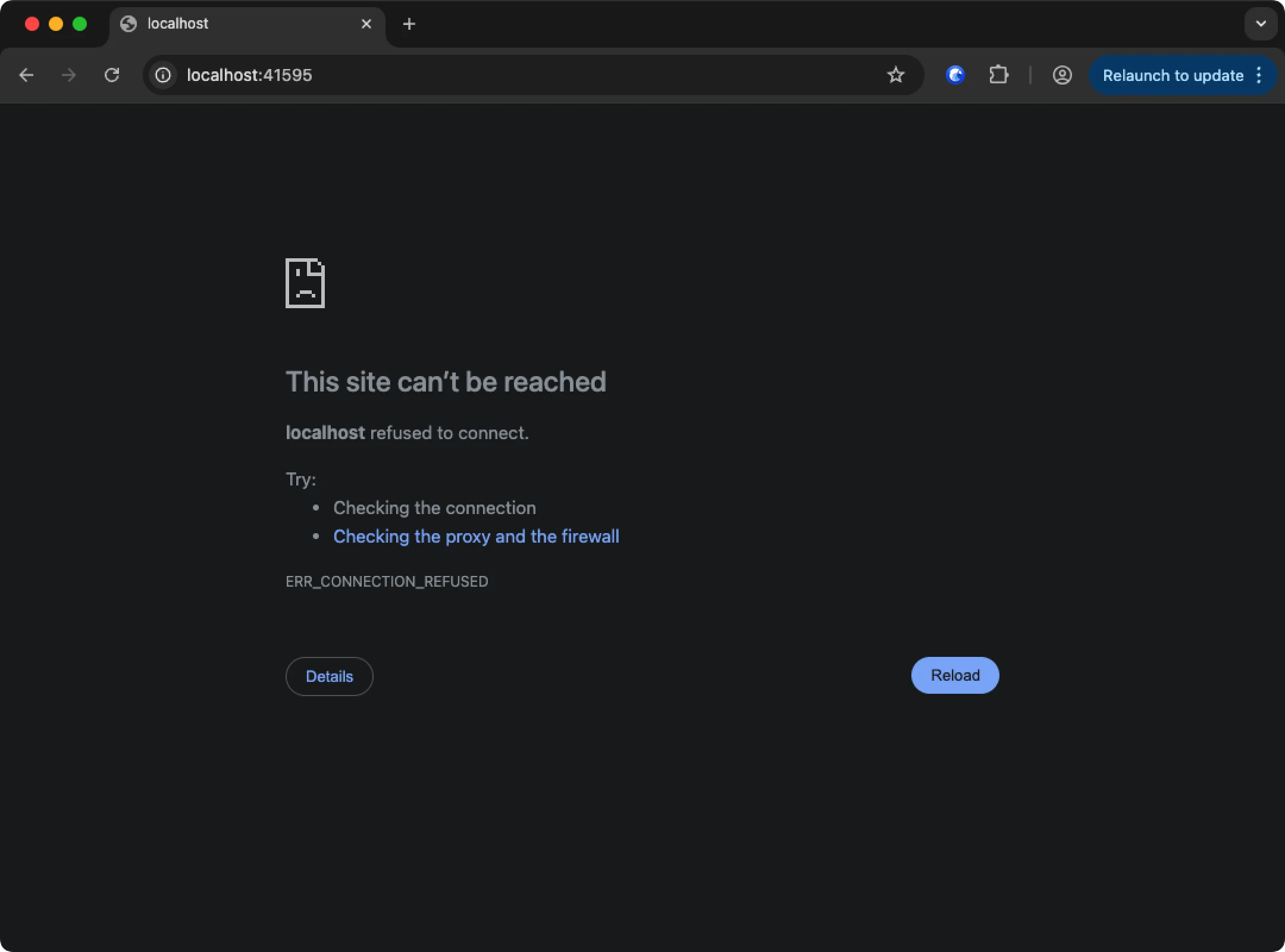
注意事項
- ポート接続テストが失敗した場合は、他のアプリケーションがこれらのポートを占有していないか確認してください
- 場合によっては、占有されているポートを解放するために Eagle アプリケーションやコンピュータを再起動する必要があることがあります
- ファイアウォール設定もポート通信に影響を与える可能性があるため、Eagle に対応する例外ルールが追加されていることを確認してください