
Eagleを使用する際、コンピュータ上のライブラリや個別ファイルの実際の保存場所を確認する必要がある場合があります。この記事では、この位置情報を素早く見つける方法について説明します。
ライブラリの保存パスを表示
現在のライブラリのコンピュータ上での保存場所を確認したい場合:
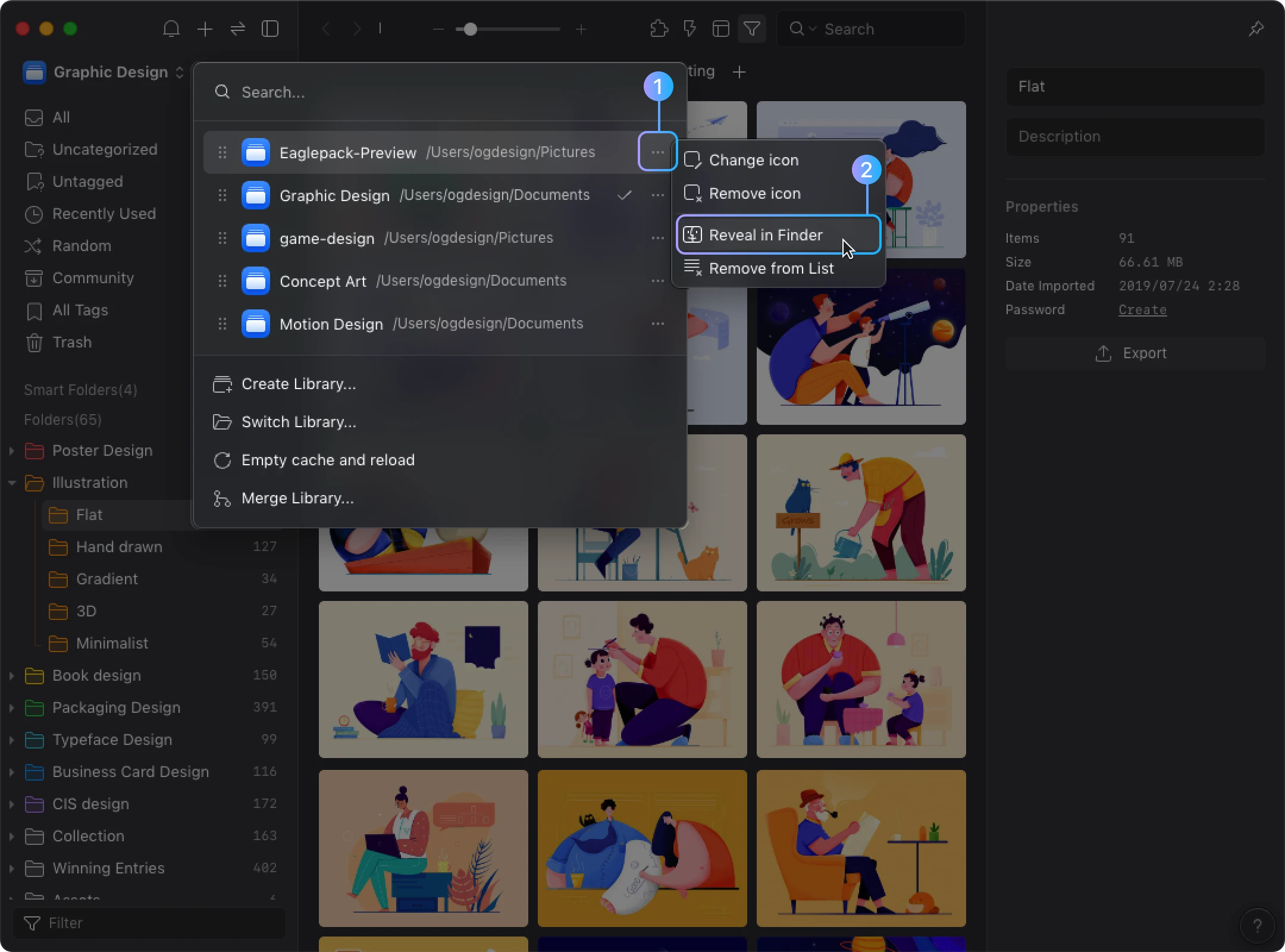
- ソフトウェアの左上角のライブラリ名エリアをクリックします
- システムが「ライブラリ履歴」ウィンドウを表示します
- このウィンドウで、現在のライブラリの完全な保存パスを確認できます
- また、このライブラリの右側にある「その他」アイコンをクリックして、システムファイルマネージャーでその場所を直接開くこともできます
個別の画像やファイルの保存場所を表示
ライブラリ内の特定のファイルの実際の保存場所を確認する必要がある場合:
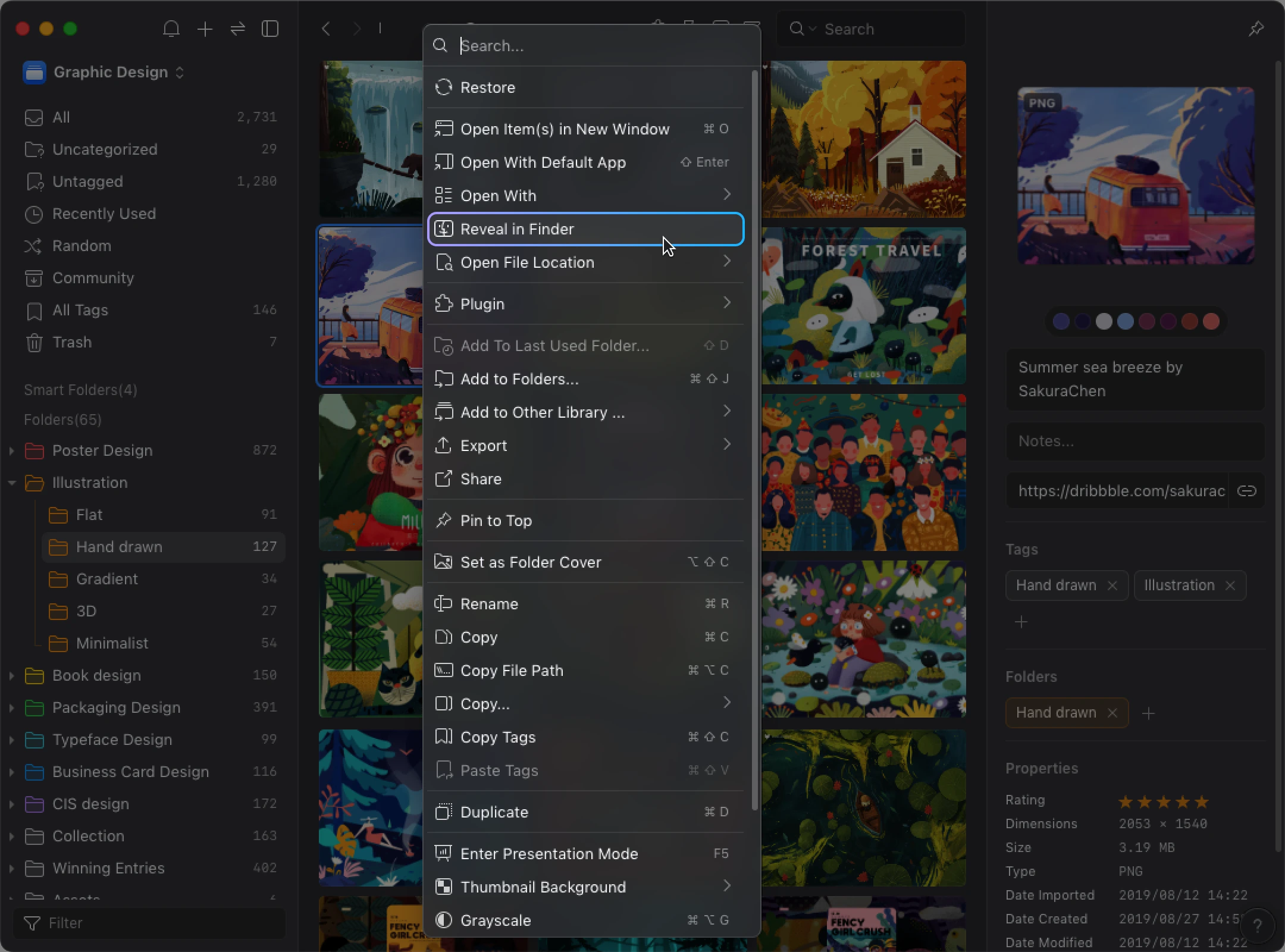
- 確認したい画像またはファイルを選択します
- 右クリックして「エクスプローラーで表示」を選択します
- システムが自動的にファイルマネージャーを開き、そのファイルの実際の保存場所を特定します
重要な注意事項
- ファイルの実際の保存場所を理解することで、バックアップやファイル管理操作に役立ちます
- ファイルマネージャーでEagleライブラリ内のファイル構造を直接変更しないでください。ライブラリが破損する可能性があります