
Eagleのキャッシュファイルをクリアすることで、ソフトウェアのインターフェースデータが正しく表示されない問題を効果的に解決できます。ソフトウェアのキャッシュファイルが完全に書き戻されていない場合、データが正しく更新されない可能性があります。キャッシュフォルダを空にしてソフトウェアに新しいキャッシュを再生成させることで、インターフェースの正常な表示を復旧できます。
適用状況
Eagleを使用中に以下の状況に遭遇した場合、キャッシュのクリアをお試しください:
- インターフェースデータが正しく表示されない
- サムネイルが正常に表示されない
- ライブラリの読み込み異常
- 操作後にデータが適時更新されない
クリア方法
- Eagleソフトウェアを終了
実行中のすべてのEagleプログラムが終了していることを確認 - キャッシュフォルダの場所を開く
左下のWinボタンをクリックし、%appdata%\eagleを検索して開く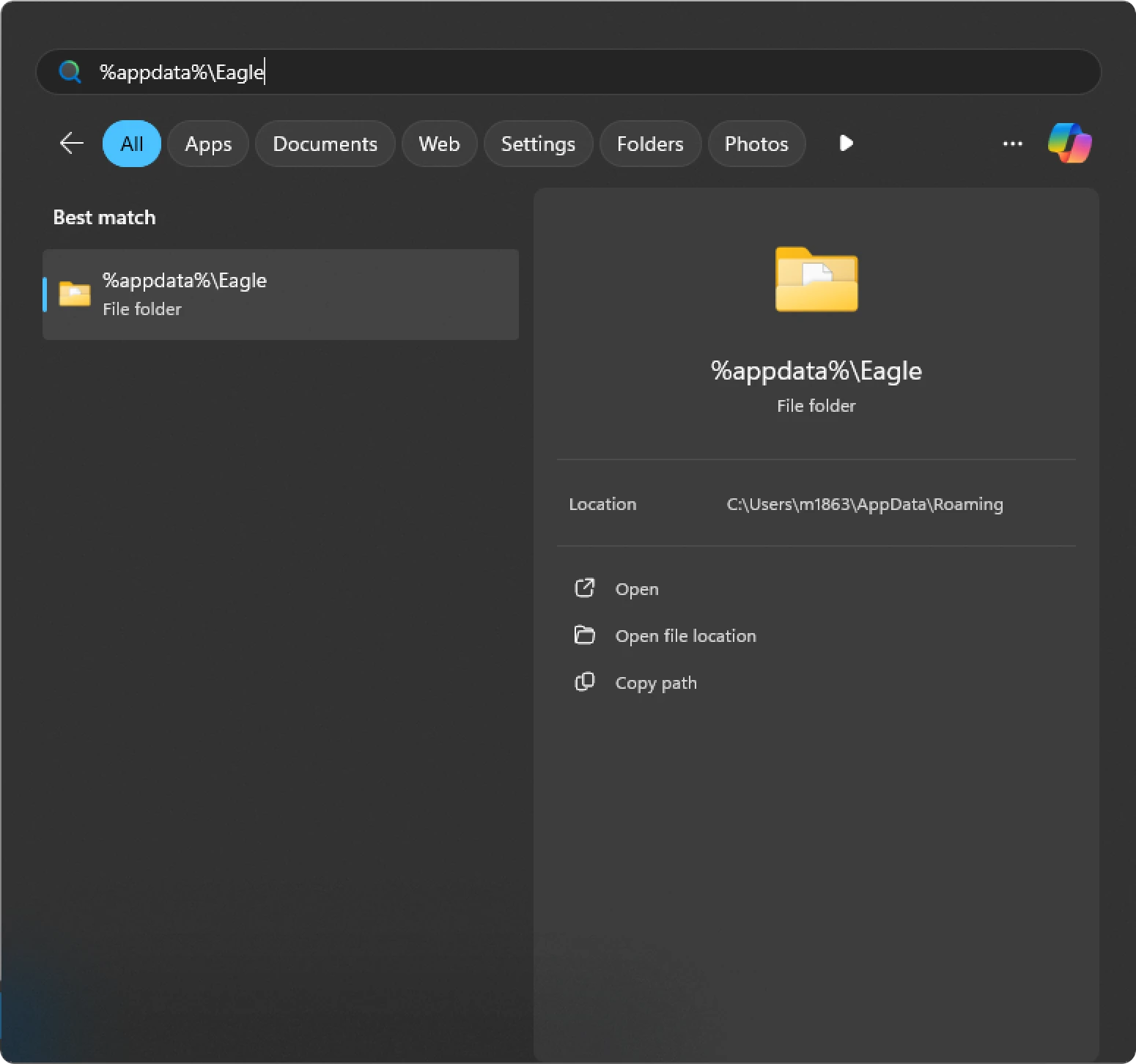
- キャッシュフォルダを削除
library-cachesという名前のフォルダを削除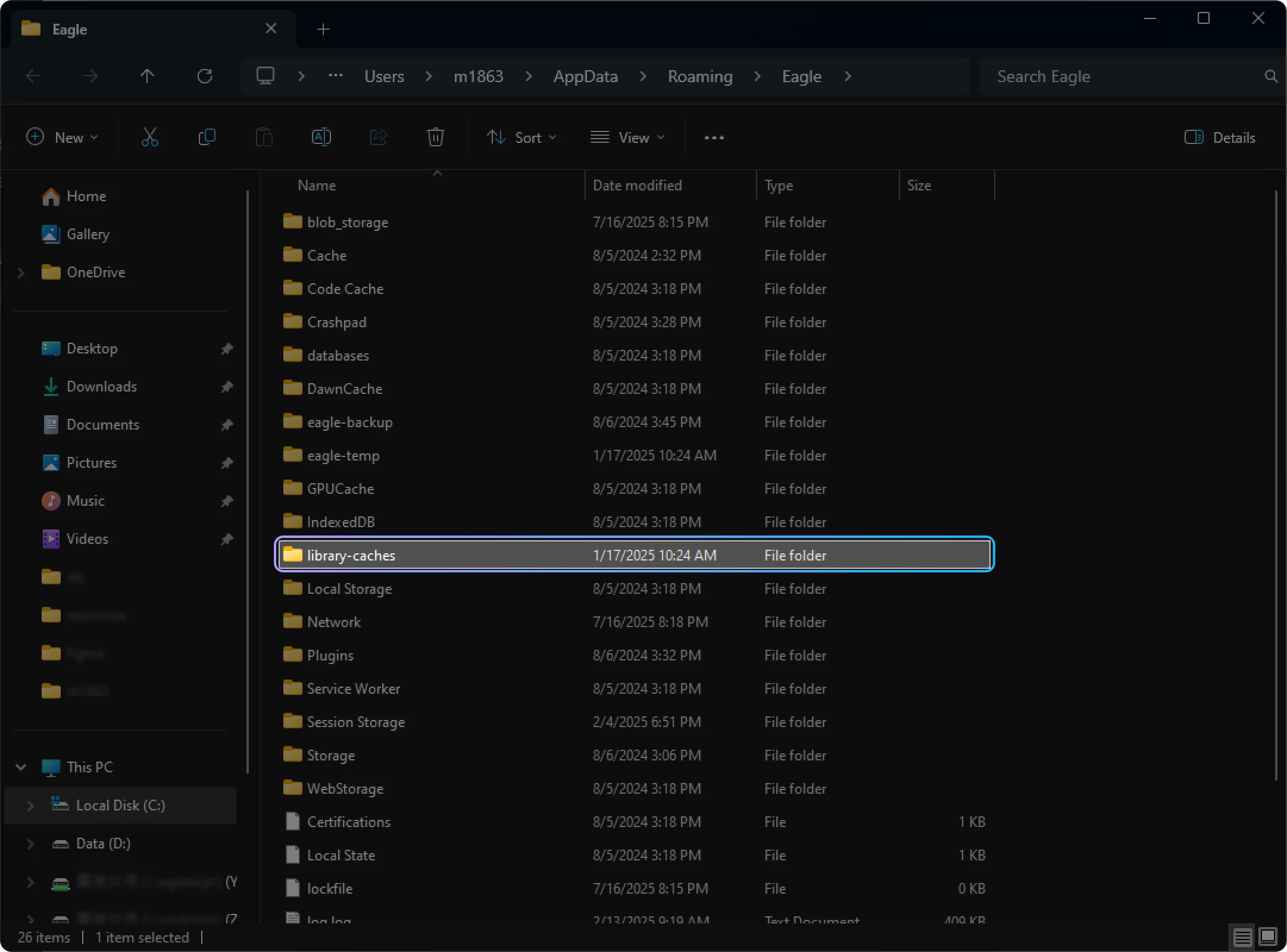
- Eagleソフトウェアを再起動
Eagleソフトウェアを再起動し、問題が解決されているかを確認
- Eagleソフトウェアを終了
実行中のすべてのEagleプログラムが終了していることを確認 - Finderを開きフォルダに移動
Finderアプリを開き、上部メニューの「移動」>「フォルダへ移動」をクリック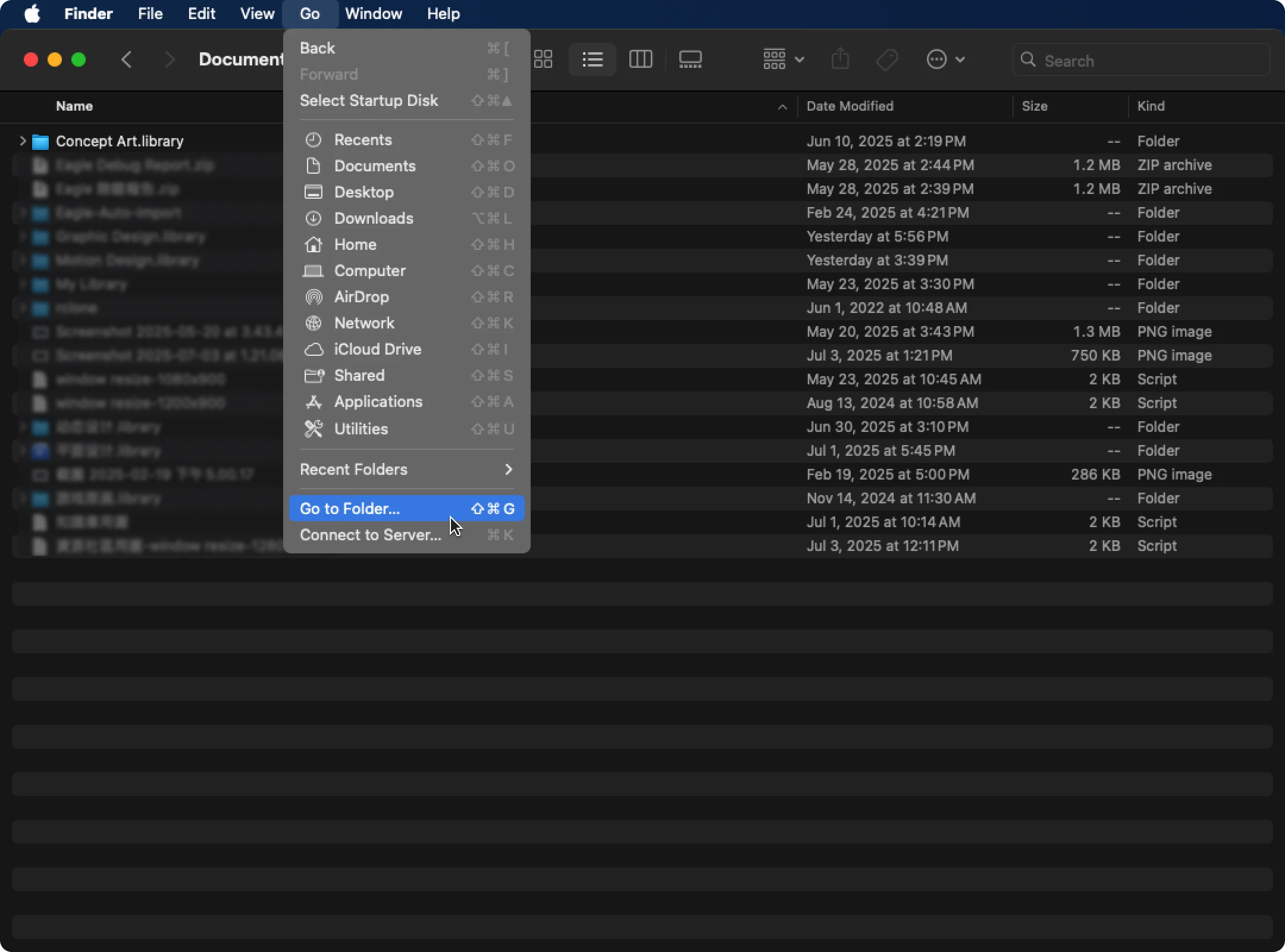
- キャッシュフォルダのパスを入力
表示されたダイアログボックスにパス ~/library/Application Support/Eagle/ を入力し、「移動」をクリック
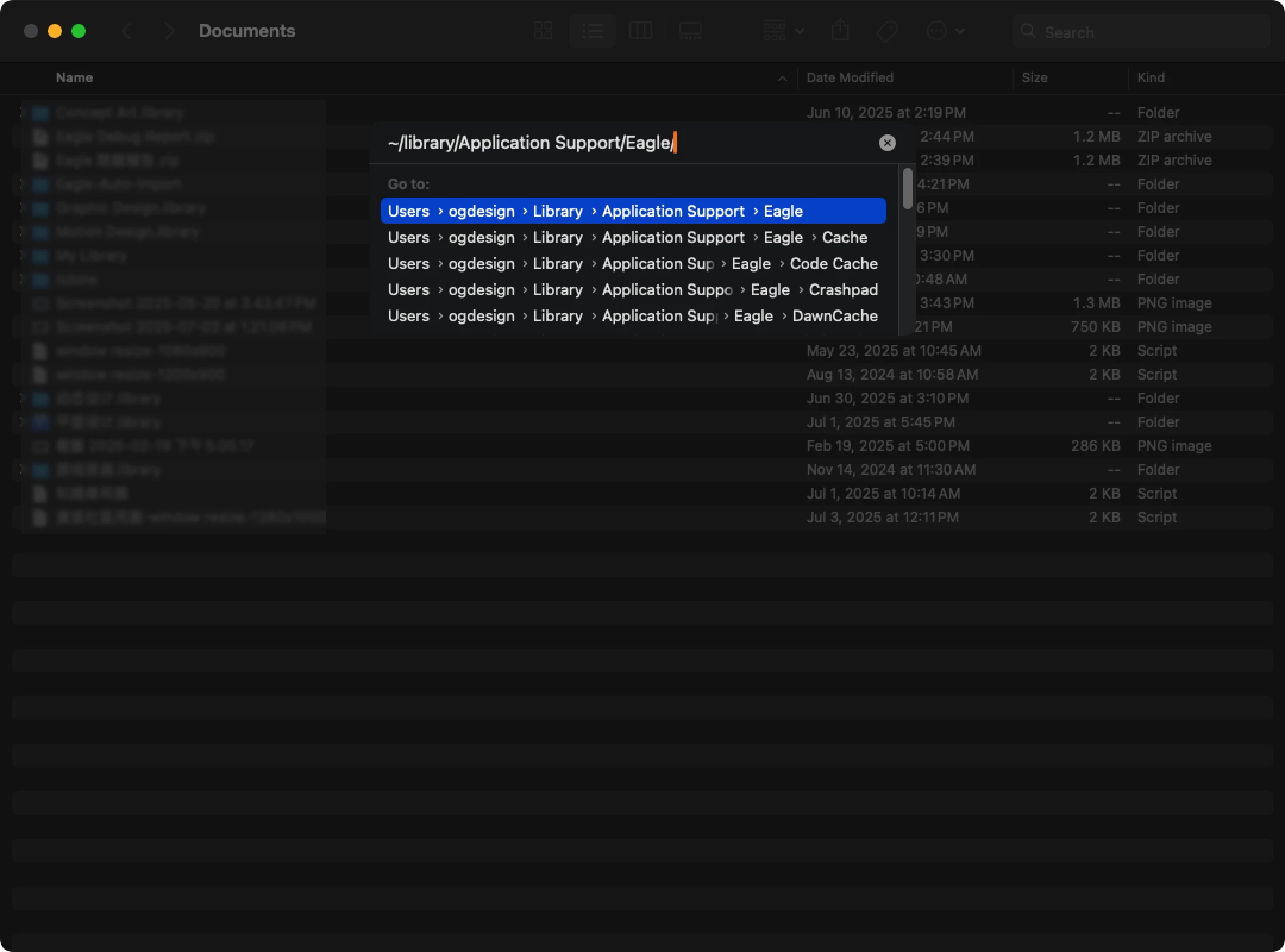
パスが~記号で始まっていることを確認してください
- キャッシュフォルダを削除
library-cachesという名前のフォルダを削除
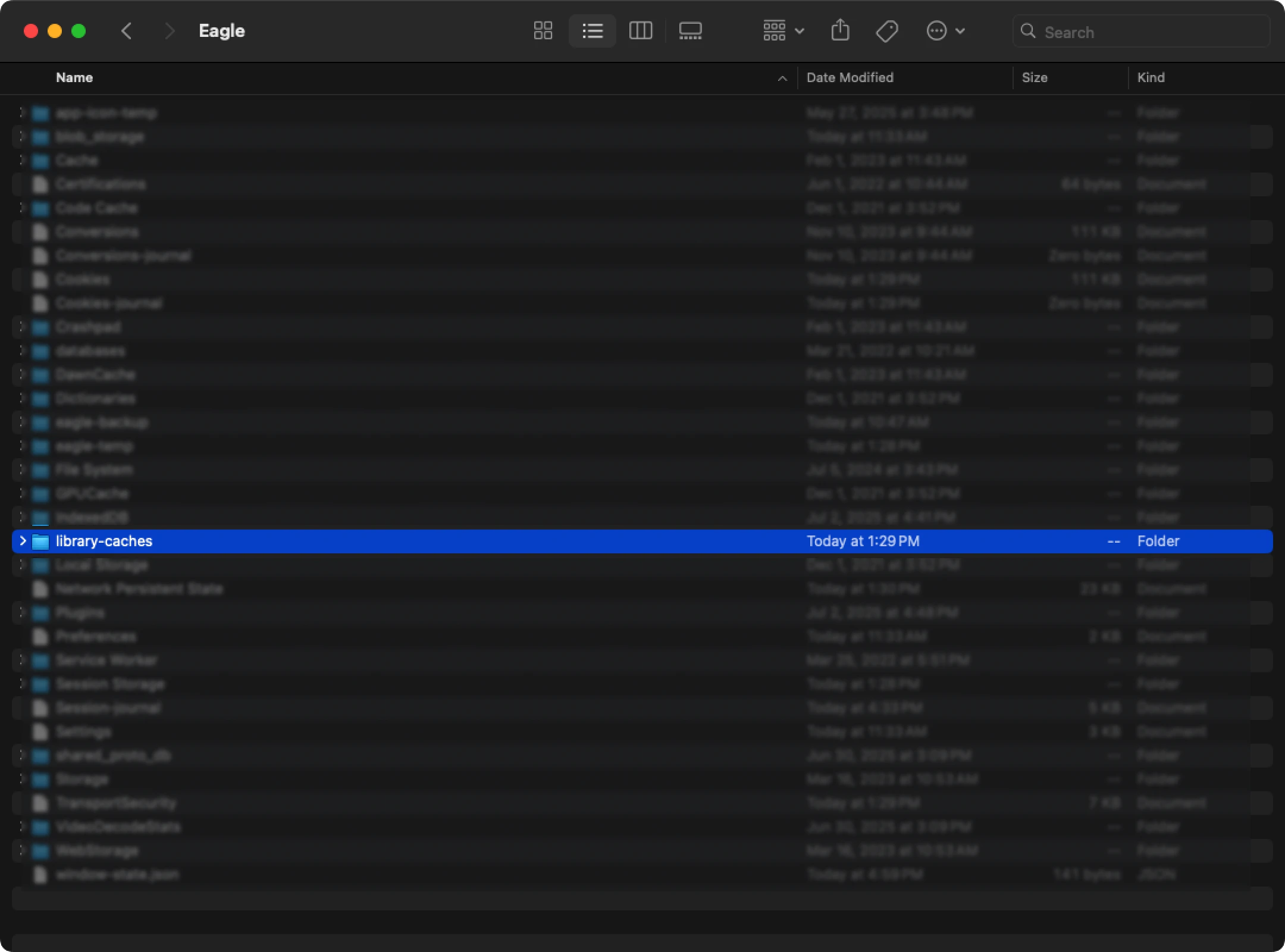
- Eagleソフトウェアを再起動
Eagleソフトウェアを再起動し、問題が解決されているかを確認
注意事項
- キャッシュクリア操作ではお客様のリソースファイルは一切削除されません
- 初回キャッシュクリア後のEagle再起動時は、キャッシュの再生成に一定の時間がかかる場合があります