
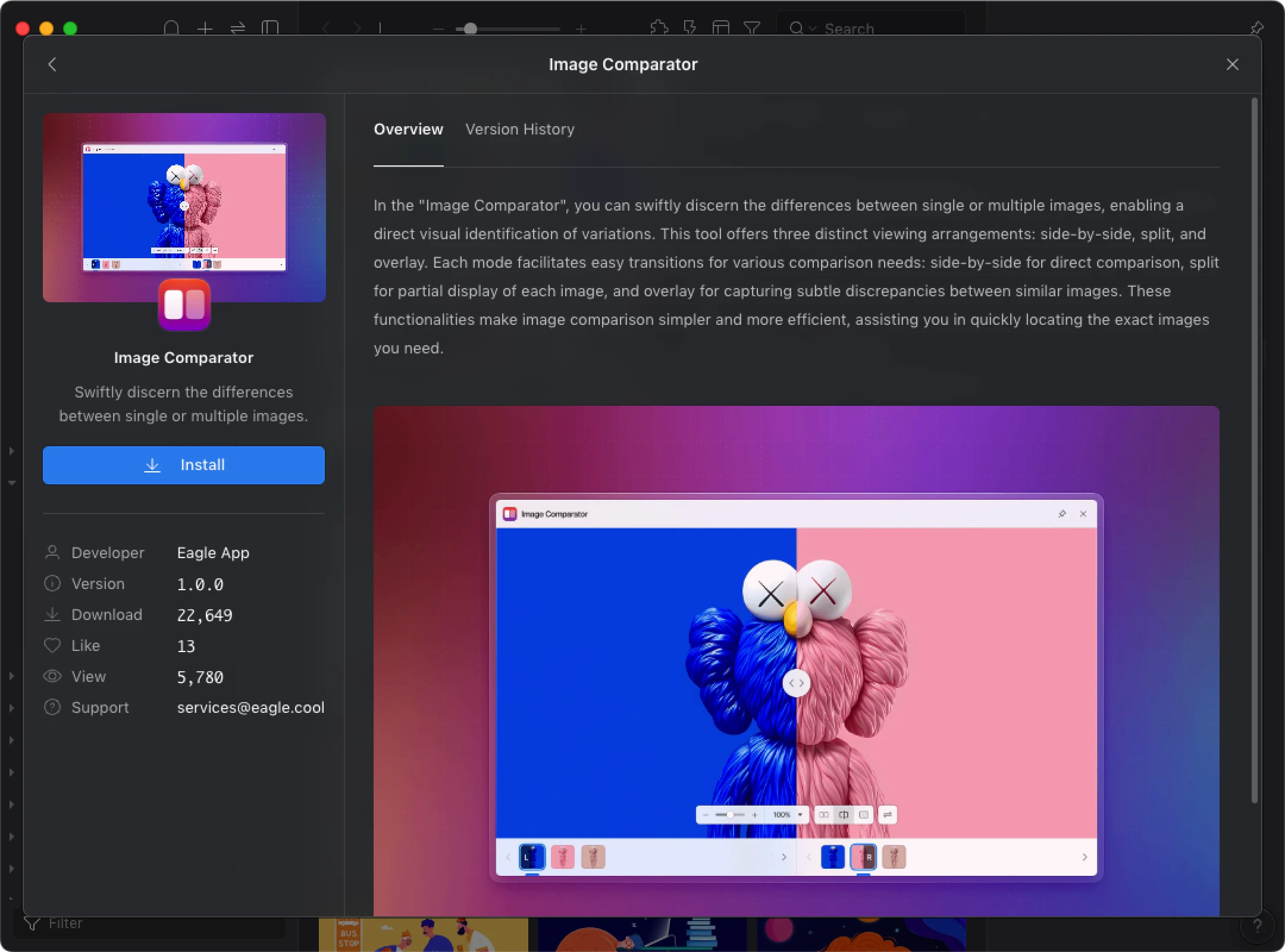
Eagleは「Image Comparator」プラグインを使用して、複数の画像アセットを便利に比較する方法を提供しています。このツールでは、異なる比較モードで画像を並べて表示でき、類似した画像間の違いを簡単に見つけることができます。
インストール手順
-
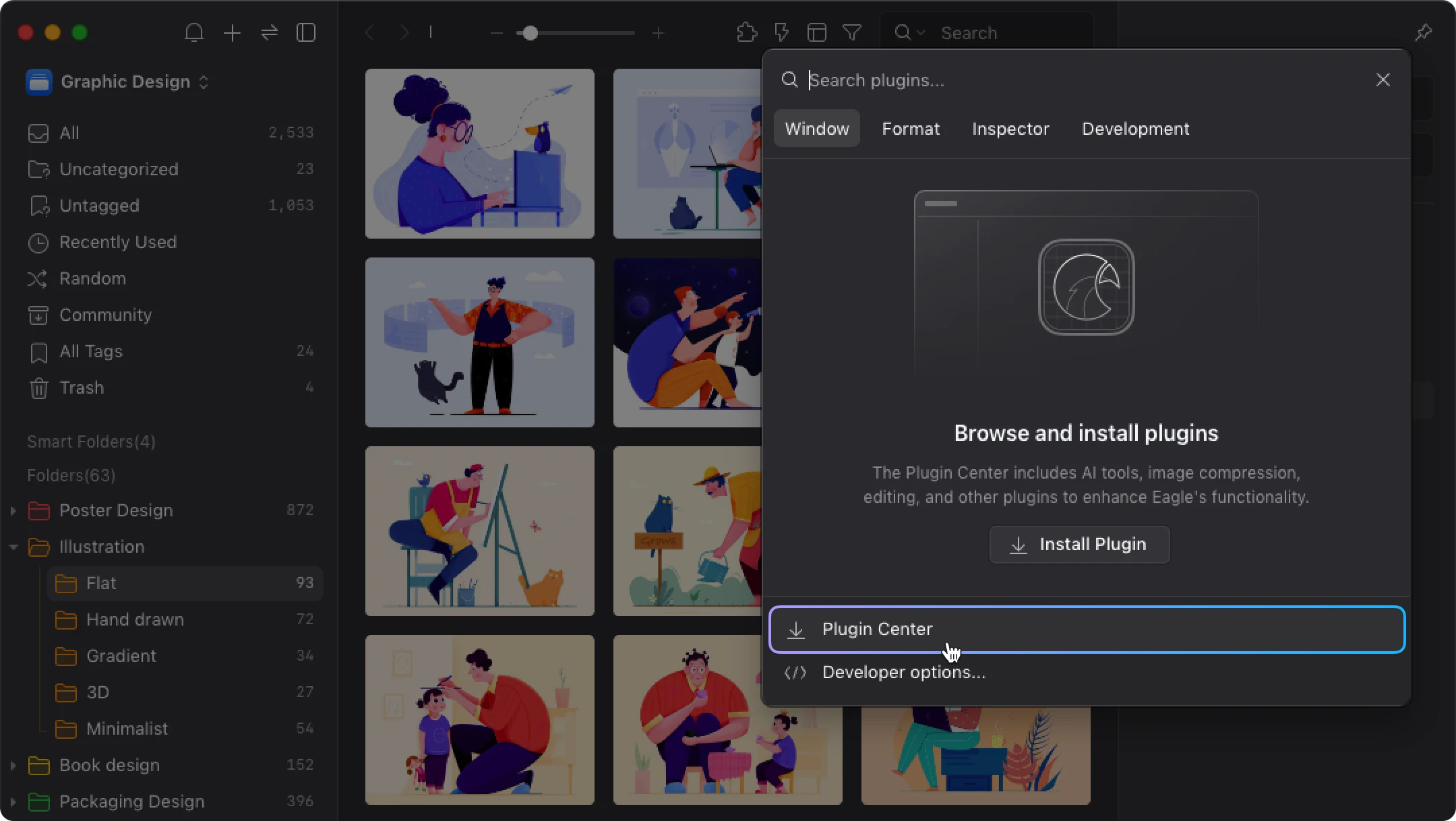
Eagleの上部ツールバーにある「プラグイン」ボタンを見つけ、クリックしてメニューを展開し、「プラグインセンター」を選択します。

-
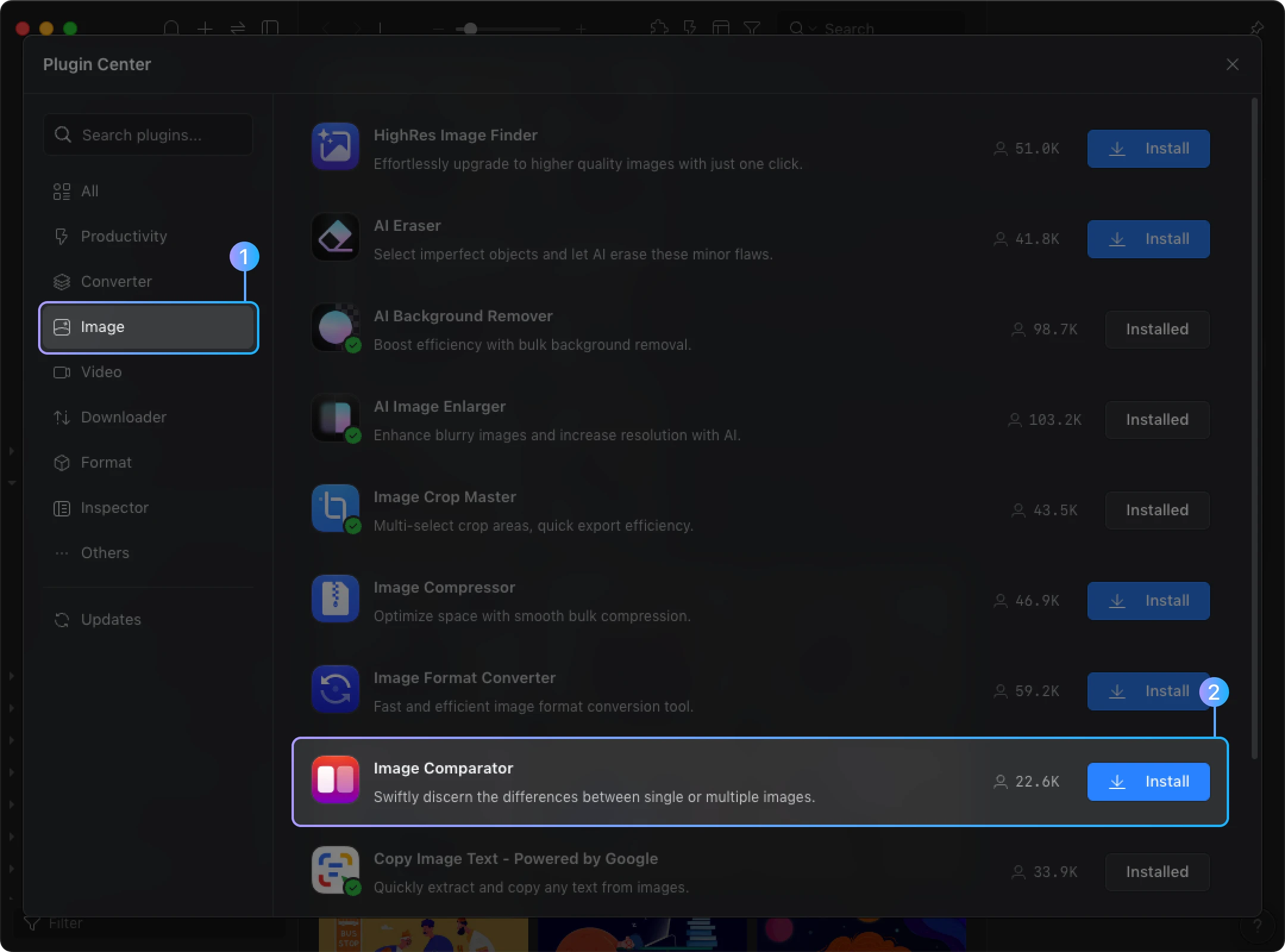
「画像比較器」を検索して、プラグインを素早く見つけてダウンロードします。
画像比較器の使用方法
-
比較したい複数の画像を選択します。
-
Pキーを押してプラグインメニューを開き、「画像比較器」を選択します。 -
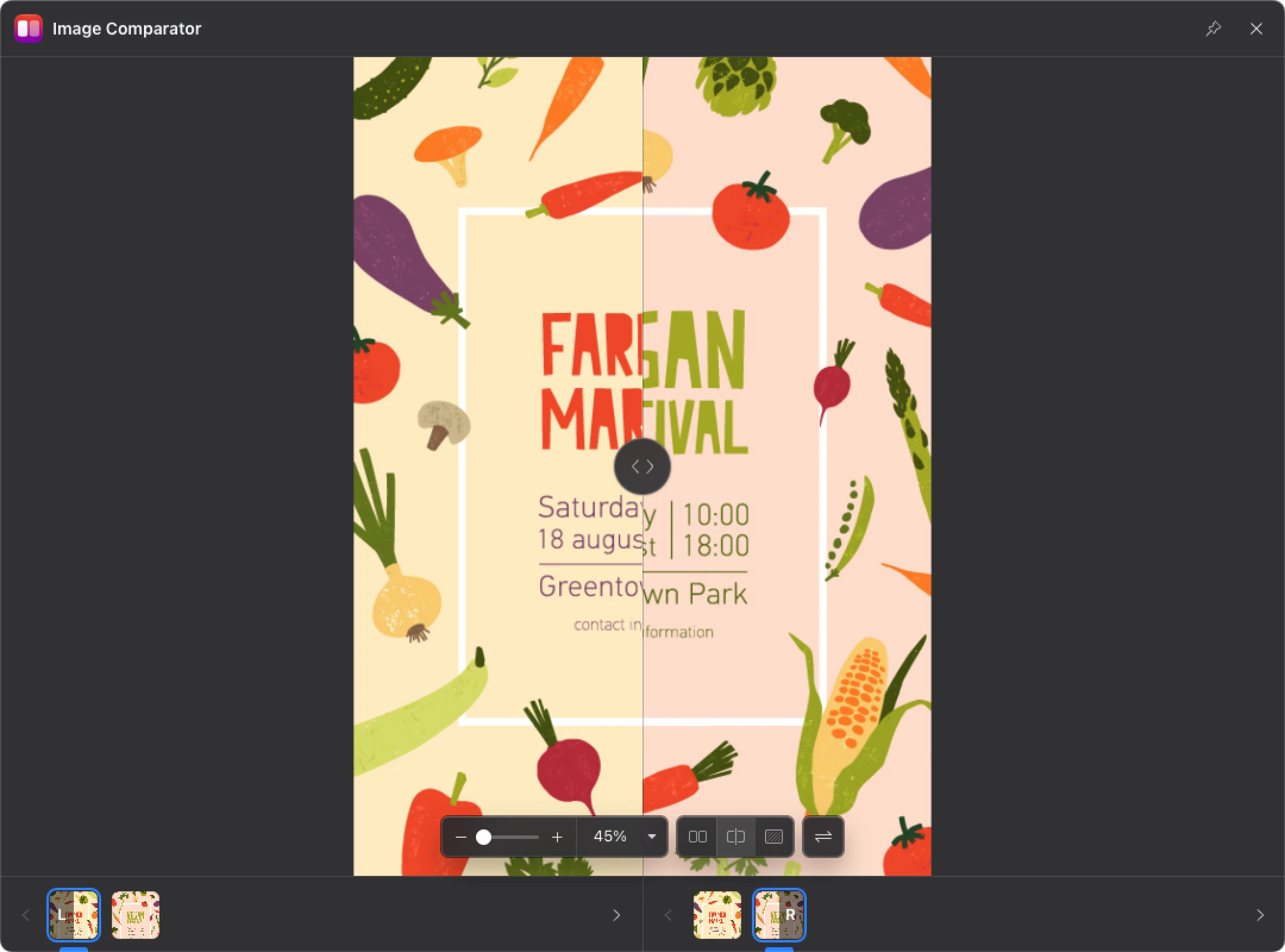
ニーズに応じて3つの異なる比較モードを切り替えることができます:
-
サイドバイサイド:隣り合わせに配置された2つの画像を比較

-
分割:分割ビューで各画像の部分を表示
-
オーバーラップ:画像を重ね合わせて微細な違いを発見

覚えておくべき重要なポイント
- Image Comparatorプラグインは、類似した寸法の画像を比較する際に最も効果的です。
- 比較機能が正常に動作するには、少なくとも2つの画像を選択する必要があります。
- このプラグインは、デザインの反復版間の微細な違いを評価する必要があるデザイナーに特に有用です。