
Eagle の完全なアンインストール手順には、アプリケーションとその関連データファイルの両方を削除することが含まれます。以下の手順に従って、すべてのコンポーネントを適切に削除し、ディスク容量を回復してください。
アンインストール手順
-
Eagle を完全に終了する
削除中に「ファイルが使用中」エラーを防ぐため、Eagle が完全に閉じられていることを確認してください。
-
Eagle アプリケーションを削除する
- Windows: 「Program Files」ディレクトリから Eagle フォルダを削除します
- macOS: 「アプリケーション」フォルダから Eagle を削除します
-
アプリケーションのキャッシュと設定を削除する
構成データとキャッシュデータを削除します:
- Windows:
C:\Users\YourUsername\AppData\Roaming\Eagleにある Eagle フォルダを削除します - macOS:
~/Library/Application Support/Eagleにある Eagle フォルダを削除します
- Windows:
-
Eagle ライブラリを削除する
重要: ライブラリには、すべてのオリジナルファイル、コレクション、カテゴリ、タグが含まれています。削除すると、この整理システムは復元できません。削除前にバックアップを検討してください。
削除前に、以下を強くお勧めします:
バックアップ後、以下の手順でライブラリを削除します:
-
別のライブラリに切り替えるか、一時的な空のライブラリを作成します
-
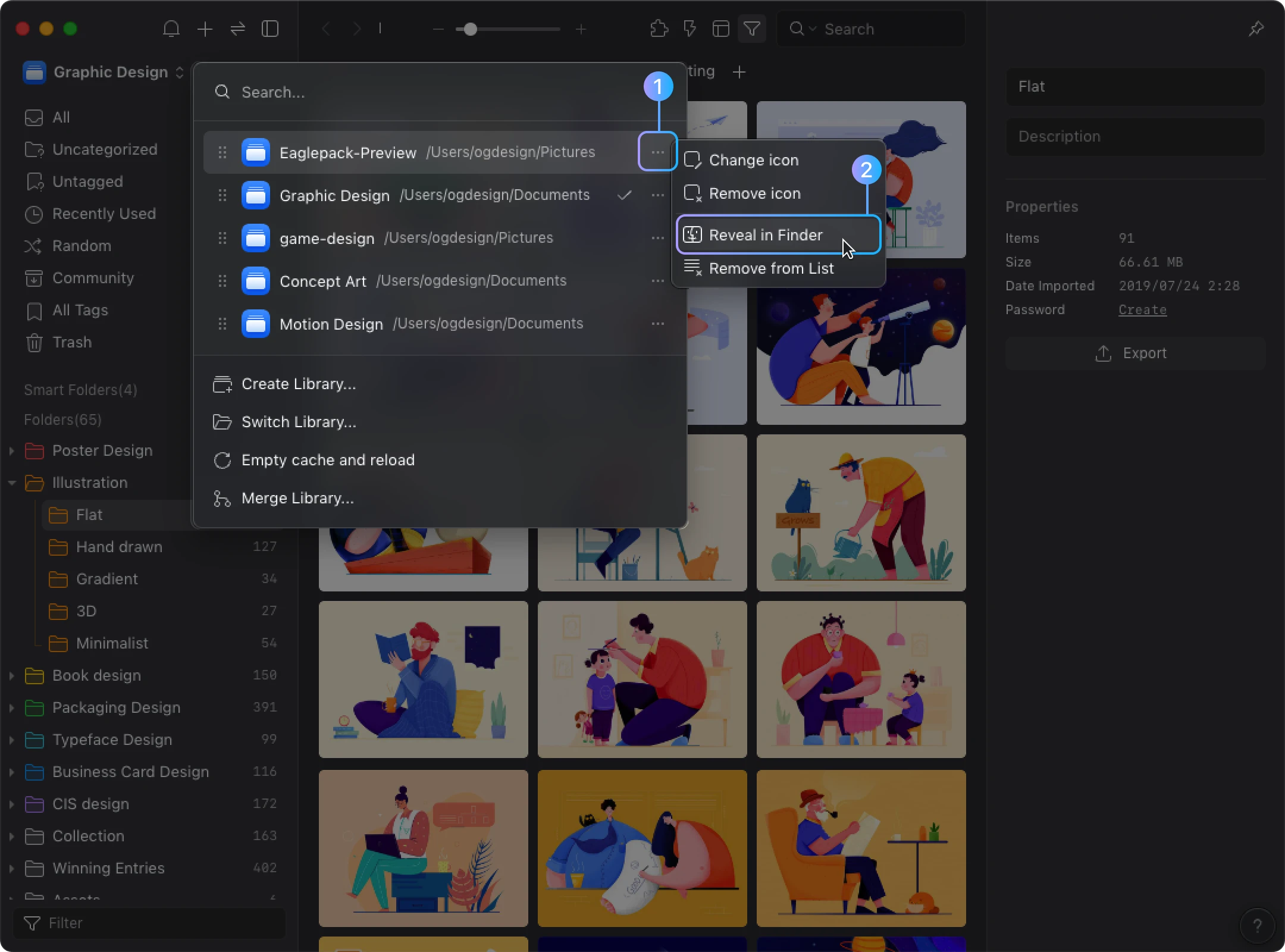
ライブラリ名をクリックしてライブラリメニューを開きます
-
削除したいライブラリを見つけます
-
その横にある三点(⋮)をクリックし、「エクスプローラー/Finder で表示」を選択します
-
ライブラリフォルダ全体をゴミ箱に移動します
-
ごみ箱を空にする
システムのごみ箱(Windows のごみ箱または macOS のゴミ箱)を空にして、ディスク容量を完全に解放します。
重要な考慮事項
- ライブラリを削除すると、整理システム(コレクション、タグなど)が永久に削除されます
- アンインストール前に重要なコンテンツは必ずバックアップしてください
- 完全な削除と最大限のスペース回復のためには、すべての手順が必要です