
Eagleでは、フォルダーカバーはデフォルトで1枚の画像のみ表示できます。フォルダーカバーに複数の画像を表示したい場合は、「コラージュ作成」機能を使用して複数の画像を結合し、カバーとして設定することができます。本記事では、この操作方法をご案内します。
操作手順
画像コラージュの作成
-
フォルダー内で、カバーに使用したい複数の画像を選択します
-
選択した画像を右クリックし、ポップアップメニューから「コラージュ作成」を選択します
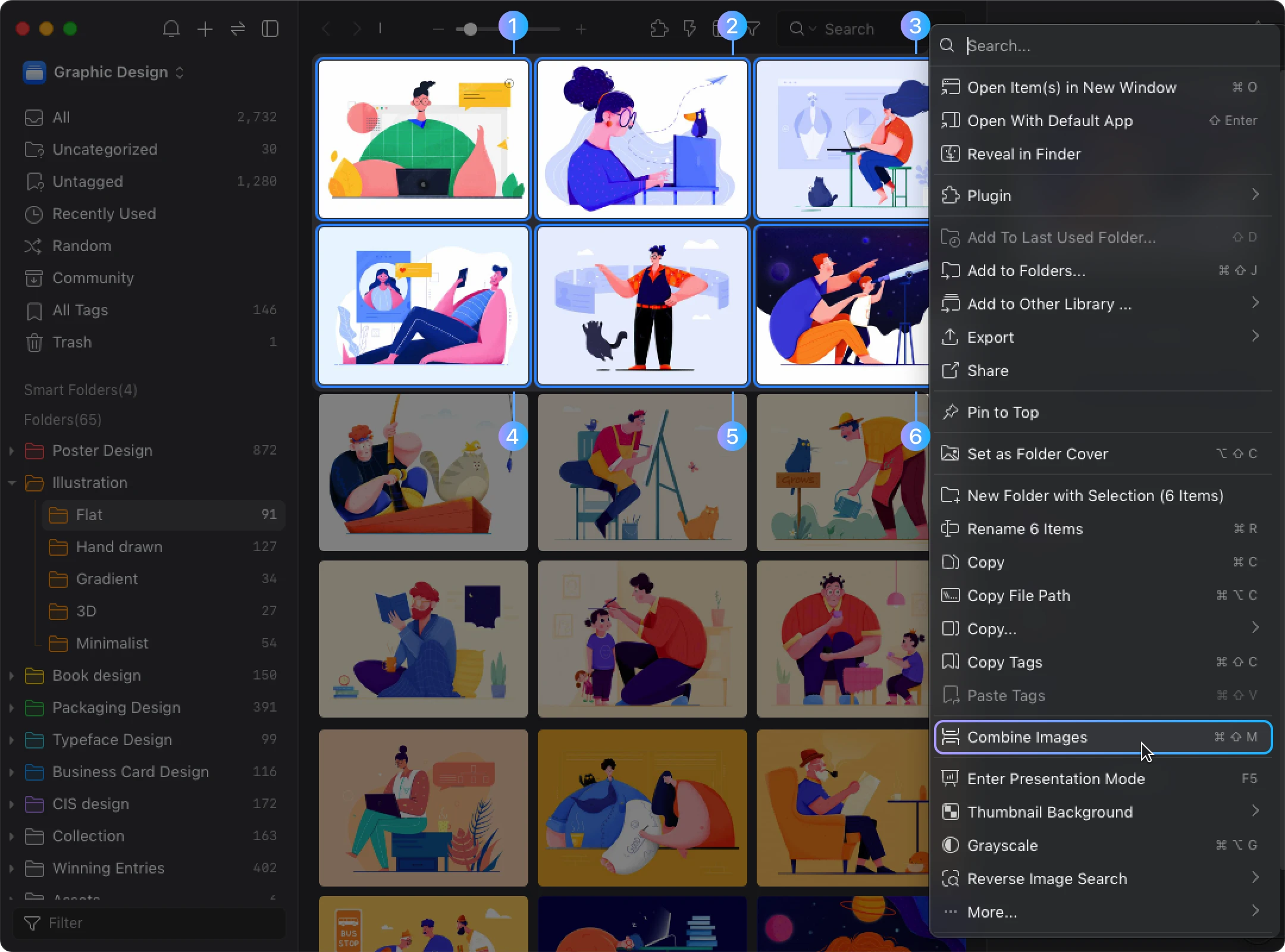
-
コラージュエディターで必要に応じて画像の配置を調整し、完了後に確認をクリックします
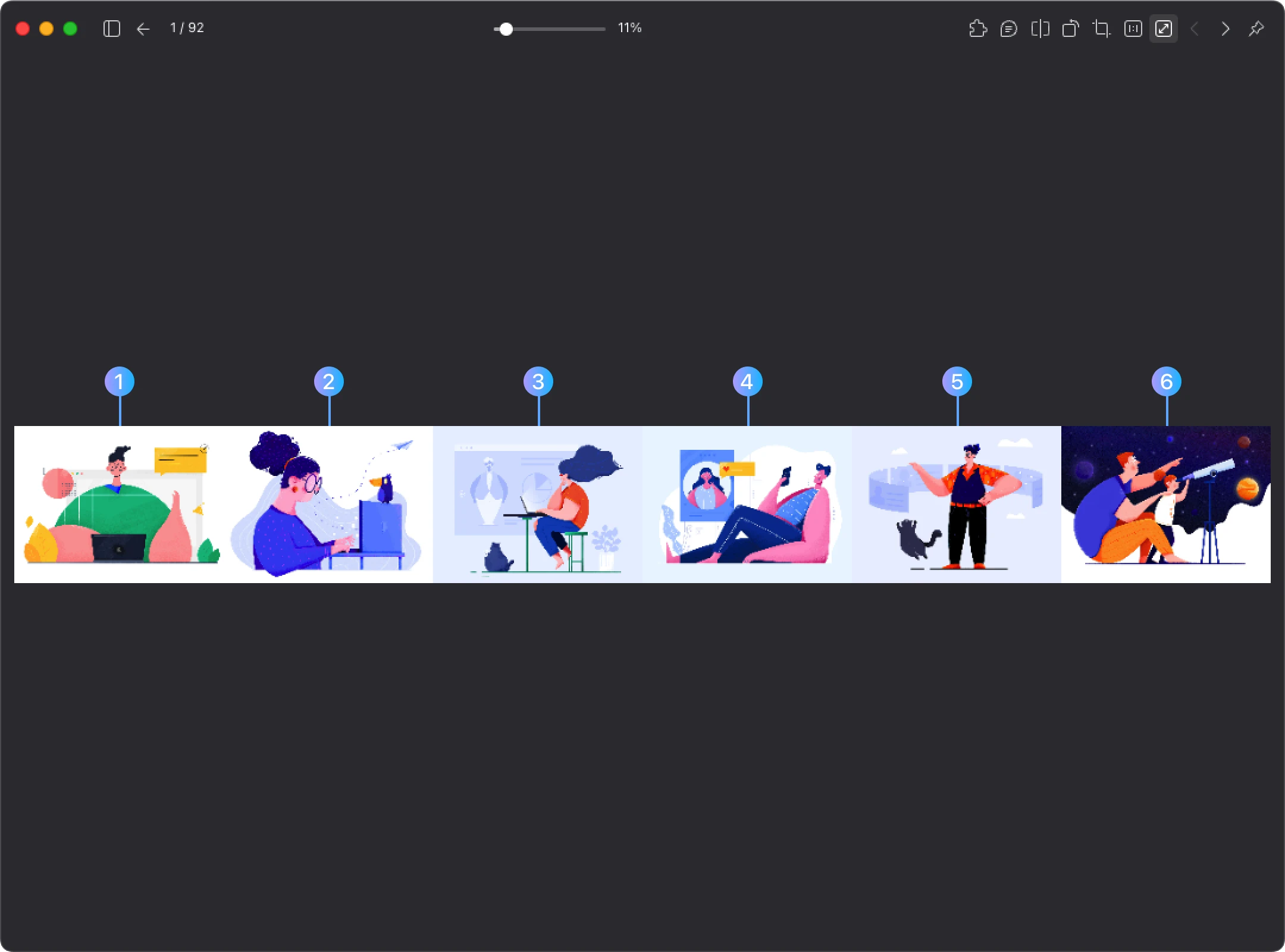
フォルダーカバーとして設定
-
フォルダーに戻り、先ほど作成したコラージュ画像を見つけます
-
そのコラージュ画像を右クリックし、メニューから「フォルダーカバーに設定」を選択するか、ショートカットキー
Alt/Option+Shift+Cを使用します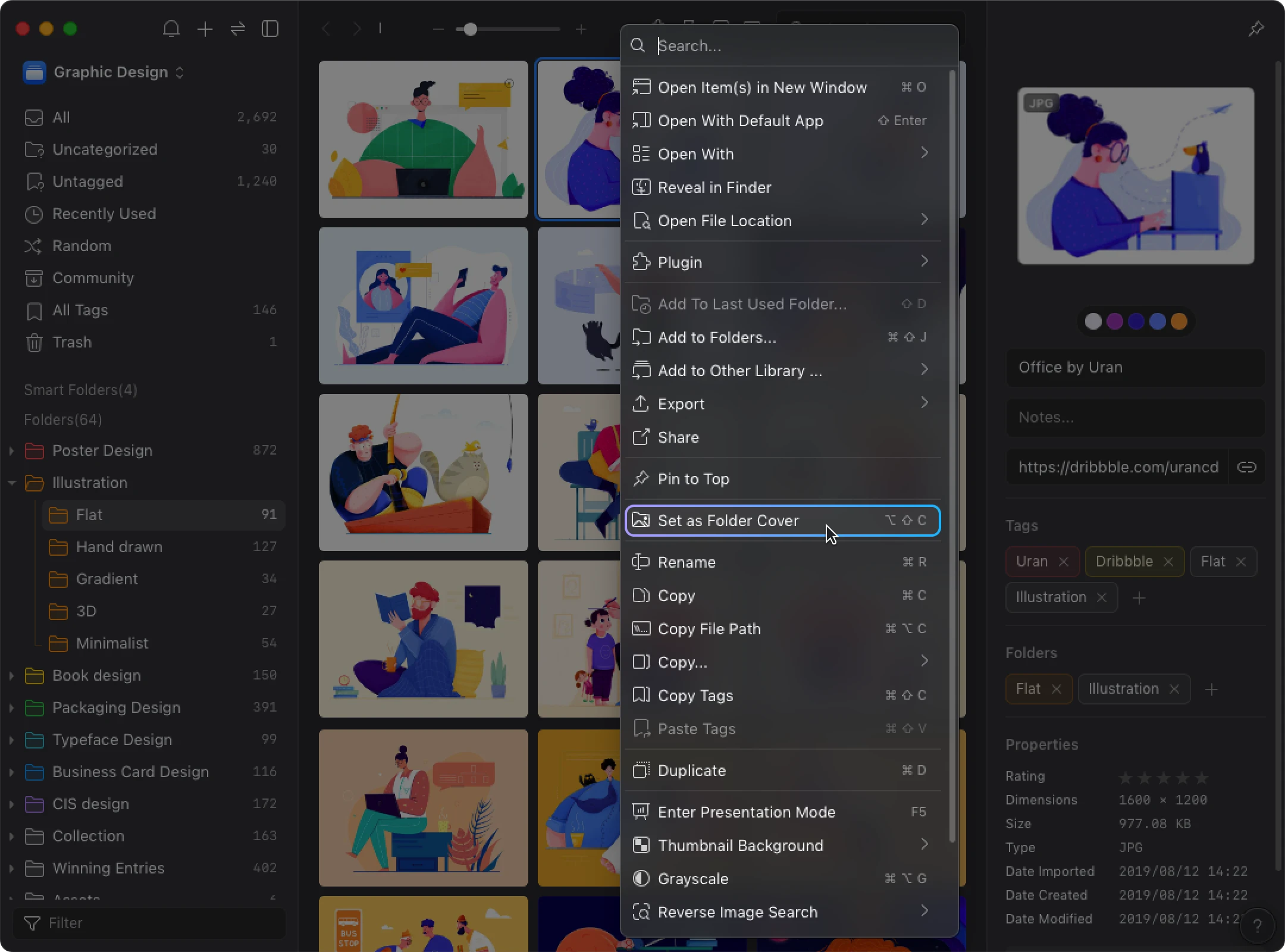
注意事項
- コラージュ作成後、システムは新しい画像ファイルを生成し、元の画像には影響しません
- フォルダーカバーはいつでも変更できます。別の画像やコラージュに対して「フォルダーカバーに設定」操作を実行するだけです
- コラージュ機能は複数の配置方式をサポートしており、美観のニーズに応じて自由に調整できます