
Eagle では複数のフォントを一度に有効にすることができますが、Windows の「ユーザーアカウント制御(UAC)」によってこのプロセスが中断されることがあります。この記事では、フォント有効化のプロセスをスムーズに行う方法を説明します。
概要
Eagle で複数のフォントを一度に有効にする際、Windows UAC が各フォントのインストールごとに認証を繰り返し要求することがあります。多数のフォントを同時に有効にしようとする場合、これは作業の妨げになります。
中断なくすべてのフォントを有効にする手順
- UAC 通知をオフにする
- Eagle でインストールされていないフォントをフィルタリングする
- すべてのフォントを一度に有効にする
-
頻繁な許可プロンプトを避けるため、一時的に UAC を無効にします
-
詳細な手順については、フォントを有効にする際、Eagle が許可を求めるプロンプトメッセージを表示し続ける場合 を参照してください
-
Eagle に戻ります
-
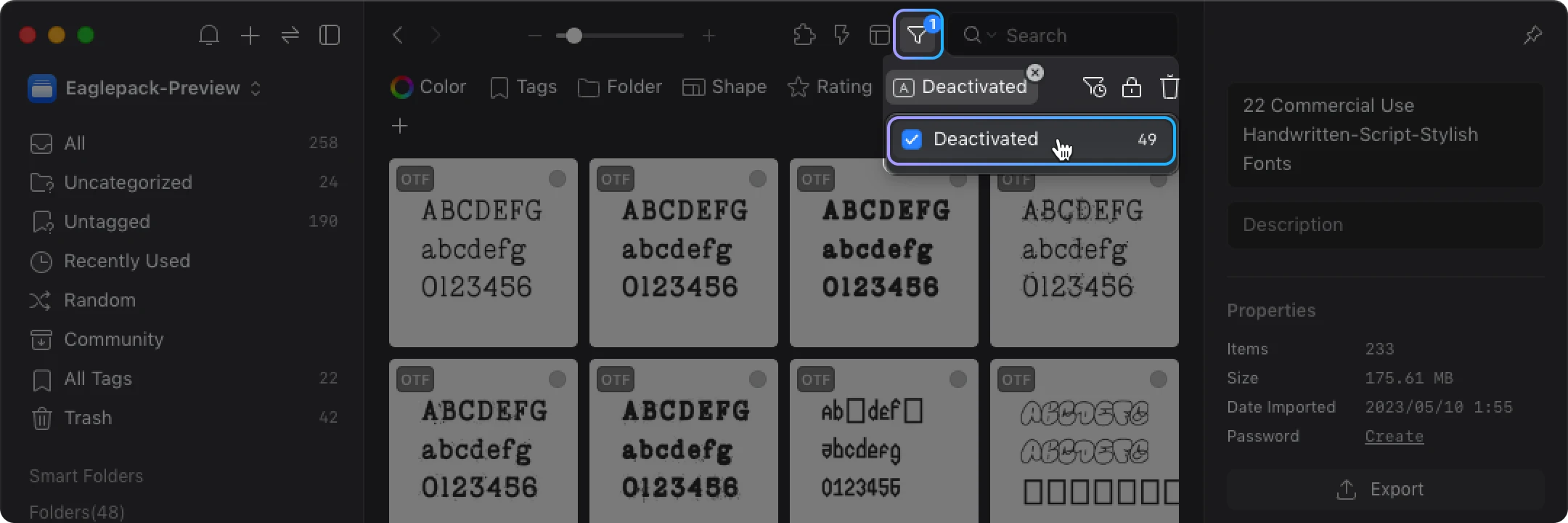
テキストフィルターをクリックします
-
「未インストール」オプションを選択して、まだ有効化されていないすべてのフォントを表示します
-
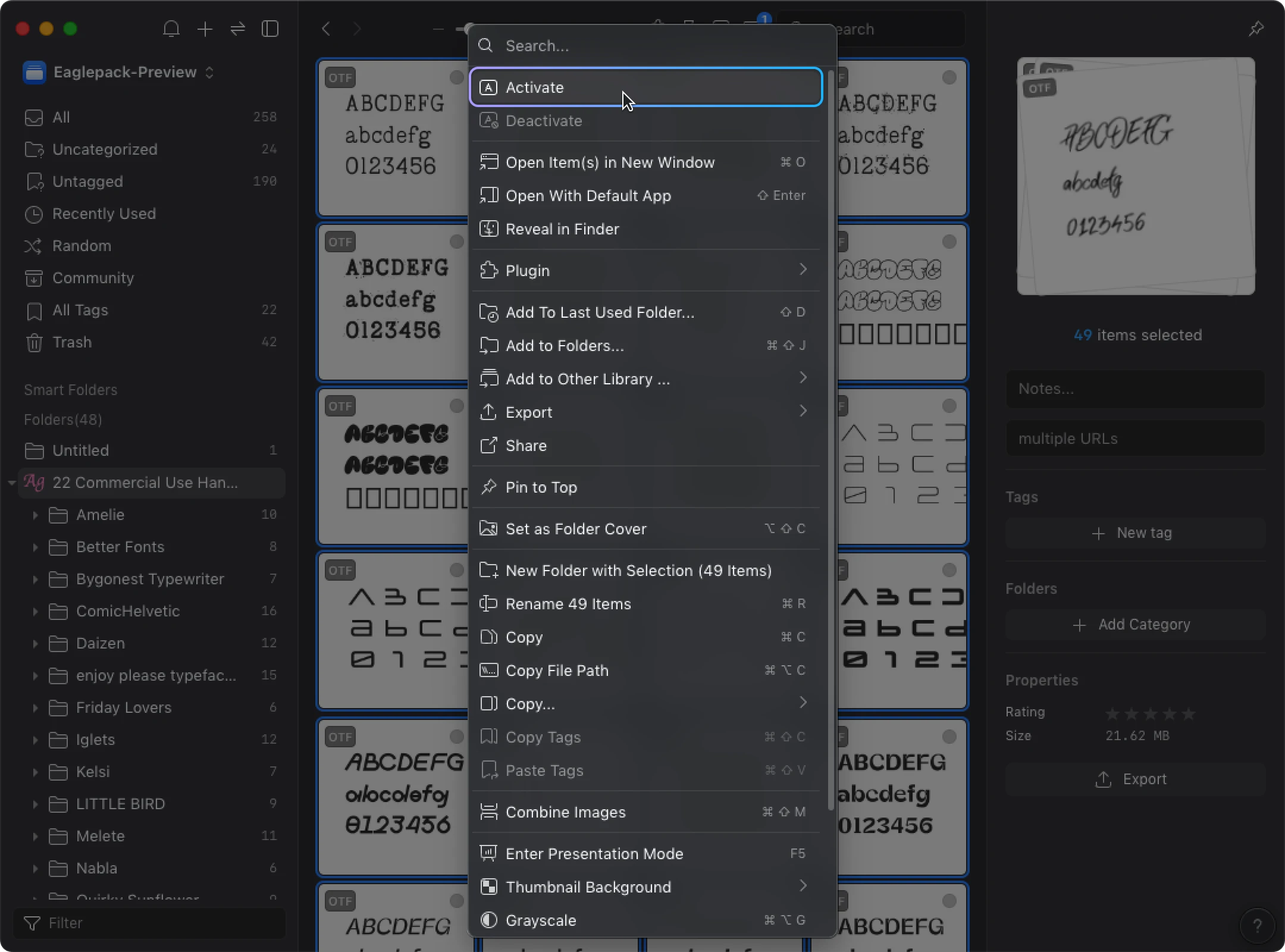
有効にしたいすべてのフォントを選択します
-
右クリックして、コンテキストメニューから「フォントを有効にする」を選択します
重要な注意事項
- フォントのインストールプロセスが完了したら、UAC を再度有効にすることを忘れないでください
- この方法は、多数のフォントを有効にする必要がある場合に特に便利です
- プロセスは有効にするフォントの数によって時間がかかる場合があります