
Eagleでは、複数のフォルダを同時に選択してエクスポートすることで、作業効率を向上させることができます。本記事では、フォルダを一括エクスポートする2つの方法をご紹介します。
方法1:コンピュータに直接エクスポート
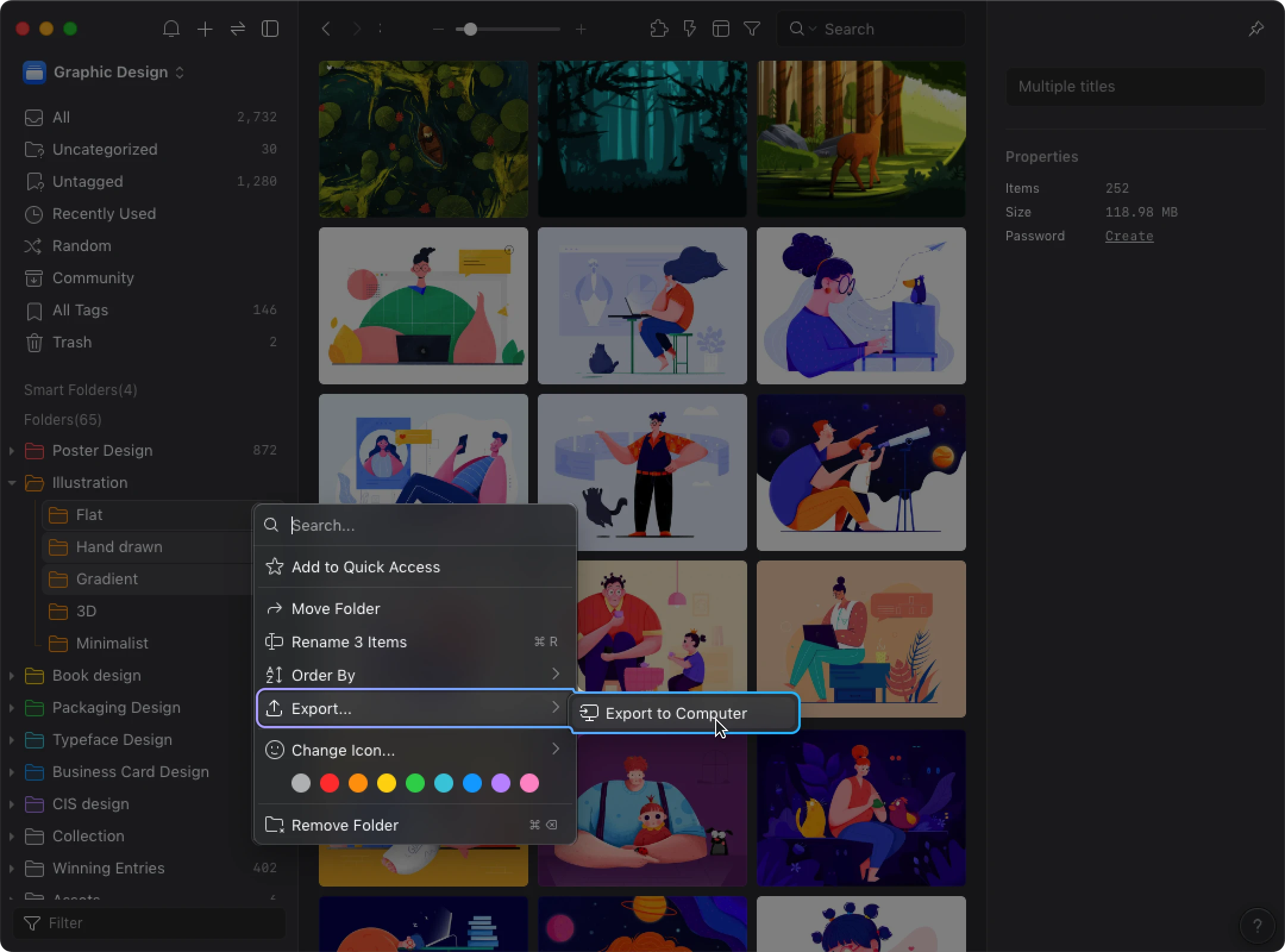
複数のフォルダをコンピュータのローカルストレージにエクスポートする場合:
- Ctrlキー(MacユーザーはCommandキー)を押しながら、エクスポートしたい複数のフォルダを同時に選択
- 選択したフォルダを右クリックし、「エクスポート」>「コンピュータにエクスポート」を選択
- エクスポート先を選択し、一括エクスポート操作を完了
方法2:素材パックとしてエクスポート
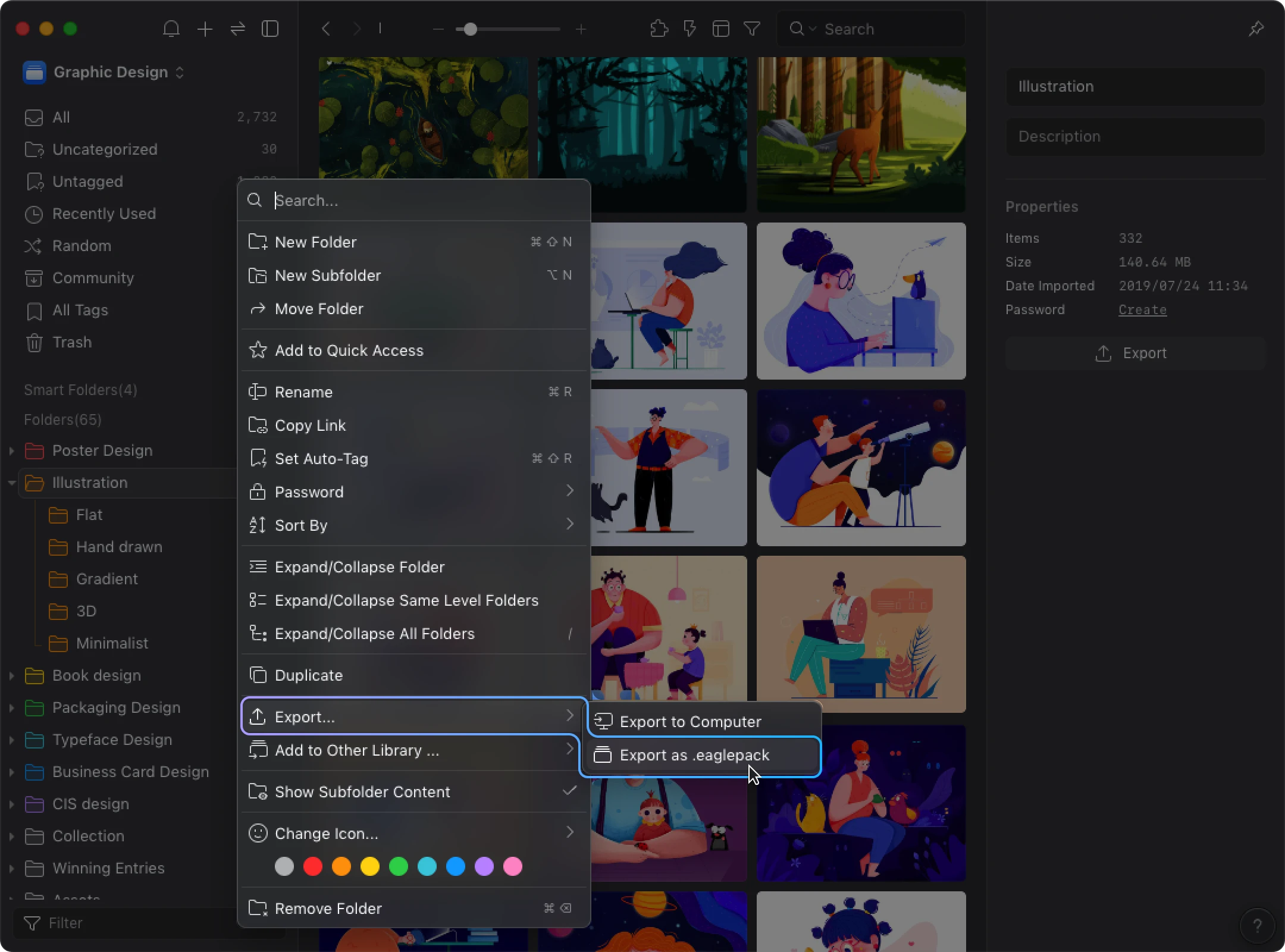
複数のフォルダを1つのEagle素材パックに統合したい場合:
- 新しい親フォルダを作成
- エクスポートしたいすべてのフォルダをその親フォルダに移動
- 親フォルダを右クリックし、「エクスポート」>「素材パックをエクスポート(.eaglepack)」を選択
- 素材パックの保存場所を設定し、エクスポートを完了
注意事項
- コンピュータにエクスポートする際、Eagleは元のフォルダ構造を保持します
- 素材パックのエクスポートは、異なるデバイス間でのリソースの移行や共有が必要なシーンに適しています
- 大量のファイルをエクスポートする場合は時間がかかることがありますので、エクスポートが完了するまでお待ちください