
Eagleは元のCMYKファイルを完全に保存しますが、色空間とレンダリング技術の違いにより、このようなファイルはEagleで色の異常が表示される可能性があります。本文では原因を説明し、解決方法を提供します。
問題の原因
- 色空間の違い:EagleはRGB色彩モードを主に採用していますが、CMYKは印刷業界の標準です。この2つの色彩モードの変換プロセスにより、色の表現が一致しない場合があります。
- レンダリング技術:異なるアプリケーションは異なる色レンダリング技術を使用するため、同じCMYKファイルでも、異なる環境で表示した際に明らかな色階の差が生じる可能性があります。
解決方法
-
専門的なカラーマネジメントツールの使用:精密な印刷出力が必要な場合は、専門的なカラーマネジメントツールを使用して校正と変換を行い、色の正確性を確保することをお勧めします。
-
Eagleソフトウェアの更新:最新バージョンのEagleを使用していることを確認してください。私たちは色解析技術を継続的に最適化しており、新しいバージョンでは色差の状況が改善される可能性があります。
- Eagleソフトウェアを正常に終了する
- 公式サイトにアクセスして最新バージョンをダウンロードする
- 手動でアップデートをインストールする
-
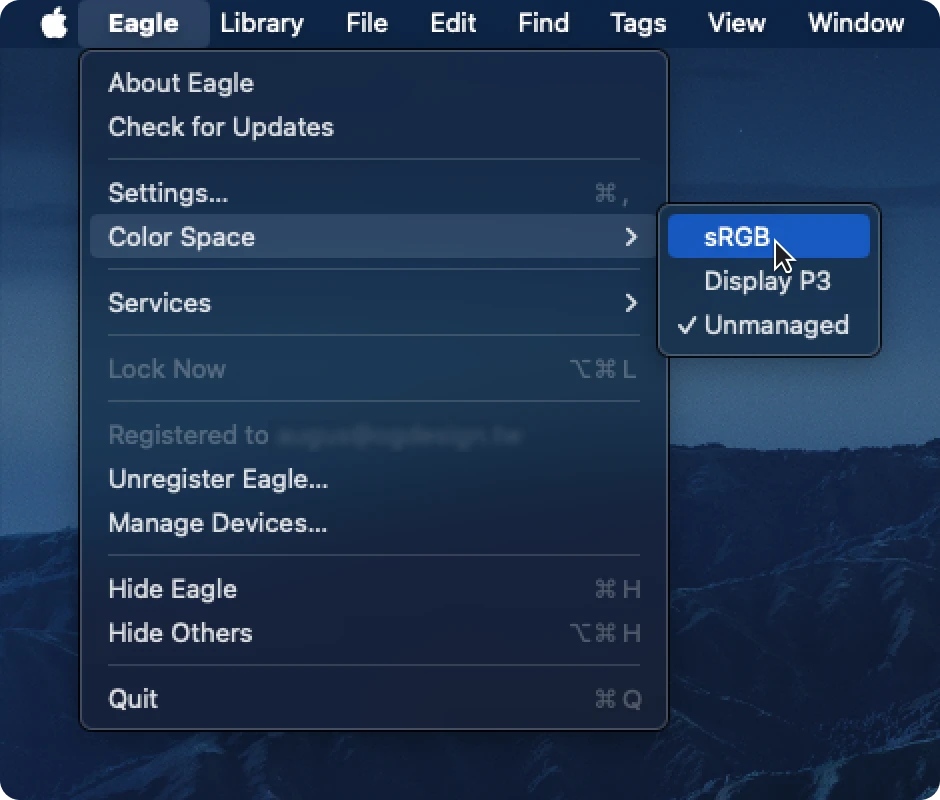
カラーマネジメント設定の調整:Eagleで異なるカラーマネジメント設定を試してみてください:
-
sRGB:これは広く使用されている標準色空間で、ウェブコンテンツとほとんどの表示デバイスに適しています
-
Display P3:これはより広い色空間で、より豊かな色表現を提供し、新型ディスプレイ技術に適用されます
-
未管理:このオプションを選択すると、Eagleは色に特別な処理を行わず、システムの現在のカラープロファイルを直接使用して画像を表示します
-
注意事項
- これらの設定を手動で調整していない場合、Eagleソフトウェアはデフォルトで「未管理」設定を使用します。
- Eagleは元のファイルを変更せず、すべての色の違いはプレビュー表示にのみ存在し、元のファイルの品質には影響しません
- 適切な色空間設定を選択することで、表示の色の一貫性を向上させることができます
- 専門的な印刷作業については、常に専門ソフトウェアで最終的な色校正を行うことをお勧めします