
クラッシュが発生する理由
EagleのD3Dモデルインポート機能は、Web技術を使用して実装されています。この技術の特定の制限により、非常に複雑で詳細なモデルを処理する際に、リソース制約によりソフトウェアクラッシュが発生する可能性があります。
解決策1:3D形式拡張プラグインのインストール
Eagleの「3D形式拡張」プラグインのインストールをお勧めします。これにより、複雑な3Dモデルを処理するソフトウェアの能力を大幅に向上させることができます。
インストール手順:
-
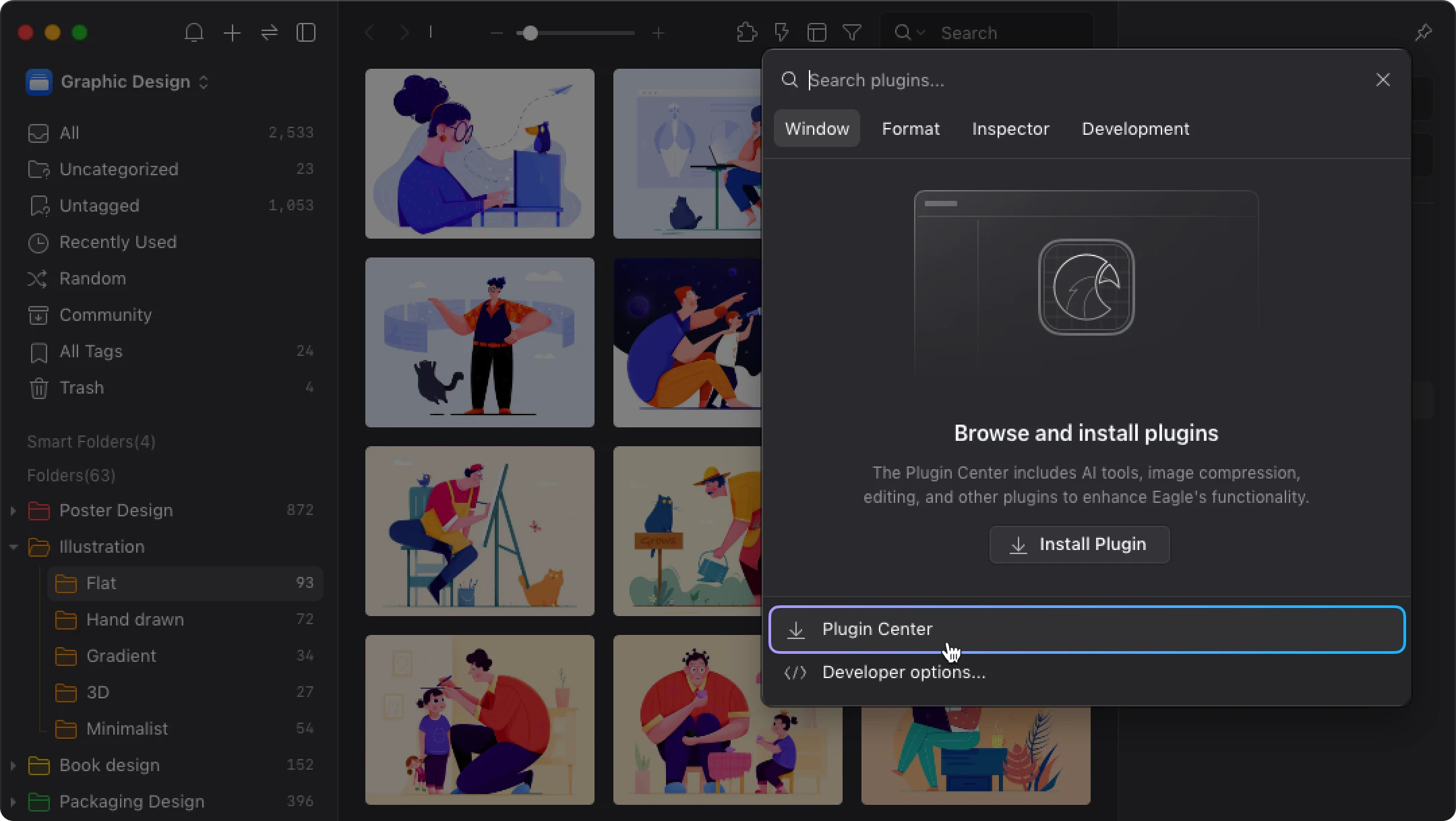
リストの上部にあるパズルアイコンをクリックし、「プラグインセンター」オプションを選択します。

-
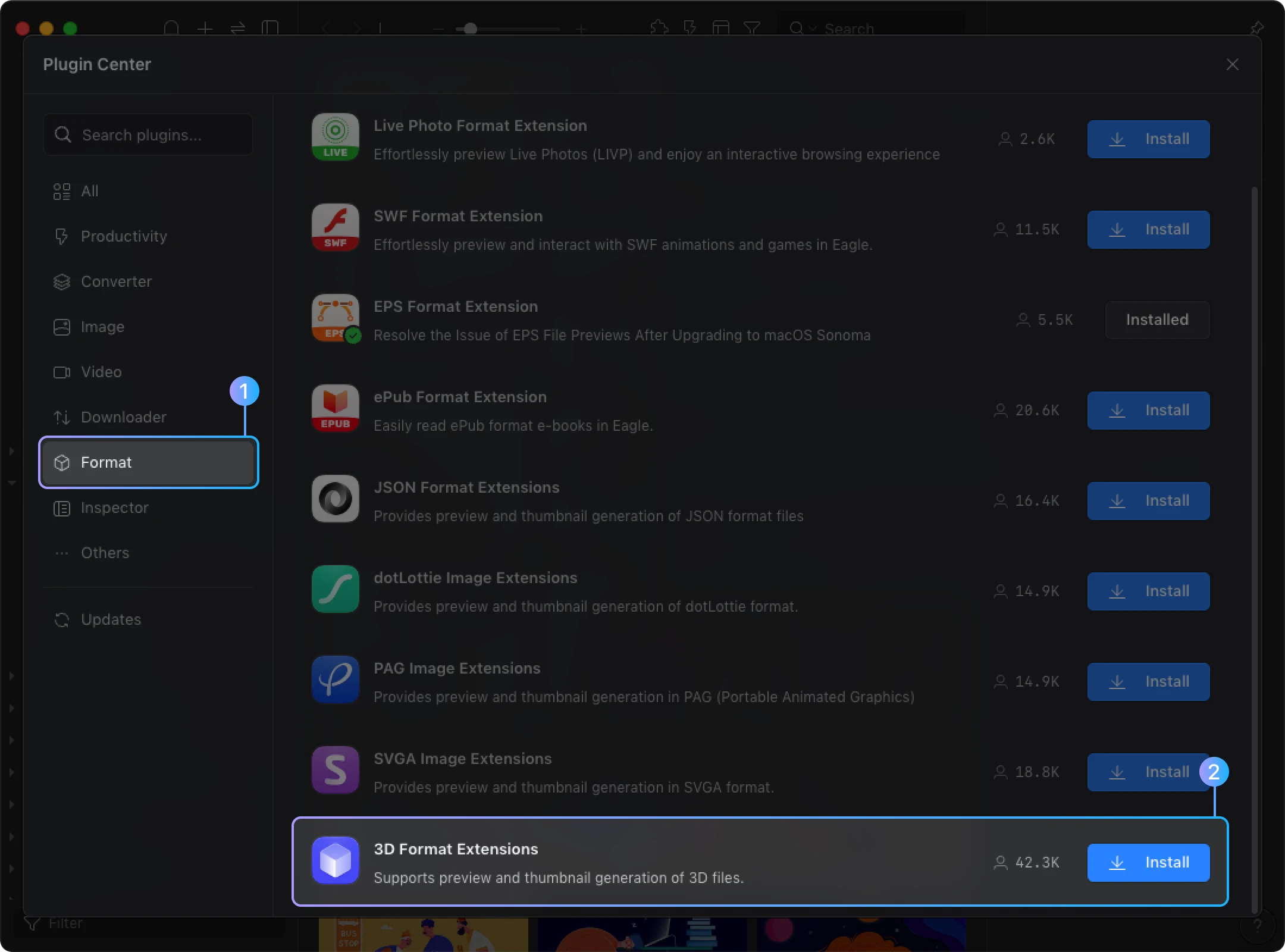
「形式拡張」カテゴリで「3D形式拡張」項目を見つけ、「インストール」ボタンをクリックします。
-
インストールが完了したら、3Dモデルの再インポートを試してください。
解決策2:ソフトウェアの再起動
プラグインをインストールした後でも問題が発生する場合は、Eagleソフトウェアを再起動することで解決する可能性があります。
適用状況
ソフトウェアの再起動は、通常以下の状況で適用されます:
- ソフトウェアの動作が遅い、または応答しない(メモリ使用量の過多が原因の可能性)
- ソフトウェアの状態が異常(無効なユーザー入力や機能の誤動作など)
- 設定変更後の再読み込みが必要
- ソフトウェアプロセスがスタックしている、または一時的なエラーが発生している
再起動手順
-
ソフトウェアを閉じる:
- ソフトウェアインターフェースの「終了」ボタンをクリック
- ソフトウェアが応答しない場合は、タスクマネージャー(Windows)またはアクティビティモニター(Mac)で強制終了
-
ソフトウェアを再起動:
- ソフトウェアのショートカットまたは起動アイコンをダブルクリック
- ソフトウェアが正常な機能を回復したかどうかを確認
再起動により、メモリをクリアし、ソフトウェアの状態をリセットし、設定を再読み込みし、一時的な問題を解決することで、ソフトウェアの正常な動作を回復できます。
重要な注意事項
- 特に大きいまたは複雑な3Dモデルの場合、Eagleにインポートする前に、専門的な3Dソフトウェアを使用してモデルの複雑さを軽減するための前処理が必要になる場合があります
- 特に大きな3Dモデルを処理する際は、お使いのコンピューターがEagleを実行するための最小システム要件を満たしていることを確認してください