
Windows システムで Eagle を使用する際、インターフェースのアイコンが正常に表示されない場合があります。この問題は通常、システム内の他のソフトウェアのインストールにより、SVG ファイルの Content Type 属性が誤って変更されることが原因です。本記事では、レジストリを修正してこの問題を解決する方法をご案内します。
修復手順
以下の操作手順に従って SVG アイコンの表示問題を修復してください:
- レジストリエディタを開く
-
左下の Windows スタートメニューをクリック
-
regeditと入力し、Enter キーを押してレジストリエディタを開く
-
- SVG ファイルのレジストリ項目を特定する
-
レジストリエディタ上部のパスバーに
Computer\HKEY_CLASSES_ROOT\.svgと入力し、Enter キーを押す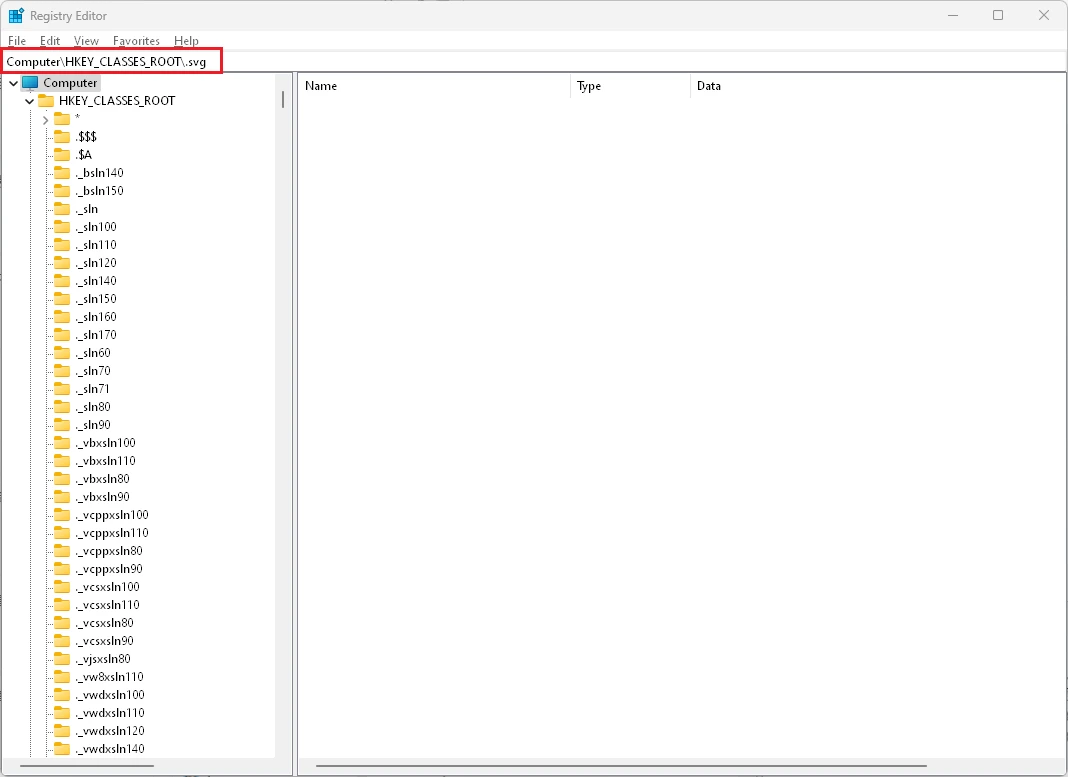
-
- SVG フォルダを選択する
-
左側のツリー構造で
.svgフォルダをクリック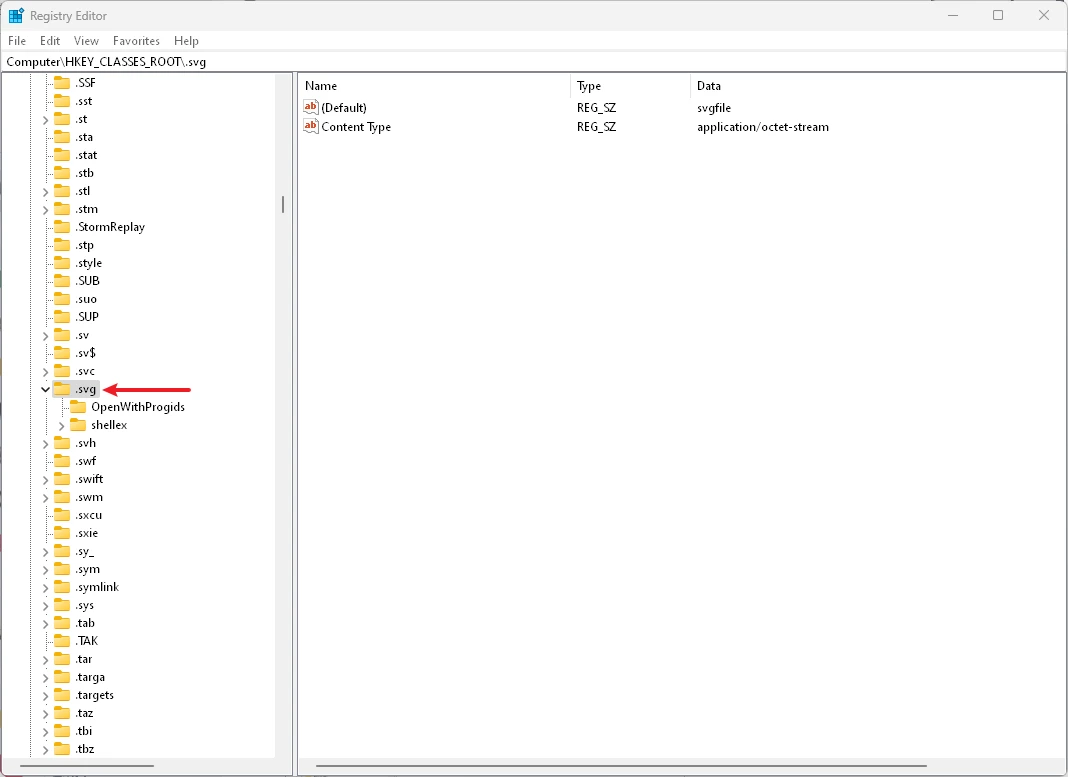
-
- Content Type 属性を修正する
-
右側の詳細ペインで
Content Type属性をダブルクリック -
値を
image/svg+xmlに変更し、OK をクリックして変更を保存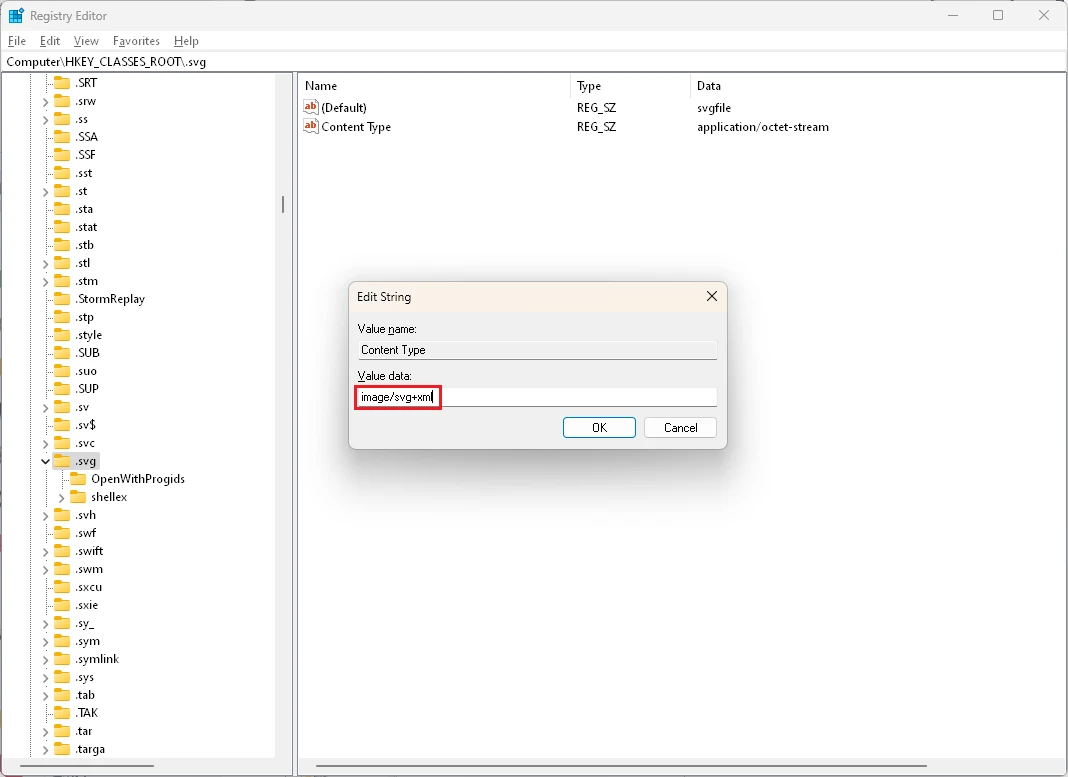
-
- Eagle ソフトウェアを再起動する
-
上記の手順を完了後、レジストリエディタを閉じる
-
Eagle ソフトウェアを再起動すると、アイコン表示の問題が解決されているはずです
-
注意事項
- レジストリを修正する前に重要なデータのバックアップを推奨します
- この解決方法は Windows オペレーティングシステムのみに適用されます