
Eagleライブラリを異なるローカルネットワークに移行して正常にアクセスできない場合、システムは「リソースパスが見つかりません」と表示します。この記事では、考えられる原因と解決策をご紹介します。
問題の原因
Eagleが異なるローカルネットワークにあるライブラリを読み取れない主な原因は2つあります:
- ネットワークアクセス権限の制限:新しいローカルネットワークの設定により、Eagleソフトウェアがライブラリにアクセスできない可能性があります。これは、ネットワークファイアウォール設定、IPアドレスの変更、またはその他のネットワーク構成が原因である可能性があります。
- パスの無効化問題:Eagleソフトウェアが古いパスを通じてライブラリにアクセスしようとしている可能性がありますが、このパスは新しいローカルネットワーク環境では無効になっています。
解決策
以下の手順でこの問題を解決できます:
-
ネットワーク設定の確認:新しいローカルネットワークがEagleソフトウェアのライブラリアクセスを許可しているかを確認してください。アクセスを許可するために、ネットワークファイアウォールやその他のネットワーク設定を調整する必要がある場合があります。
-
ネットワークリソースをローカルにマップしてパスを更新:
- Eagleソフトウェアがライブラリにアクセスするメカニズムは、お使いのファイルマネージャーと同じです - コンピューターのファイルマネージャーがライブラリにアクセスできる限り、Eagleも同じライブラリにアクセスできます
- ライブラリが異なるローカルネットワークにあるため、Eagleがライブラリを読み取れるよう、ライブラリパスをローカルハードドライブにマップする必要があります
-
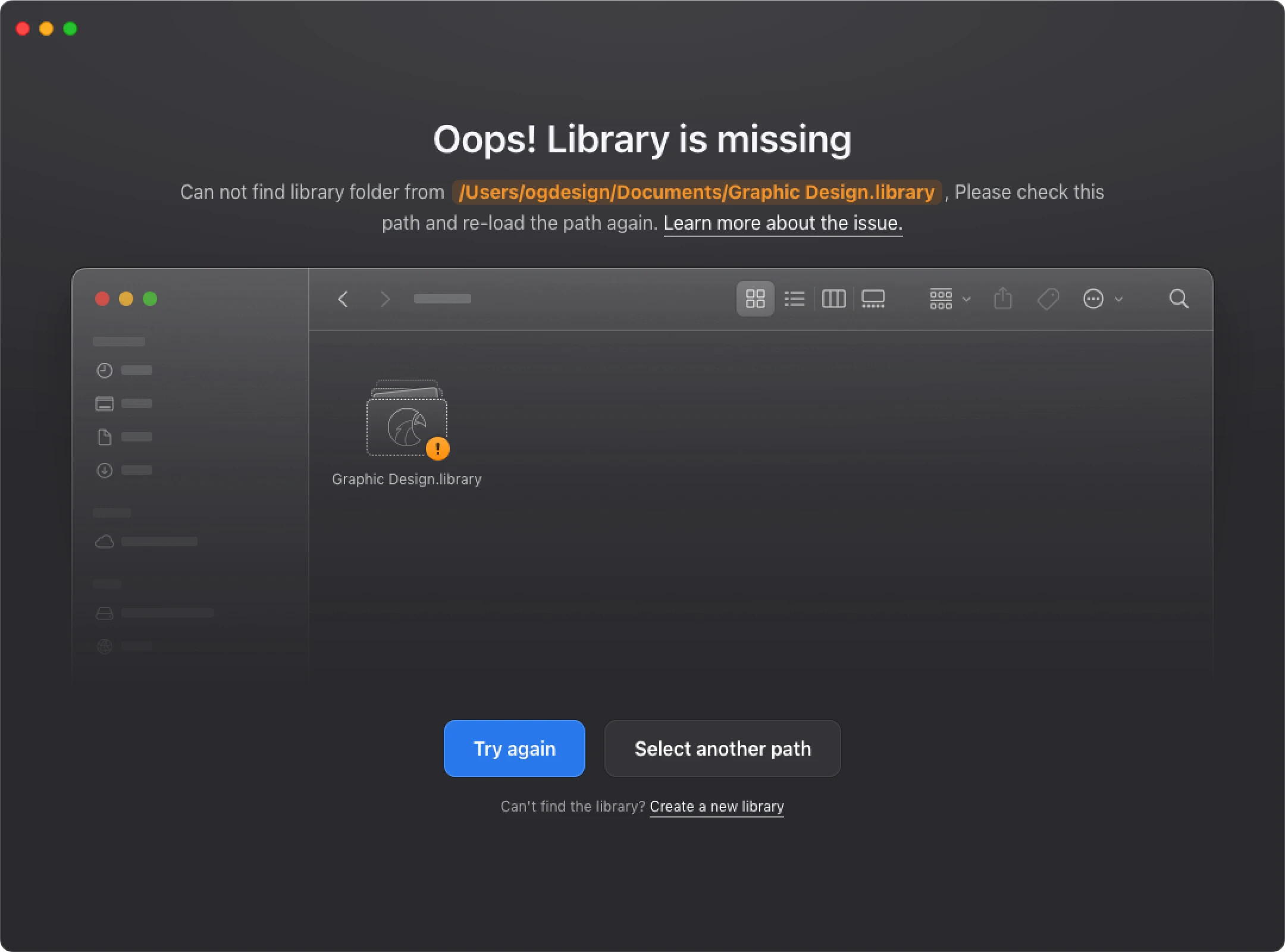
パス変更の注意:マップされたパスは、ネットワークの変更により変わる可能性があります。パスが変更された場合、Eagleがライブラリに正常にアクセスできるよう、Eagleソフトウェアで新しいパスを再読み込みする必要があります。
重要な注意事項
- Eagleは、お使いのコンピューターのファイルマネージャーがアクセスできるパスのみアクセス可能です
- ネットワーク環境が変更された後は、ライブラリパスを再確認して更新する必要があります
- 新しいローカルネットワークで共有リソースにアクセスするための十分な権限があることを確認してください