
EagleにSketchファイルをインポートした後、サムネイルがファイルの実際の内容ではなく、Sketchアプリケーションのアイコンとして表示される場合があります。この問題は通常、システムのクイックルック(QuickLook)機能に関連しています。
問題の診断と解決方法
まず、以下の手順でお使いのコンピューターでファイルのクイックルック機能が正常に動作しているかを確認できます:
-
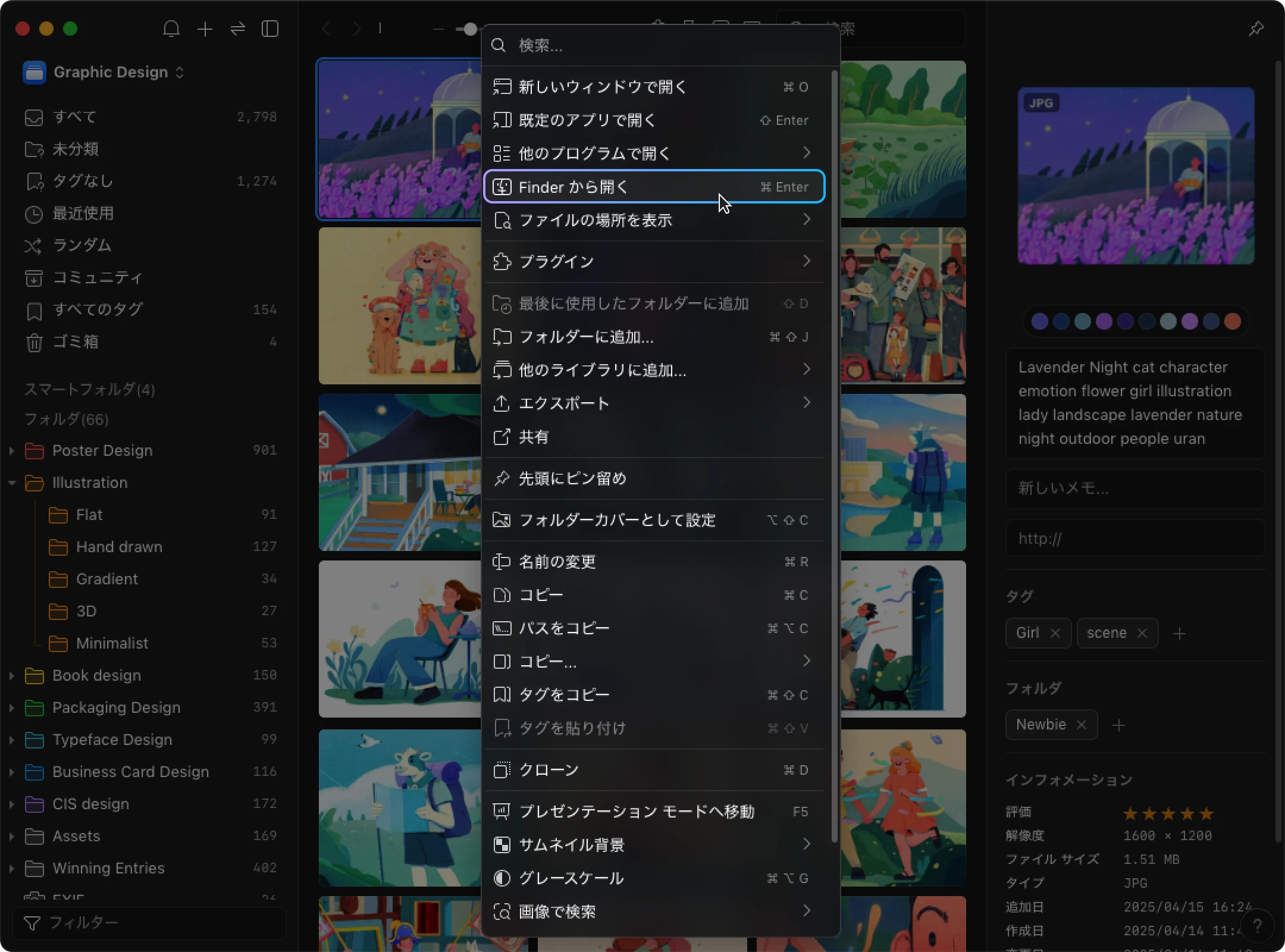
Eagleソフトウェアで問題のあるファイルを選択し、右クリックして「Finderで開く」を選択します。
-
Finderウィンドウでそのファイルを見つけ、選択してキーボードの「スペースキー」を押し、アプリケーションアイコンだけでなく、ファイル内容のプレビューが表示されるかを確認します。
アプリケーションアイコンしか表示されない場合は、以下の修復方法をお試しください:
方法1:QuickLookサービスのリセット
- システムの「ターミナル」アプリケーションを開きます
- 以下のコマンドを入力してEnterキーを押し、QuickLookプラグインのリセットまたはキャッシュの更新を実行します:
qlmanage -r cache
方法2:Sketchアプリケーションの再インストール
Sketch公式サイトから最新バージョンをダウンロードしてインストールします。これにより、.qlgeneratorファイルが正しくインストールされていない問題を効果的に解決し、バージョンが古すぎることによる互換性の問題を排除できます。
方法3:Sketchファイルの再保存
現在のコンピューターにインストールされているSketchアプリケーションでファイルを開き、再保存またはエクスポートして、ファイルのサムネイル情報を更新します。
Eagleでサムネイルを更新
上記の修復手順を完了した後、Eagleソフトウェアに戻り、問題のあるファイルを選択して右クリックし、「その他 - サムネイルを更新」を選択して、ソフトウェアにサムネイルを再生成させます。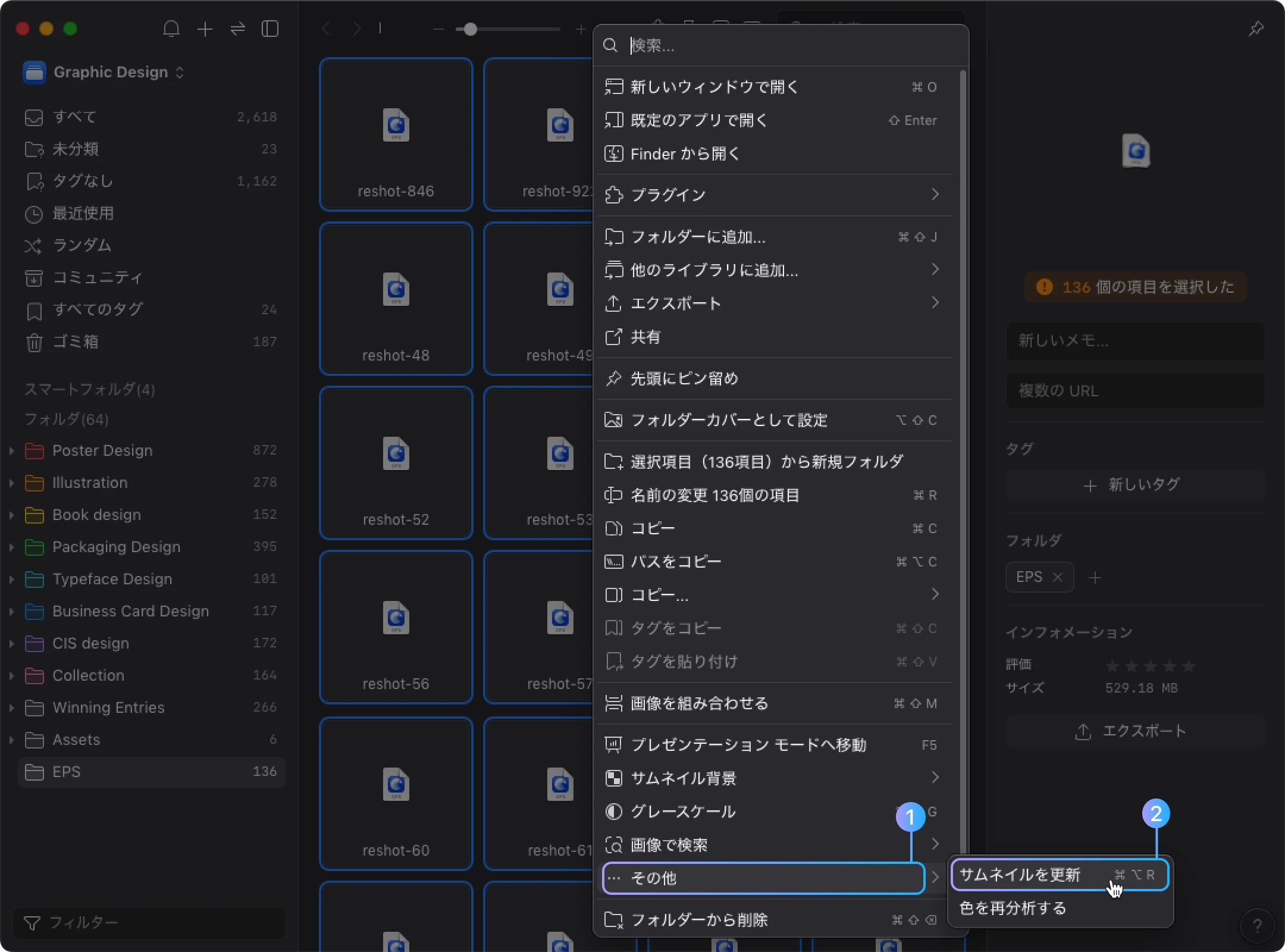
注意事項
- QuickLook機能は、Eagleが正しいファイルプレビューを生成するために非常に重要です
- 問題が継続する場合は、macOSシステムとSketchアプリケーションの両方が最新バージョンに更新されていることを確認してください
- 一部の古いバージョンのSketchファイルは、新しいシステムとの互換性が限定的な場合があります