
EagleでOfficeファイルをインポートする際、ファイル内容のプレビューではなくアプリケーションアイコンが表示されるサムネイル表示の問題が発生することがあります。これは、Eagleのサムネイル生成がシステムの「QuickLook」クイックプレビュー機能に依存しており、この機能に問題が発生するとサムネイルが正しく表示されないためです。
解決方法
QuickLook機能が正常に動作しているか確認
修復を試みる前に、まずシステム内でファイルのクイックプレビュー機能が正常に動作しているかを確認してください:
-
Eagleでサムネイル表示に異常があるファイルを選択し、右クリックして「Finderで開く」を選択
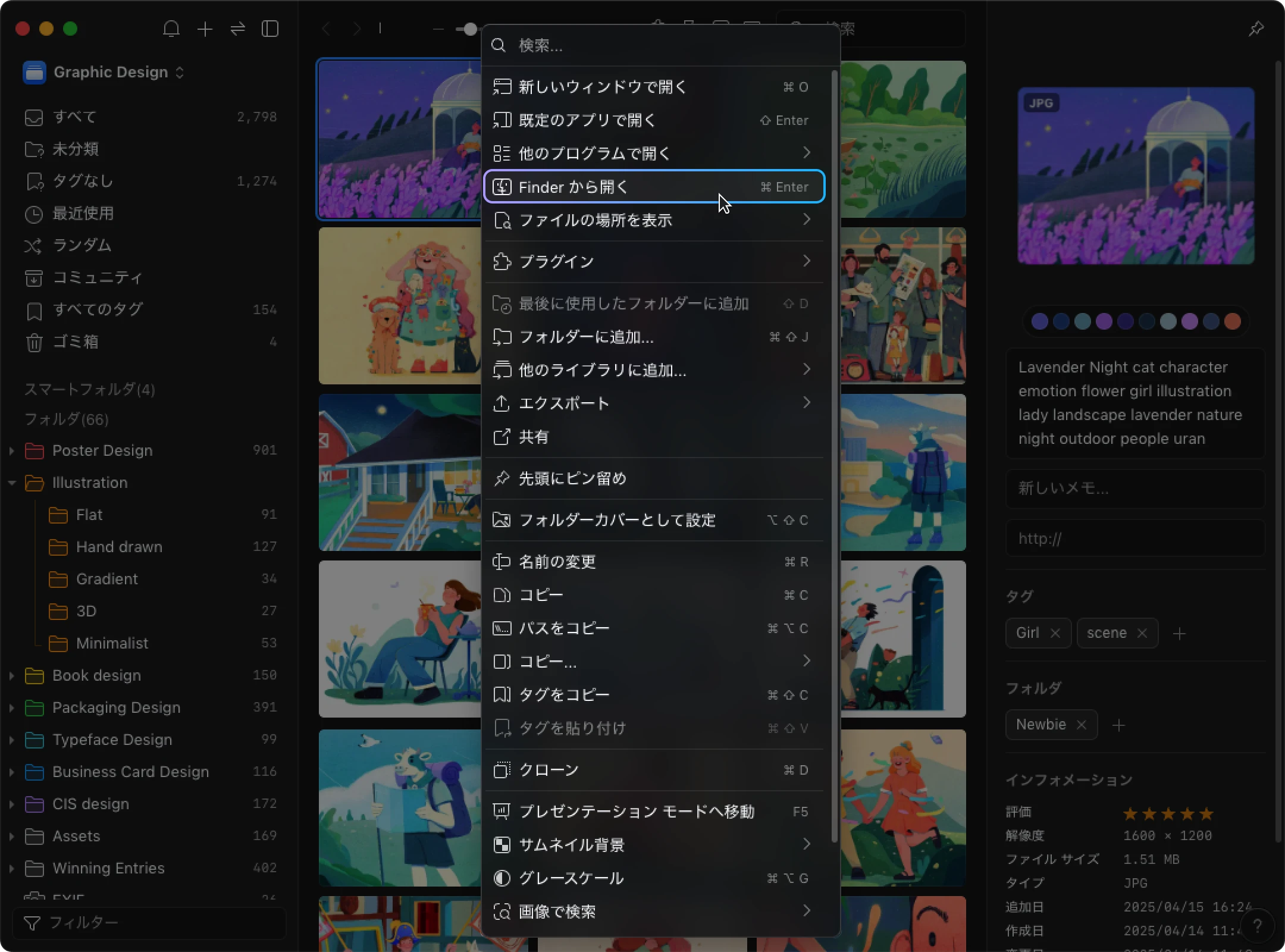
-
Finderウィンドウでファイルを選択し、キーボードの「スペース」キーを押す
ファイル内容ではなくアプリケーションアイコンしか表示されない場合、QuickLook機能に問題があることを示しています。以下の修復方法をお試しください:
方法1:QuickLookサービスをリセット
- 「ターミナル」アプリケーションを開く
- 以下のコマンドを入力してEnterキーを押して実行:
qlmanage -r cache - このコマンドはQuickLookプラグインをリセットし、キャッシュを更新します
方法2:関連アプリケーションの再インストール
Officeアプリケーションの公式サイトにアクセスし、最新版をダウンロードしてインストールしてください。これにより、.qlgeneratorファイルがシステムのQuickLookプラグインディレクトリに正しくインストールされ、古いバージョンから生じる可能性のある問題を解決できます。
方法3:ファイルの再保存
現在のコンピューターにインストールされているOfficeアプリケーションでファイルを開き、再保存またはエクスポートしてファイルのサムネイル情報を更新してください。
Eagleでサムネイルを更新
上記の修復手順を完了した後、Eagleソフトウェアに戻ってください:
- 以前に問題があったファイルを選択
- 右クリックして「その他 - サムネイルを更新」を選択
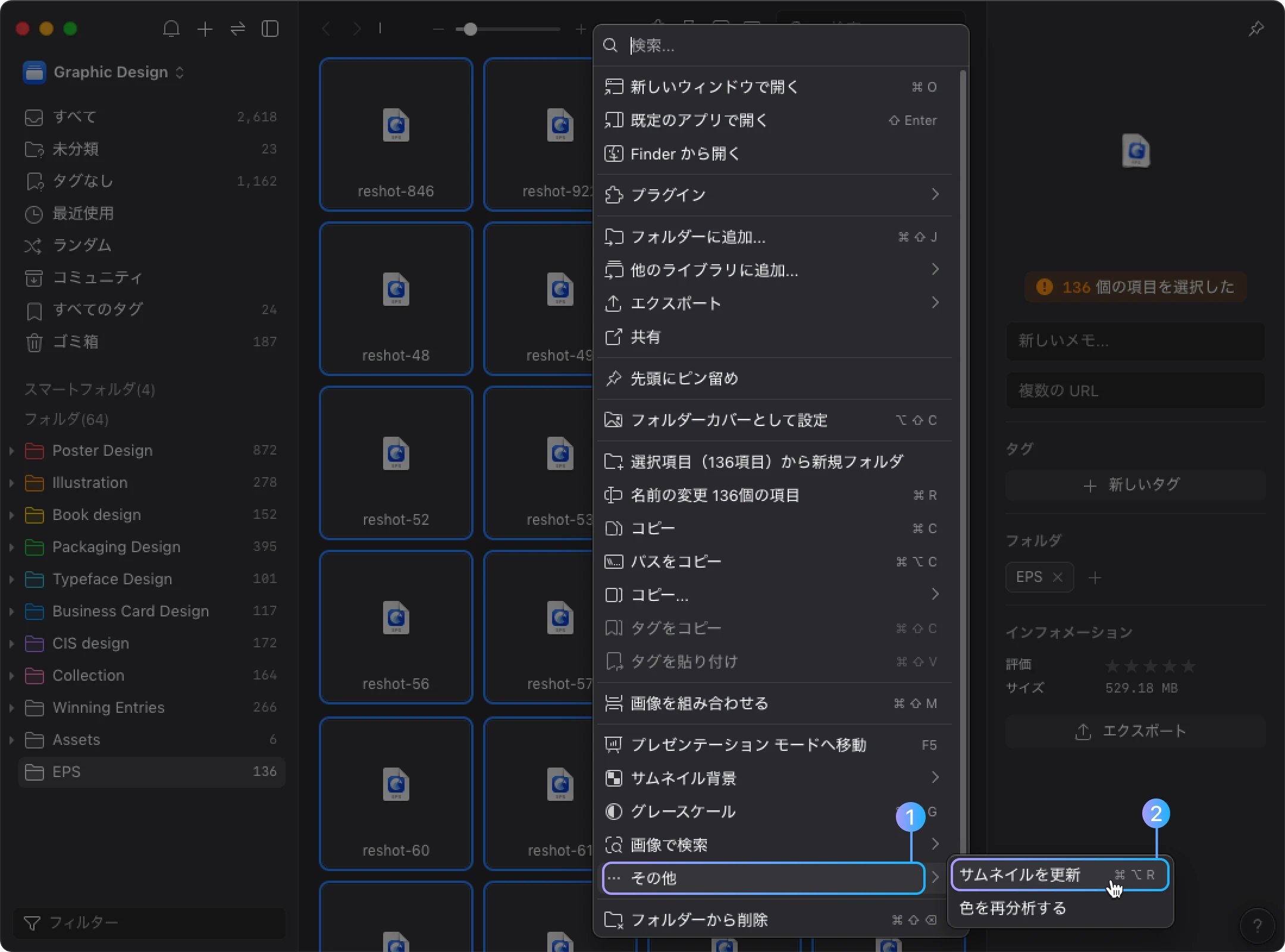
Eagleはファイルのサムネイルを再生成し、アプリケーションアイコンではなく実際のファイル内容を表示しようと試みます。