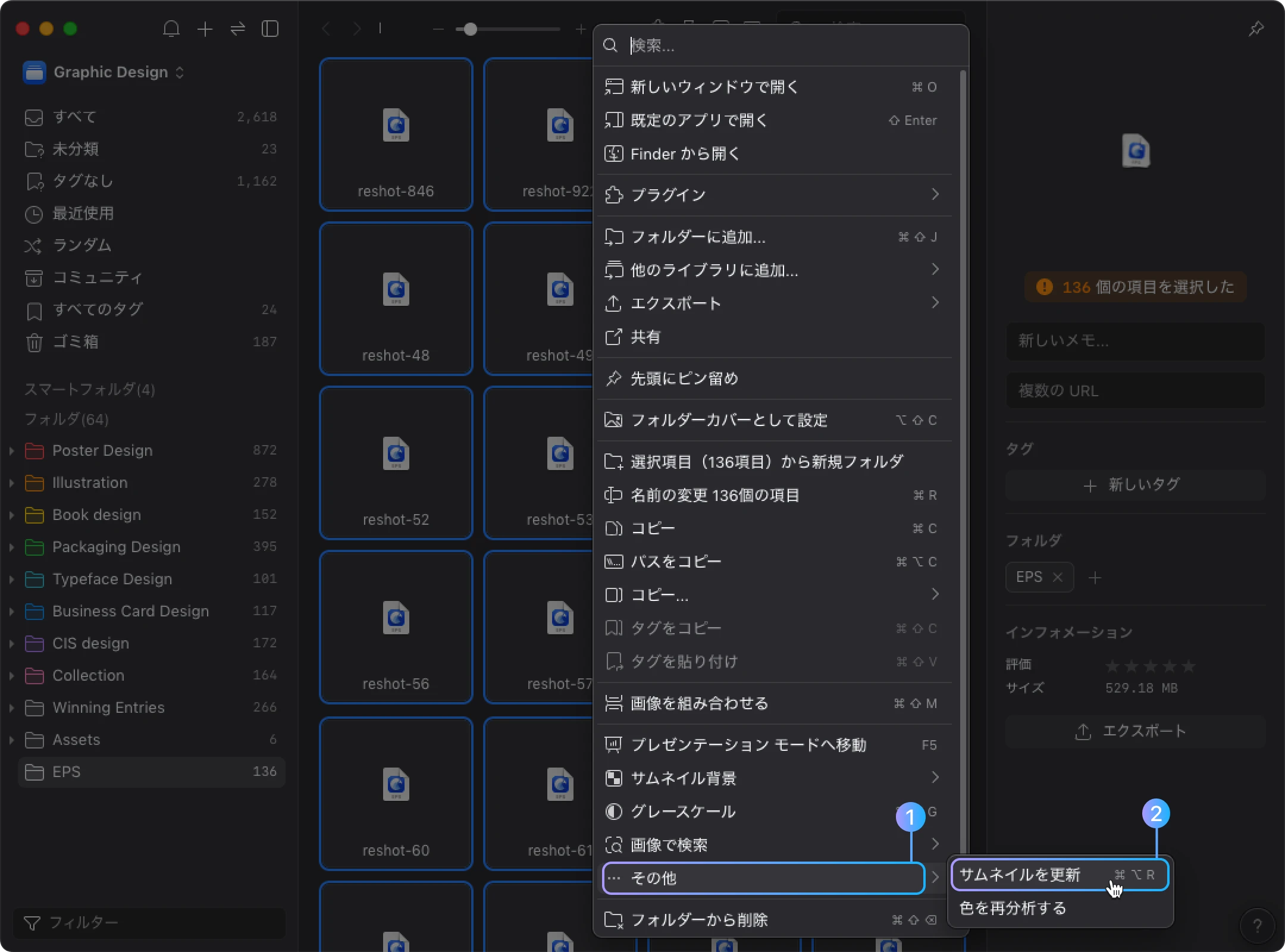
Eagleにインポートされたファイルのサムネイルが、ファイルの実際のコンテンツプレビューではなく、アプリケーションアイコンとして表示されることがあります。これは、macOSのクイックルック(QuickLook)機能に問題が発生し、ファイルのプレビュー画像を正しく生成できないためです。
検出と修復方法
まず、以下の手順でファイルプレビュー機能が正常に動作しているかを確認できます:
-
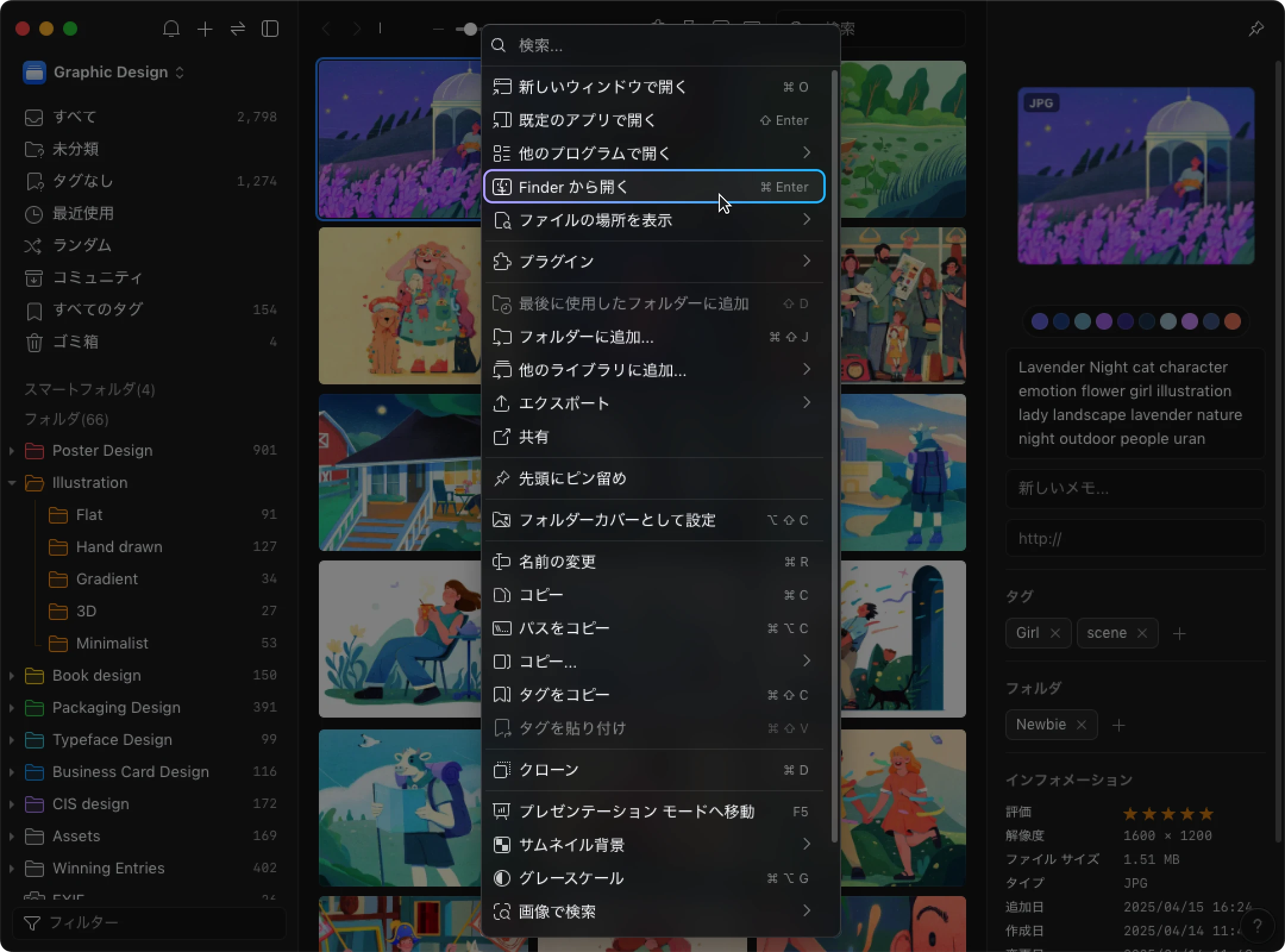
Eagleでサムネイル表示が異常なファイルを選択し、右クリックで「Finderで開く」を選択
-
Finderウィンドウで該当ファイルを選択し、キーボードの「スペースキー」を押して、ファイル内容が正常にプレビューできるかを確認
ファイル内容ではなくアプリケーションアイコンしか表示されない場合は、以下の修復方法をお試しください:
修復方法
方法一:QuickLookサービスのリセット
- システムの「ターミナル」アプリケーションを開く
- 以下のコマンドを入力してEnterキーで実行:
qlmanage -r cache
方法二:関連アプリケーションの再インストール
関連アプリケーションの公式サイトにアクセスして最新版をダウンロード・インストールしてください。これにより、.qlgeneratorファイルが正しくインストールされていない、またはバージョンが古い問題を解決できます。
方法三:ファイルの再保存
コンピューターにインストールされているアプリケーションで問題のファイルを開き、再保存またはエクスポートしてファイルのサムネイル情報を更新してください。
Eagleでのサムネイルの更新
上記の修復手順を完了した後、Eagleソフトウェアに戻り、問題のファイルを選択して右クリックで「その他 - サムネイルを更新」を選択し、Eagleにサムネイルを再生成させてください。