
Eagleには、ライブラリ内の重複ファイルを特定・管理する機能が組み込まれており、コレクションを整理し、ストレージ容量を節約するのに役立ちます。
重複ファイルのスキャン
- スキャンプロセスの開始
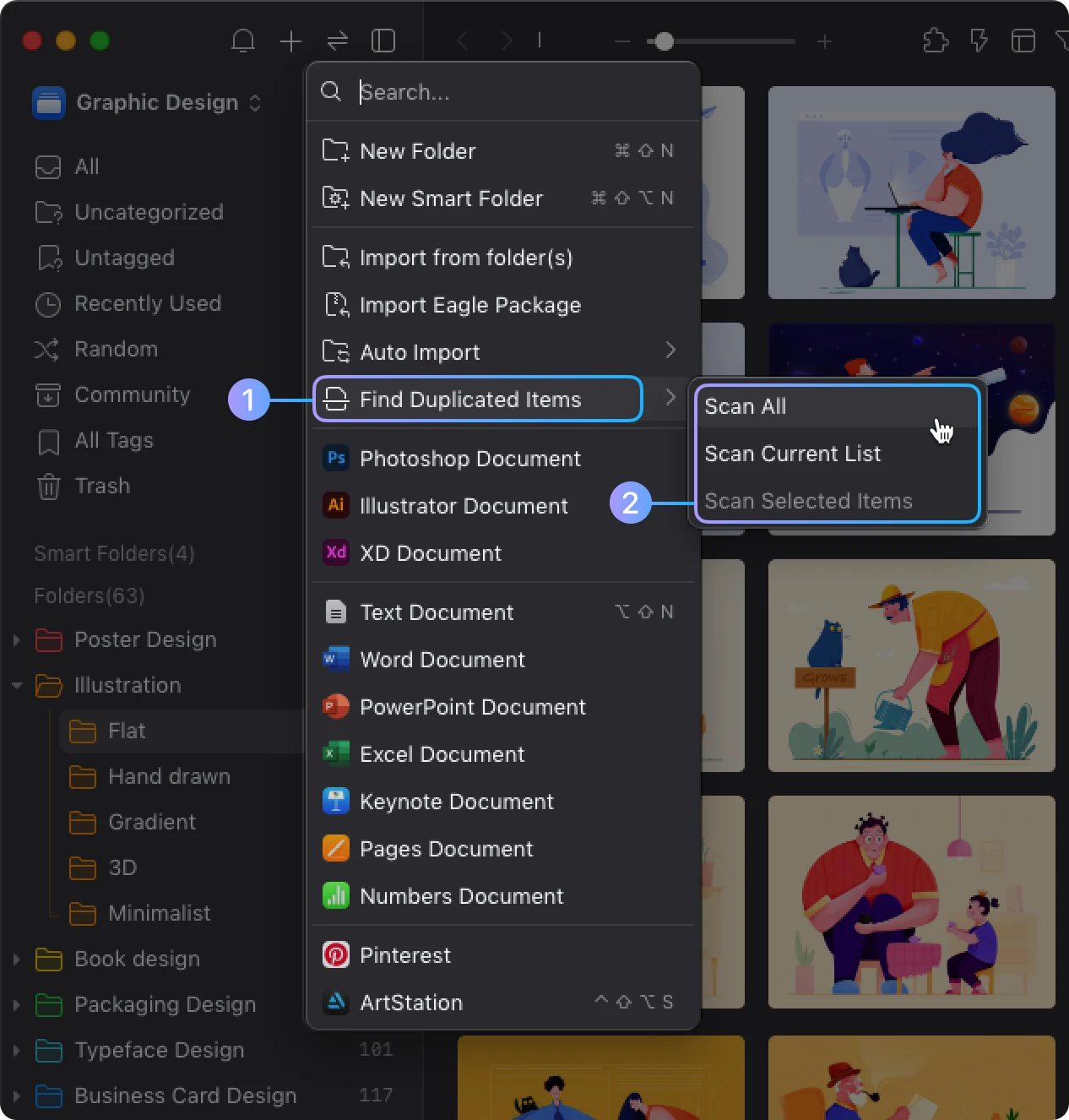
- サイドバー上部の「+」ボタンをクリック
- ドロップダウンメニューから「重複ファイルを検索」を選択
- ニーズに応じて「すべてスキャン」または「現在のリストをスキャン」を選択
- スキャン設定の構成
- 完全一致の重複ファイルを見つけるには「同一ファイルをスキャン」を選択
- 視覚的に類似した画像を見つけたい場合は、「類似画像をスキャン」を選択
- 重複ファイルの確認とマージ
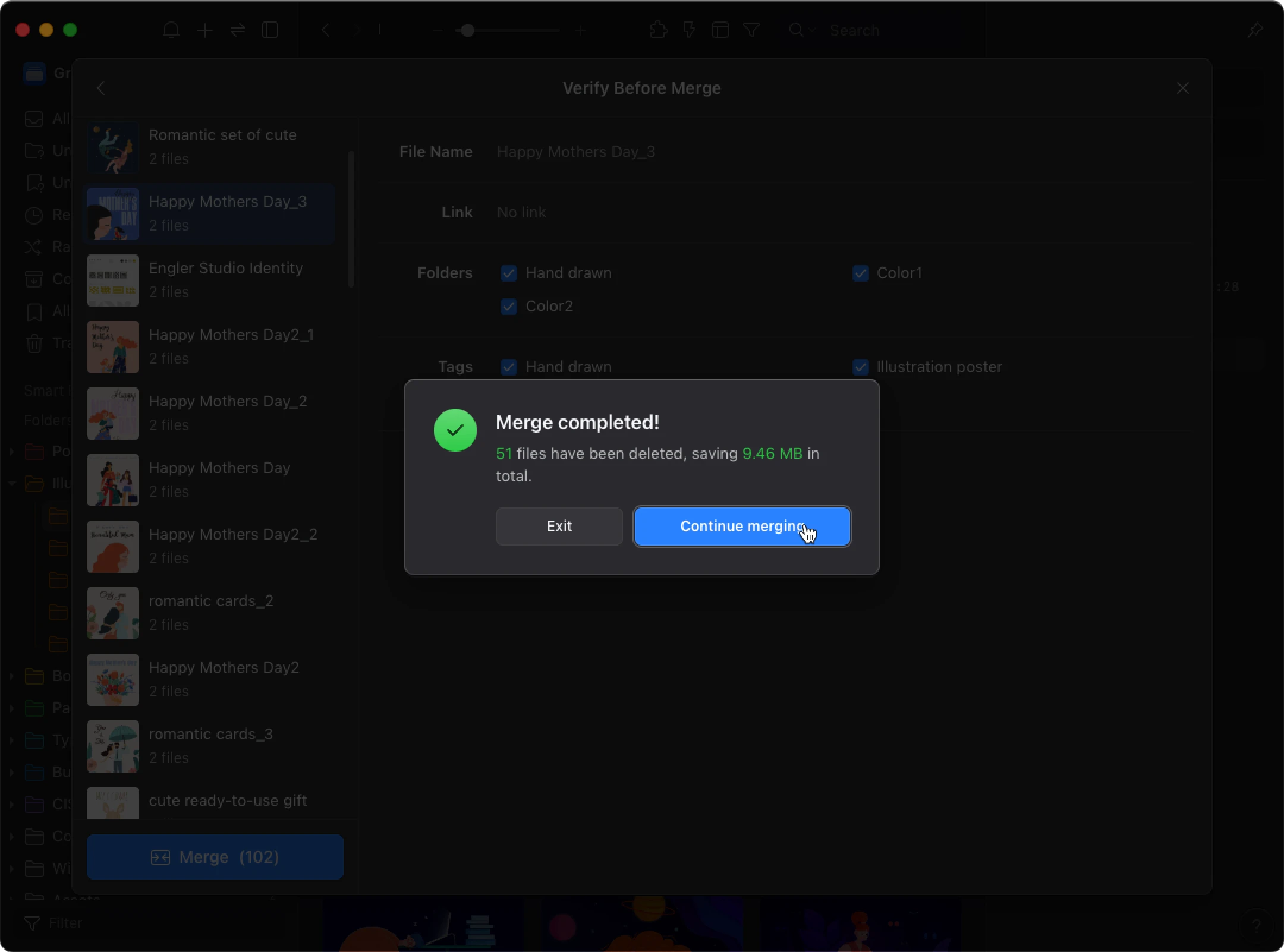
- スキャン完了後、「マージ」ボタンをクリック
- システムは、ファイル名、パス、フォルダの場所、タグ、ノートを含む、すべての重複アイテムの詳細情報を表示します
- 情報を慎重に確認し、マージ前に保持する画像を選択
重要な注意事項
- 「同一ファイルをスキャン」機能は、完全に同一の画像ファイルのみを識別できます。画像の形式やサイズが異なる場合、視覚的に類似していてもシステムは重複ファイルとして認識しません。
- 視覚的に類似しているが完全に同一ではない画像を識別する必要がある場合は、スキャンオプションで「類似画像をスキャン」を選択してください。
- マージ操作は元に戻すことができません。確定前に保持したいファイル情報を慎重に確認してください。
この機能を定期的に使用することで、Eagleライブラリを効果的に管理し、ストレージ使用量を削減し、素材の整理をより構造的で明確にすることができます。