
Eagleには現在、画像素材を直接非表示にする機能はありませんが、「フォルダ暗号化」機能を使用して、特定のフォルダ内の画像が「すべて」ビューに表示されないようにすることができます。以下にその方法を説明します:
フォルダ暗号化の設定
-
非表示にしたい画像が含まれているフォルダを選択します
-
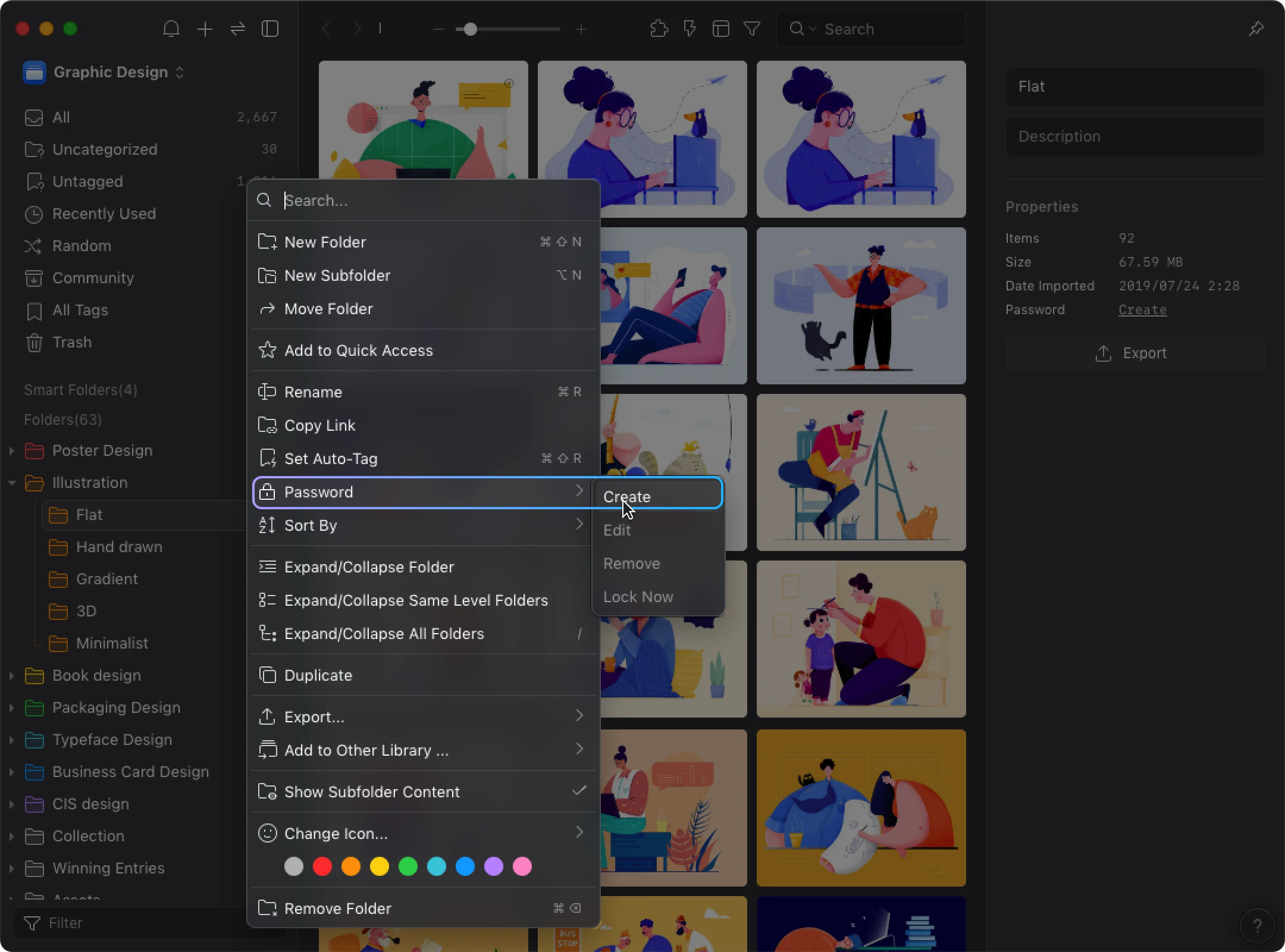
左サイドバーでフォルダを右クリックし、「パスワード」>「作成」を選択します
-
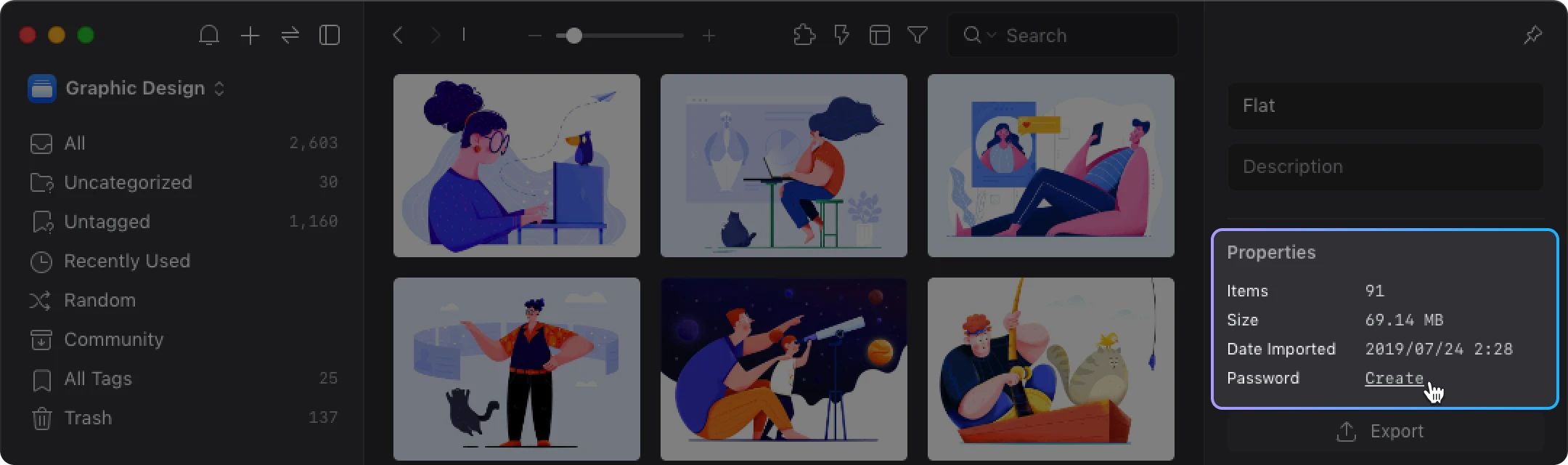
または、右側のインスペクターパネルの基本情報セクションで「パスワード」を見つけて「作成」をクリックします
-
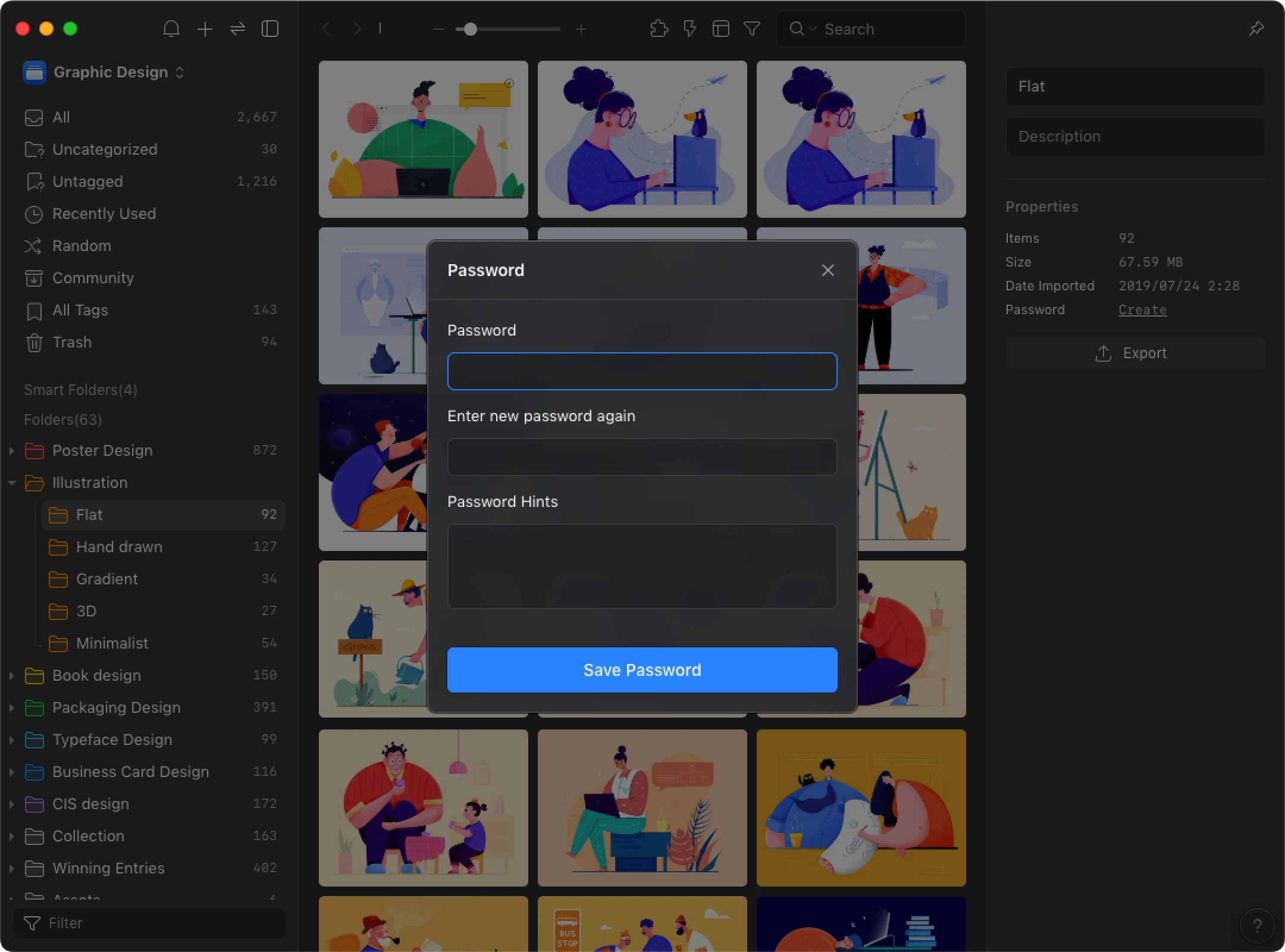
プロンプトが表示されたら、パスワードとヒントを入力します
重要な注意事項
-
パスワードを設定すると、フォルダは即座にロックされ、そのファイルは「すべて」ビューから非表示になります
-
Eagleセッション中にフォルダのロックを解除すると、以前に非表示だったファイルが「すべて」カテゴリに再び表示されます
-
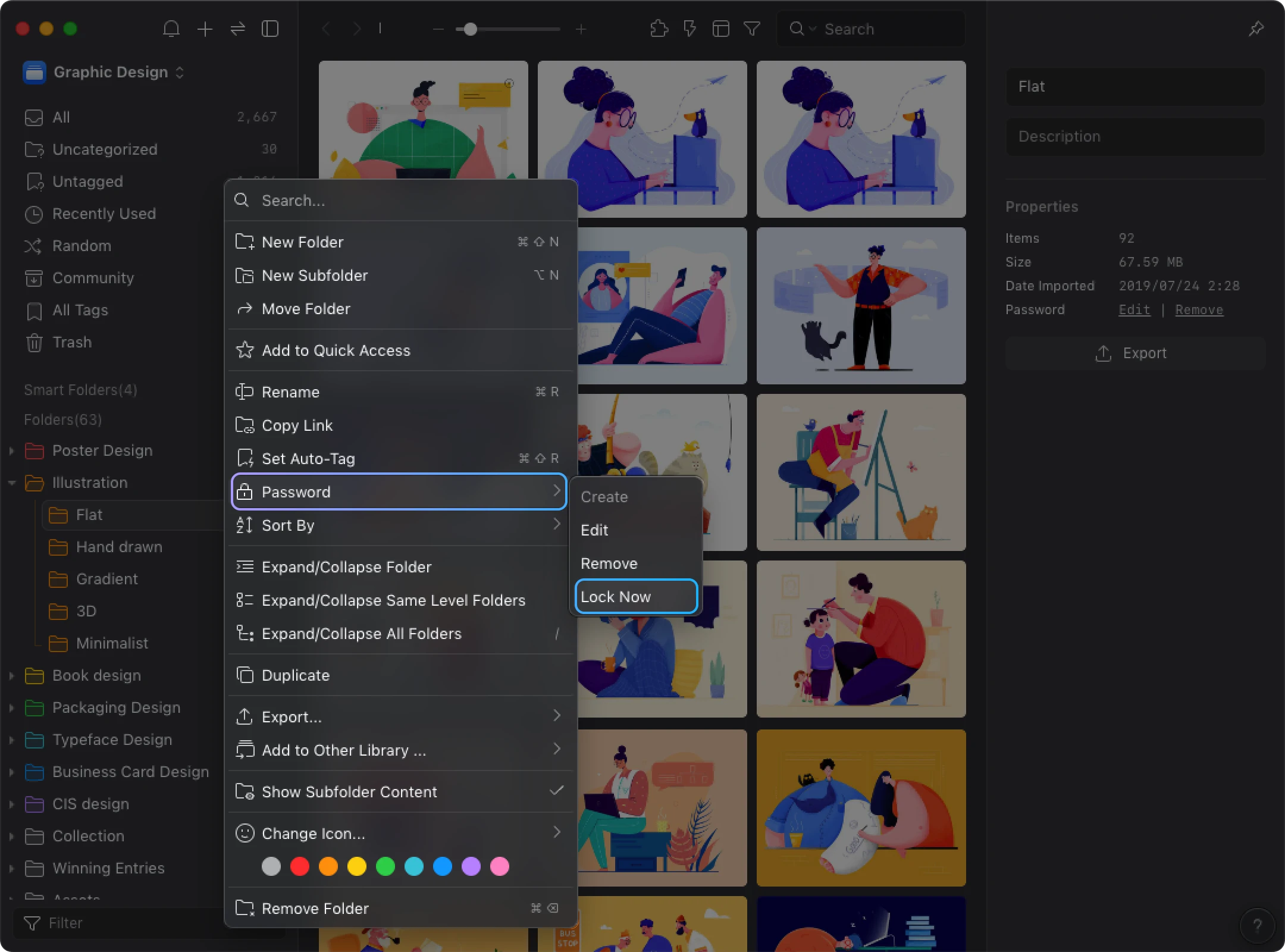
再び非表示にするには、左サイドバーでパスワード保護されたフォルダを右クリックし、「パスワード」を選択してから「ロック」をクリックします
よくある質問
Q: 暗号化されたフォルダは検索で表示されますか? A: いいえ、ロックされたフォルダ内のコンテンツは、フォルダのロックが解除されるまで検索結果に表示されません。
Q: 複数のフォルダに同じパスワードで暗号化をかけることはできますか? A: はい、必要に応じて任意の数のフォルダにパスワード保護を適用でき、同じパスワードまたは異なるパスワードを使用できます。