
現在、Eagleでは既存のカテゴリに直接ローカルフォルダをインポートする機能はサポートされていません。ただし、以下の方法を使用すれば、Eagleにファイルをインポートする際にフォルダ構造を維持することができます。
インポート方法
1. ドラッグ&ドロップ方法
ローカルドライブからフォルダをEagleの左サイドバーにドラッグすると、フォルダとその構造、コンテンツがインポートされます。
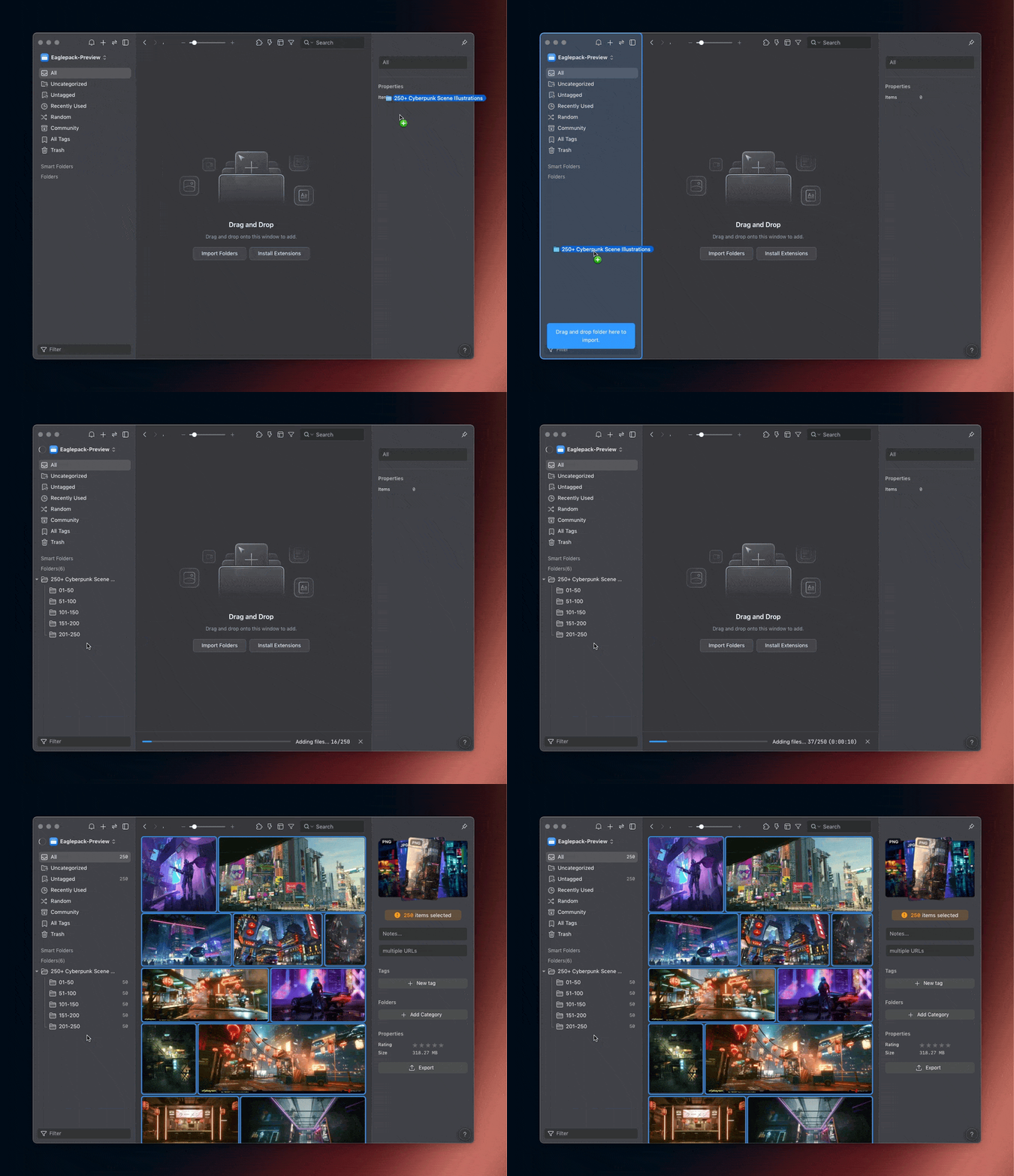
2. ローカルフォルダのインポート機能
-
インポートする前に、ファイルを適切なサブレベルを持つフォルダに整理します
-
Eagleウィンドウの左上隅にある「+」ボタンをクリックするか、ショートカット
Ctrl/⌘+Nを使用してメニューを開きます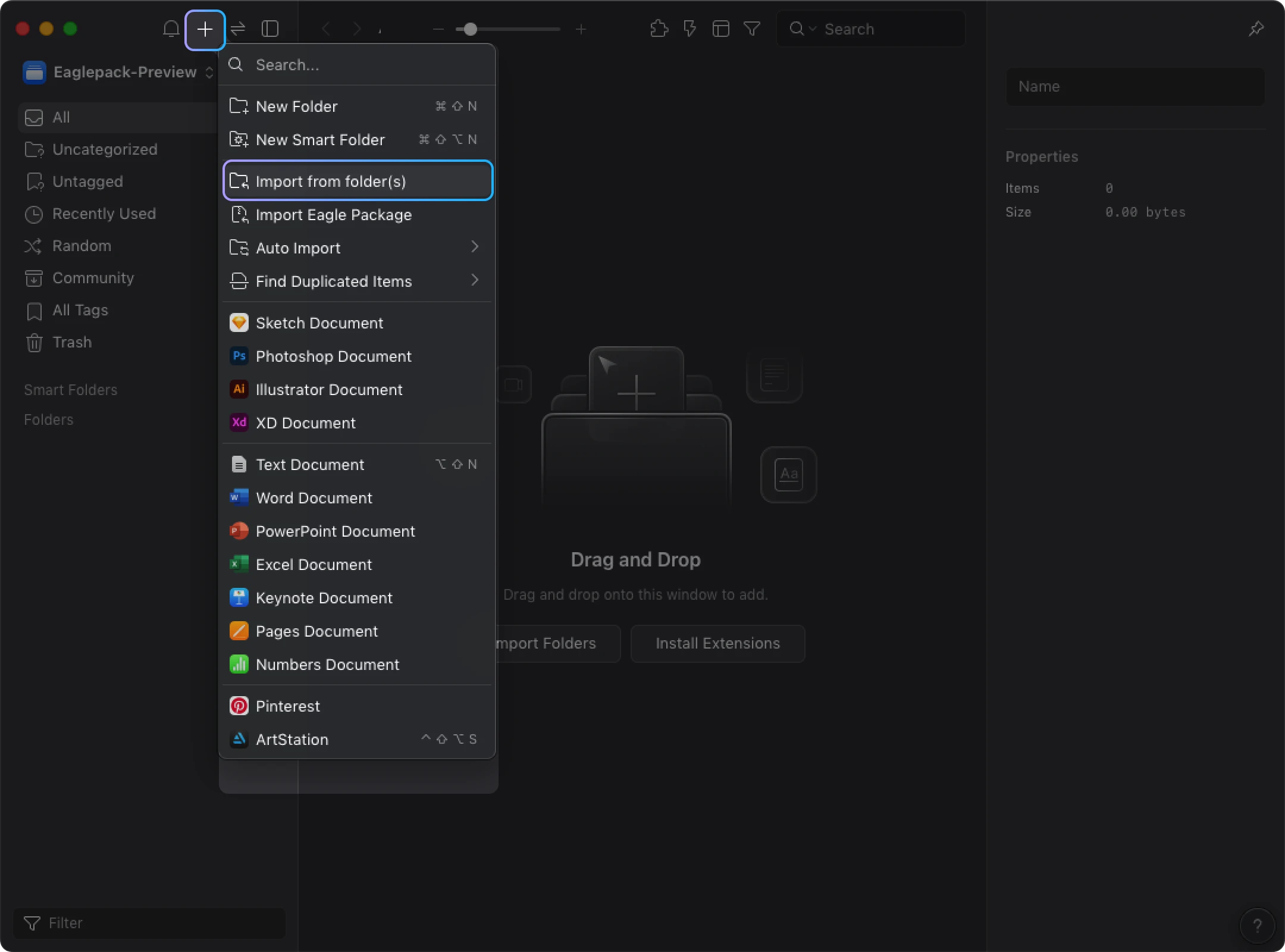
-
「ローカルフォルダをインポート」を選択し、インポートしたいフォルダを選びます
注意事項
- 特定の構造が必要な場合は、先にEagleでフォルダカテゴリを手動で作成する必要があります
- インポート後、ファイルを異なるカテゴリに移動してさらに整理することができます
- インポートされたフォルダ構造は、Eagleの新しいフォルダとして保持されます