
はじめに
Eagle は現在、一度に 1 つのリソースパックのインポートのみをサポートしており、バッチインポート機能は提供していません。複数の Eagle リソースパックをインポートする必要がある場合は、すべてのファイルコンテンツが完全に転送されるように、それぞれを個別にインポートする必要があります。
素材を転送するための代替方法
同じコンピューター上のライブラリ間での転送
同じコンピューター上の Eagle ライブラリ間で素材を転送する場合は、「他のライブラリに画像を追加する」機能を使用してこのタスクを簡素化できます:
-
対象フォルダに移動し、右クリックして「他のライブラリに追加…」を選択します
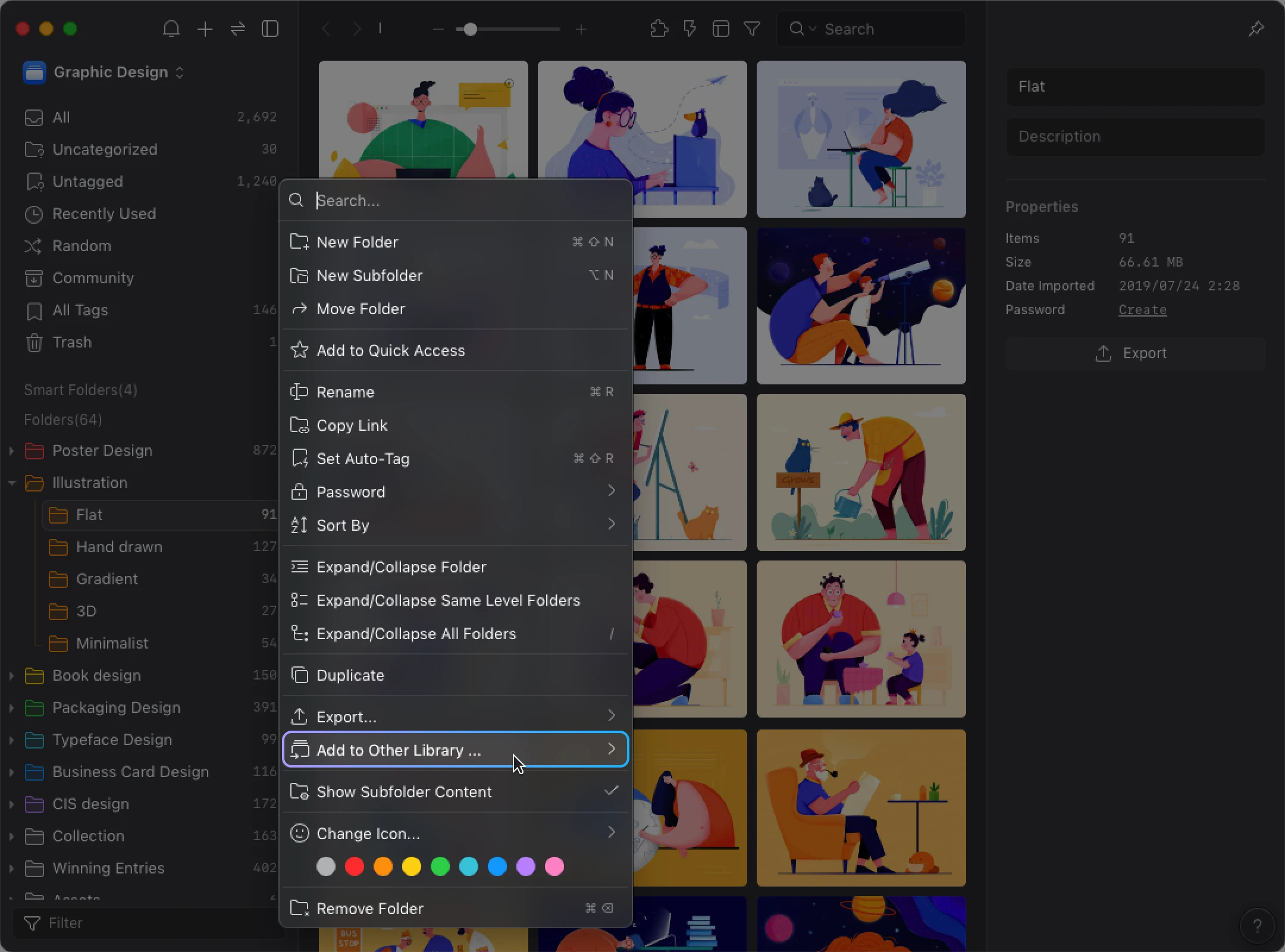
-
ポップアップインターフェースで対象ライブラリを選択します。システムは元のフォルダ構造に従って自動的にフォルダとファイルをコピーします
-
対象ライブラリに切り替えて、すべてのファイルとフォルダが正しく転送されたことを確認します
-
必要に応じて、元のライブラリの対応するフォルダとファイルを削除します
別のデバイスに Eagle ライブラリを移行する
準備
- 新しいデバイスに Eagle をインストールする: Eagle 公式ウェブサイトから最新バージョンの Eagle ソフトウェアをダウンロードしてインストールします
- 既存のライブラリをバックアップする: 古いデバイスで、ライブラリフォルダ(例:
Eagle.library)を ZIP ファイルに圧縮して、完全なファイル転送を確保します
移行プロセス
- 圧縮ファイルを新しいデバイスに転送する:
- 外付けハードドライブまたはネットワーク共有を使用して、圧縮されたライブラリファイルを新しいデバイスに転送します
- ライブラリを解凍する:
- 新しいデバイスで、ZIP ファイルを希望のストレージの場所に解凍します
- Eagle でライブラリを開く:
- Eagle ソフトウェアを起動します
- メニューから「ライブラリ」>「ライブラリを切り替える…」を選択します
- 解凍された
Eagle.libraryフォルダに移動し、ソフトウェアがその内容を読み込むのを待ちます
確認とクリーンアップ
- データの整合性を確認する: すべての素材が正しく表示され、適切に機能することを確認します
- 古いデバイスからデータを削除する(オプション): 移行が成功し、古いデバイス上のデータがもう必要ない場合は、スペースを解放するためにそれを削除できます
重要な注意事項
- 互換性の問題を避けるために、両方のコンピューターが同じバージョンの Eagle ソフトウェアを実行していることを確認してください
- 外付けハードドライブを使用する場合は、異なるオペレーティングシステムのディスク形式間の互換性の問題に注意してください。詳細については、以下の記事を参照してください:「macOS システム Tuxera NTFS の注意事項」および「macOS / Windows システム間の外付けハードドライブでのライブラリ使用の問題」