
システムを再インストールした後、以前にバックアップしたEagleライブラリを再インポートする必要があります。この記事では、ライブラリのインポート手順をご案内し、使用環境を迅速に復元できるようサポートします。
ライブラリインポート手順
-
ライブラリファイルの準備:以前のライブラリファイルをバックアップし、新しいシステムの指定されたパス(例:システム再インストール後の「ピクチャ」フォルダ)に移動していることを確認してください。
-
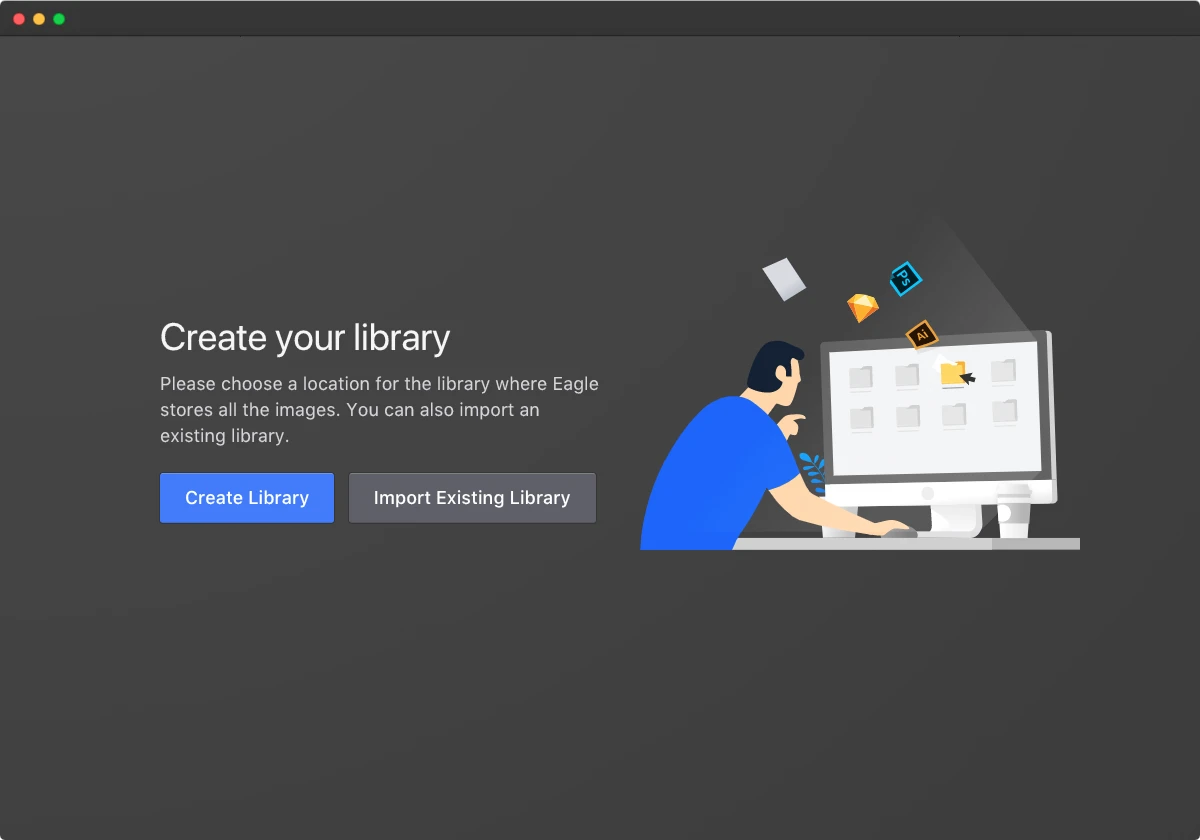
Eagleソフトウェアを開く:再インストールしたEagleソフトウェアを起動します。
-
ライブラリをインポート:右側の「既存のライブラリをインポート」ボタンをクリックします。
-
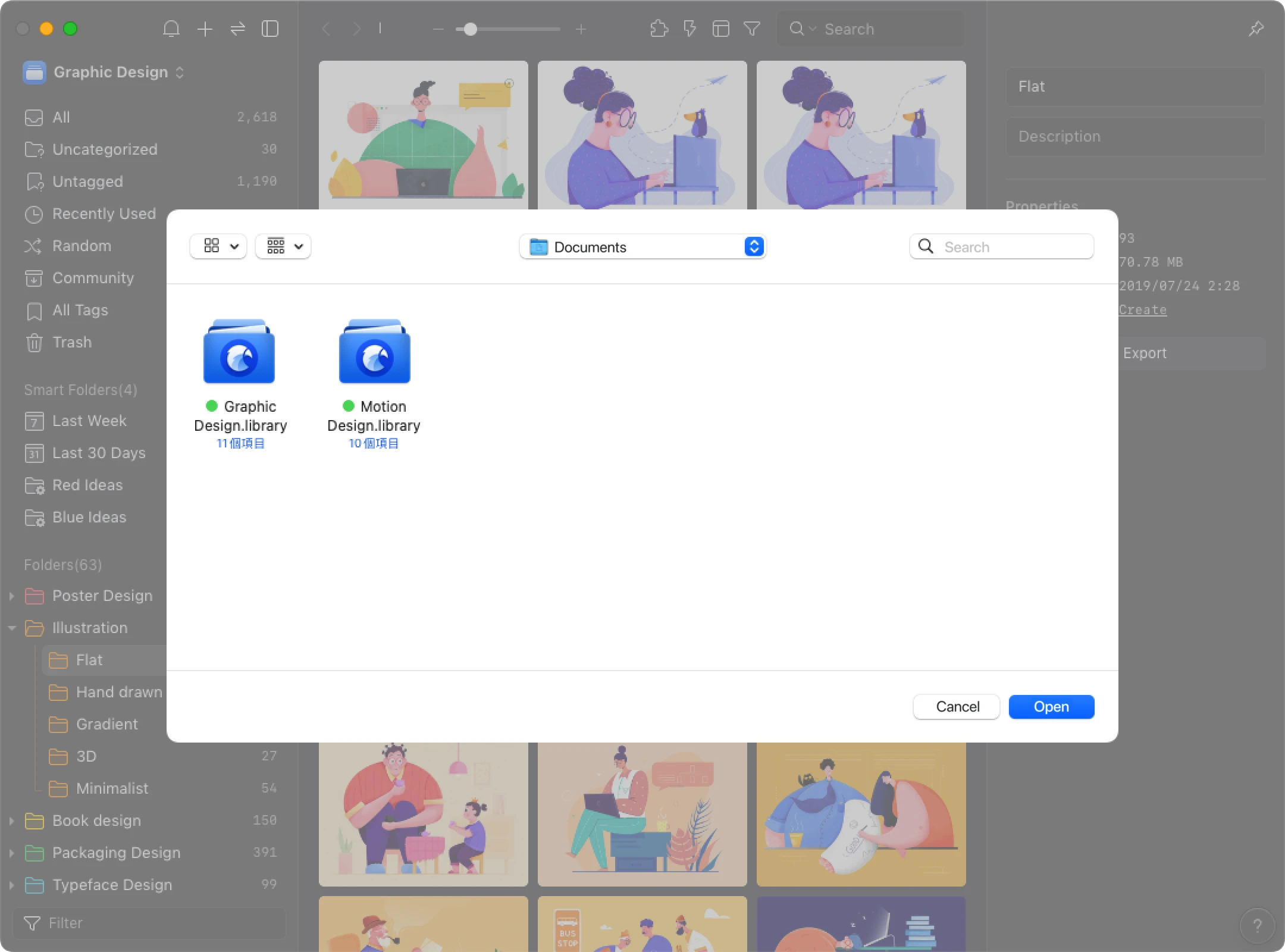
ライブラリパスを選択:表示されるファイルブラウザウィンドウで、ライブラリフォルダを見つけて選択し、「開く」ボタンをクリックします。
-
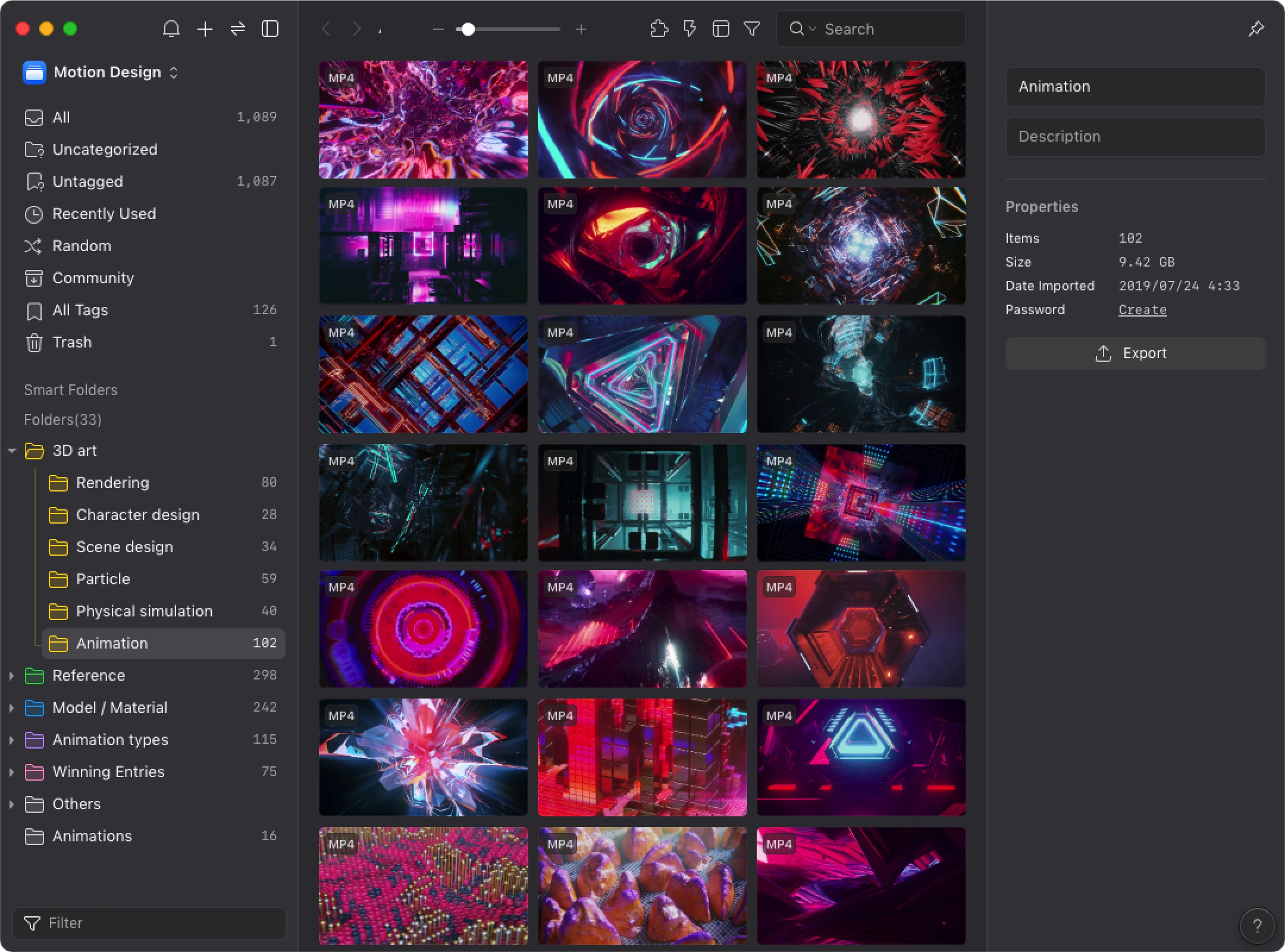
読み込み完了まで待機:Eagleがライブラリの読み込みを開始します。この処理が完了するまでお待ちください。
重要な注意事項
- ライブラリ内のサブフォルダではなく、完全なライブラリフォルダをインポートするようにしてください
- インポートの失敗を避けるため、インポート処理中はEagleソフトウェアを閉じないでください
- ライブラリが大きい場合、読み込み処理に時間がかかることがあります。お待ちください