
Eagleでは、サイドバーを閉じた状態でも、異なるフォルダ間を効率的にナビゲートできます。この記事では、キーボードショートカットを使用してフォルダ間を素早く切り替える方法を紹介します。
手順
- まず、キーボードショートカット
Tabを押して左右のサイドバーを閉じ、より大きな表示スペースを確保します - 次に、キーボードショートカット
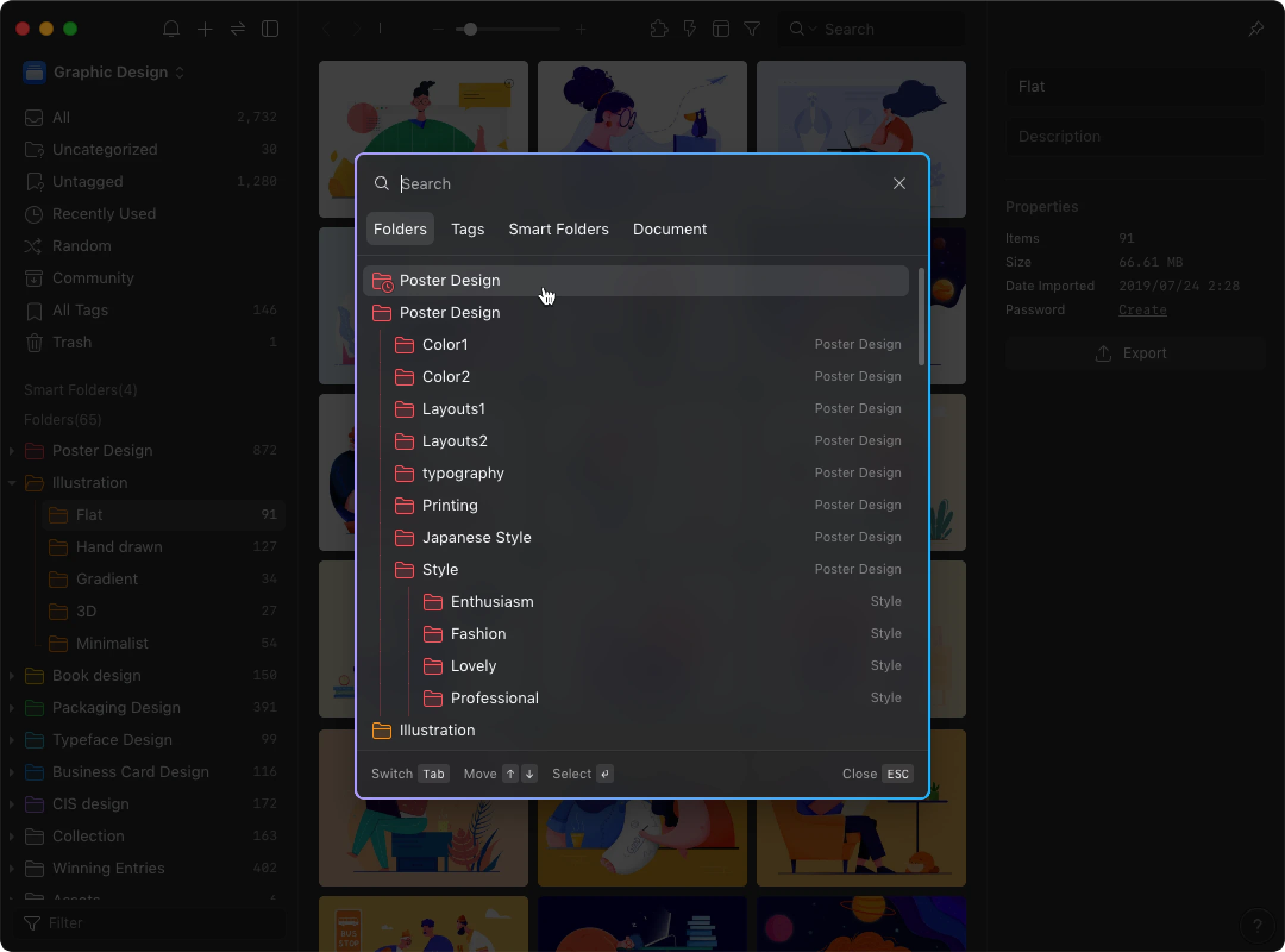
Jを押して「クイックスイッチ」ウィンドウを表示します - 表示された「クイックスイッチ」ウィンドウでは、以下のことができます:
- 異なるフォルダ間の切り替え
- タブの切り替え
- スマートフォルダの切り替え
- ファイルの切り替え
- キーワードを使用した検索

注意すべきポイント
- 「クイックスイッチ」機能を使用することで、特にフルスクリーンで素材を閲覧する際の操作効率を大幅に向上させることができます
- 「クイックスイッチ」ウィンドウでキーワードを入力することで、特定のフォルダやファイルを素早く見つけることができます
- この機能は、表示エリアを最大化しながらも素早いナビゲーションが必要なユーザーに特に適しています