
日常的素材ライブラリ整理において、効率的なタグ付けは検索効率の向上に極めて重要です。本記事では、Eagle拡張機能を通じて素材に素早くタグ付けを行う方法をいくつか紹介し、より効率的な素材管理をサポートします。
一括収集後のタグ追加
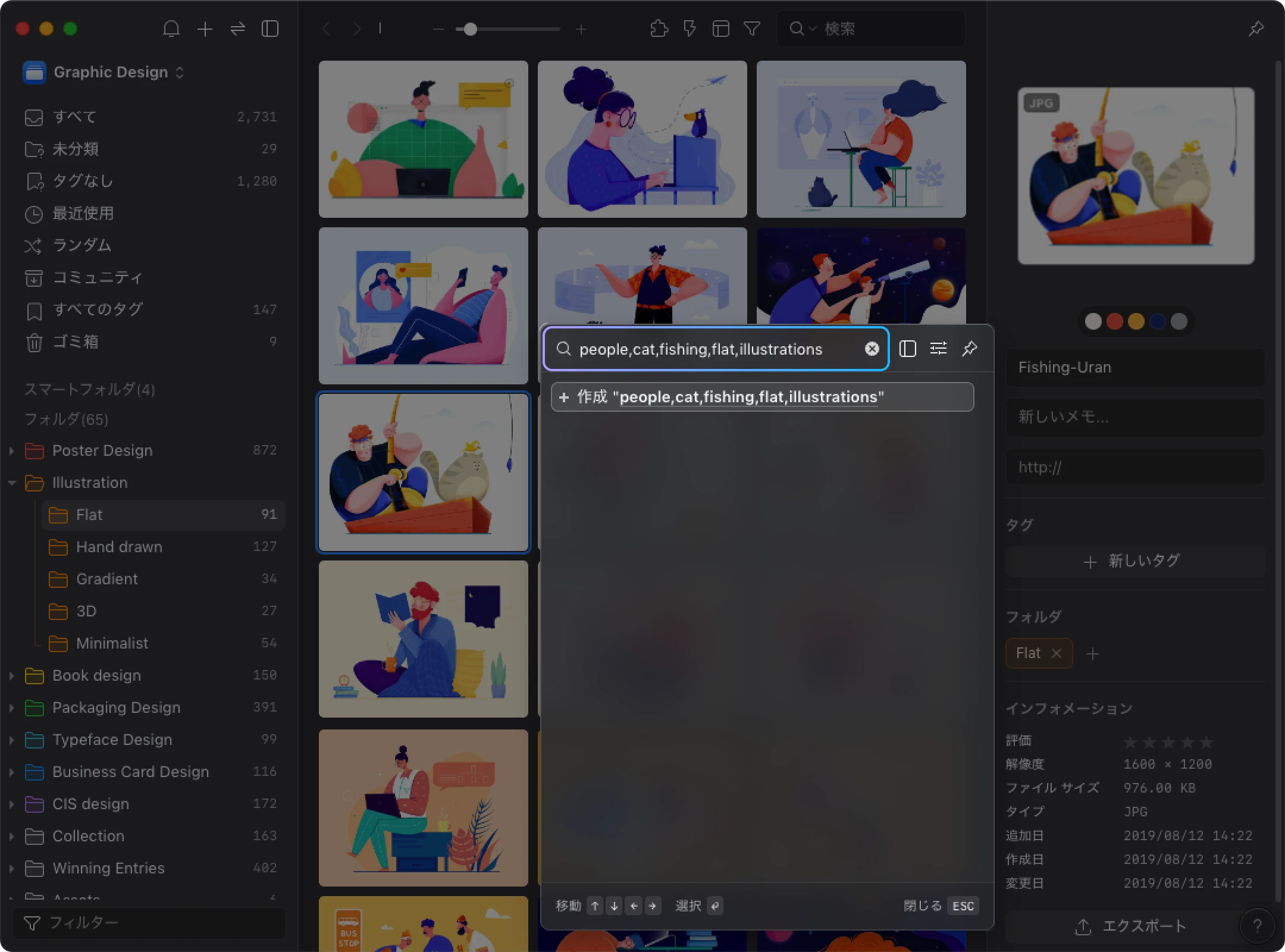
一括収集機能を使用して素材をインポートした後、ソフトウェアのタグバーで複数のタグを素早く追加できます:
- タグバーに追加したいタグを入力
- 各タグをカンマ(日本語、英語どちらでも可)またはセミコロン(;)で区切る
- 例えば「bridge, sky, blue」と入力してEnterキーを押すと、システムが自動的にこれら3つのタグを追加します
クリップボードを使用したタグの素早い貼り付け
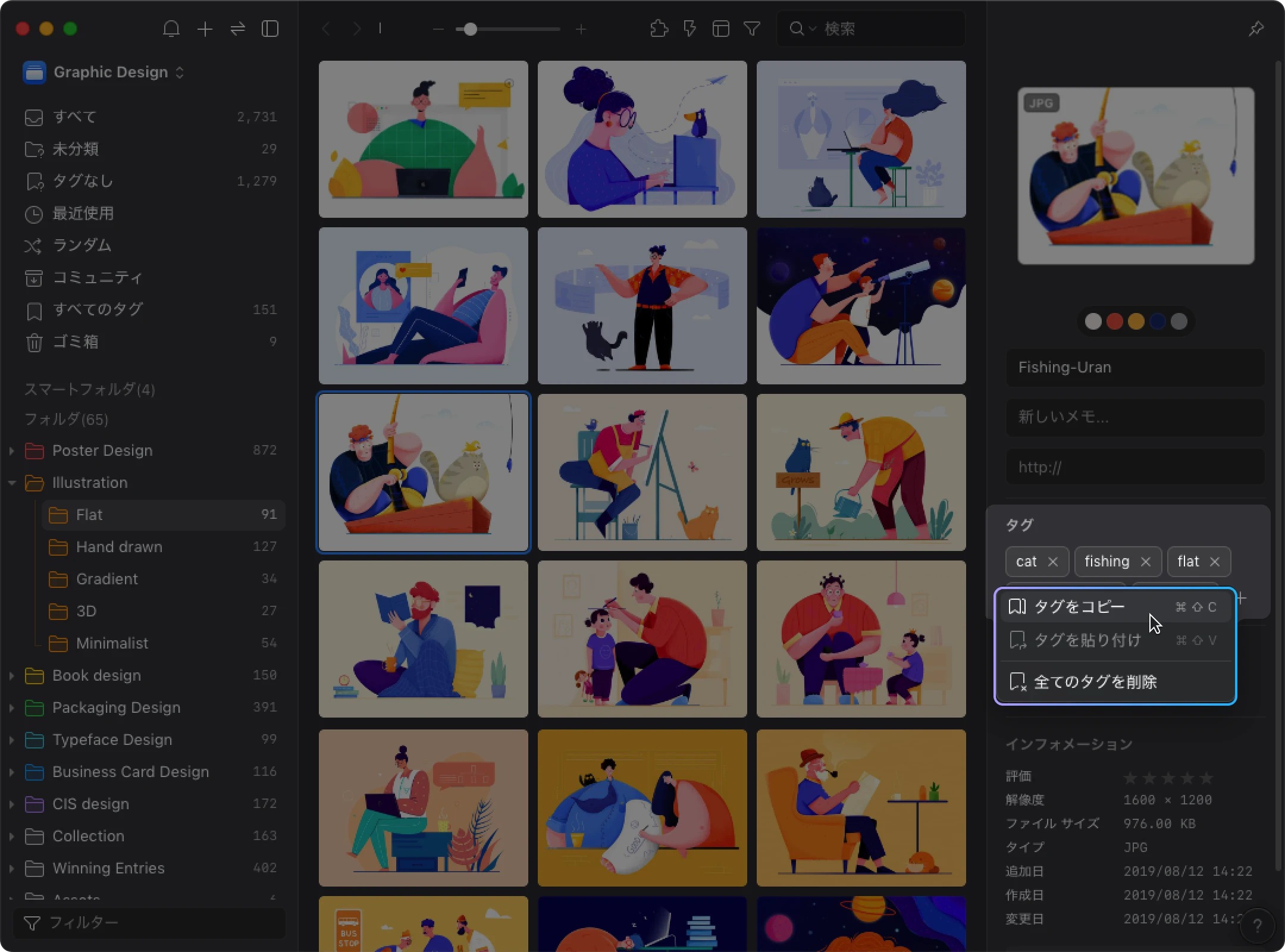
事前に準備したタグのセットがある場合、クリップボードを通じて直接素早く追加できます:
- タグテキストをクリップボードにコピー
- タグバーでCtrl+Vショートカットキーを使用して貼り付け
- システムが自動的に貼り付け内容を複数のタグとして認識し追加します
フォルダ自動タグの設定
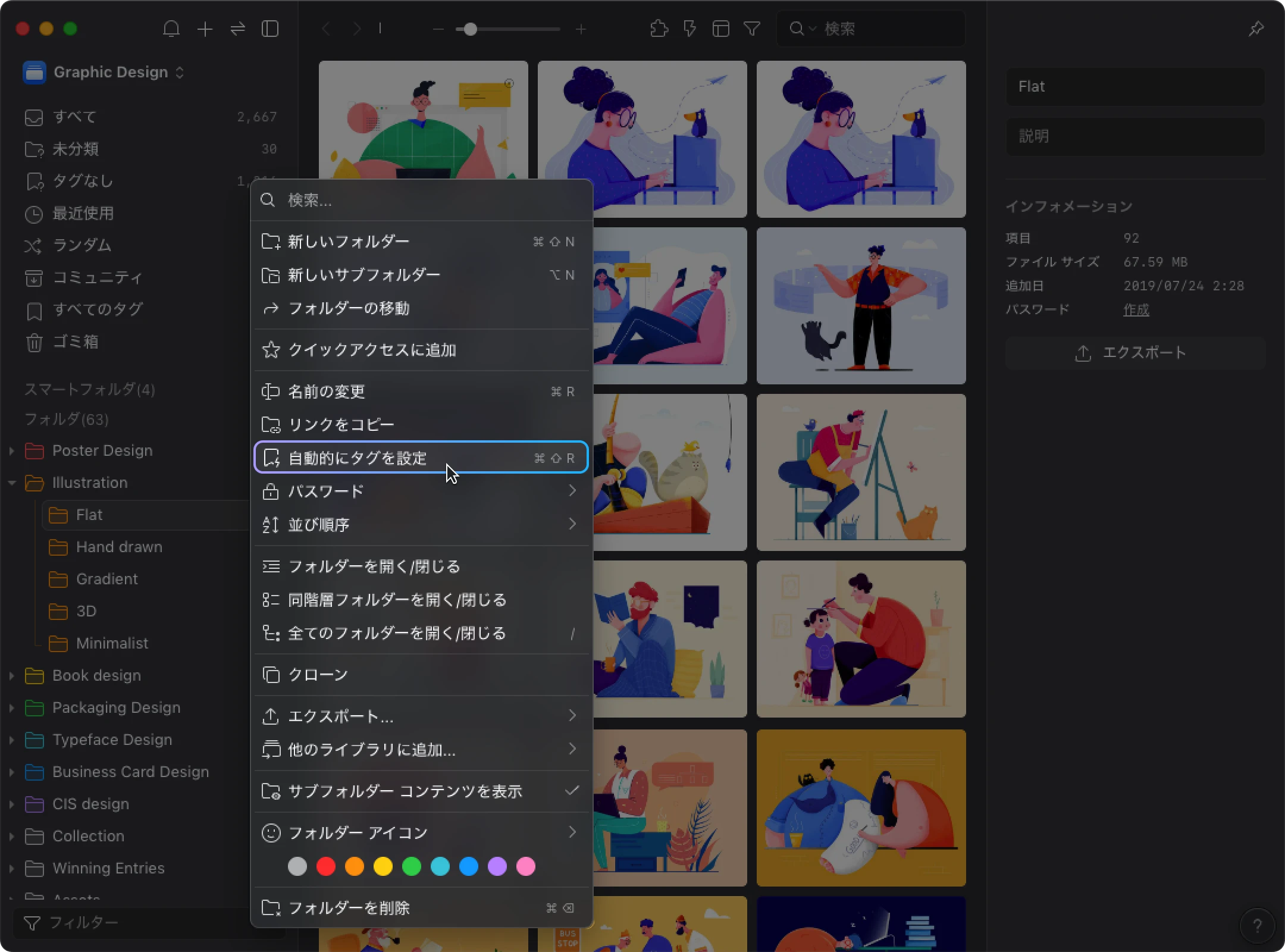
ワークフロー効率を向上させるため、特定フォルダの自動タグ機能を設定できます:
- 左側のフォルダリストで対象フォルダを右クリック
- 「自動タグを設定」オプションを選択
- 設定完了後、そのフォルダに追加されるすべてのファイルに自動的に事前設定されたタグが適用されます
注意事項
- タグ間の区切り文字として日本語カンマ、英語カンマ、またはセミコロンを使用できます
- 自動タグ機能は設定後に新しく追加されるファイルにのみ適用され、フォルダ内の既存ファイルには影響しません
- 適切なタグシステムの計画により、素材管理効率を大幅に向上させることができます