
はじめに
システム内の .NET Framework 環境でエラーが発生する場合、重要なシステムファイルが破損または紛失していることが原因で、アプリケーションが正常に機能しないことがあります。システムファイルチェッカー(SFC)は Windows に組み込まれているツールで、これらの破損または紛失したシステムファイルをスキャンして修復し、システムを正常な動作状態に戻すことができます。
SFC コマンドを実行する手順
-
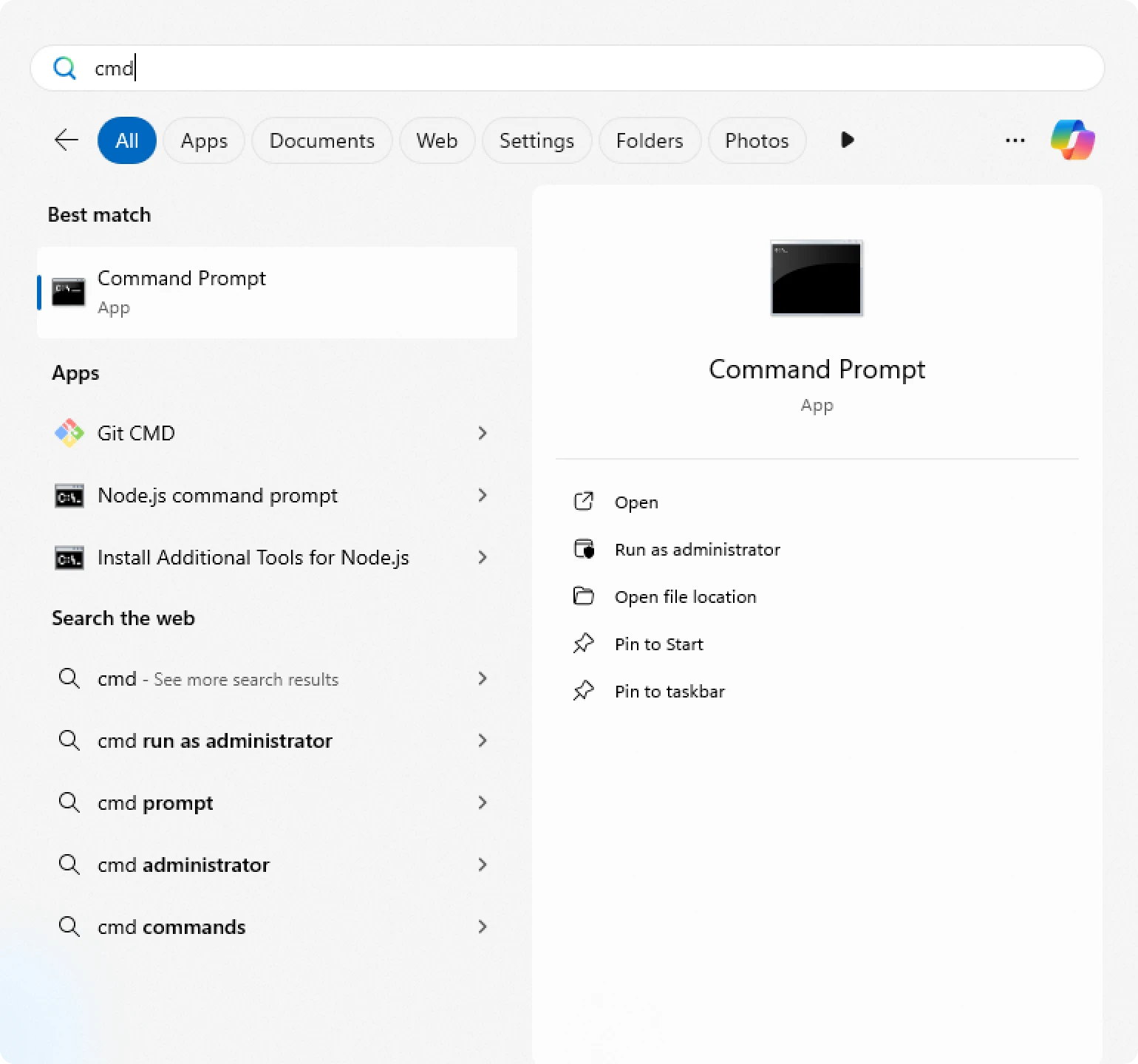
左下隅の Win ボタンをクリックし、検索バーに「cmd」と入力してから、「コマンドプロンプト」を右クリックして「管理者として実行」を選択します。
-
コマンドプロンプトウィンドウで、次のコマンドを入力して Enter キーを押します:
sfc /scannow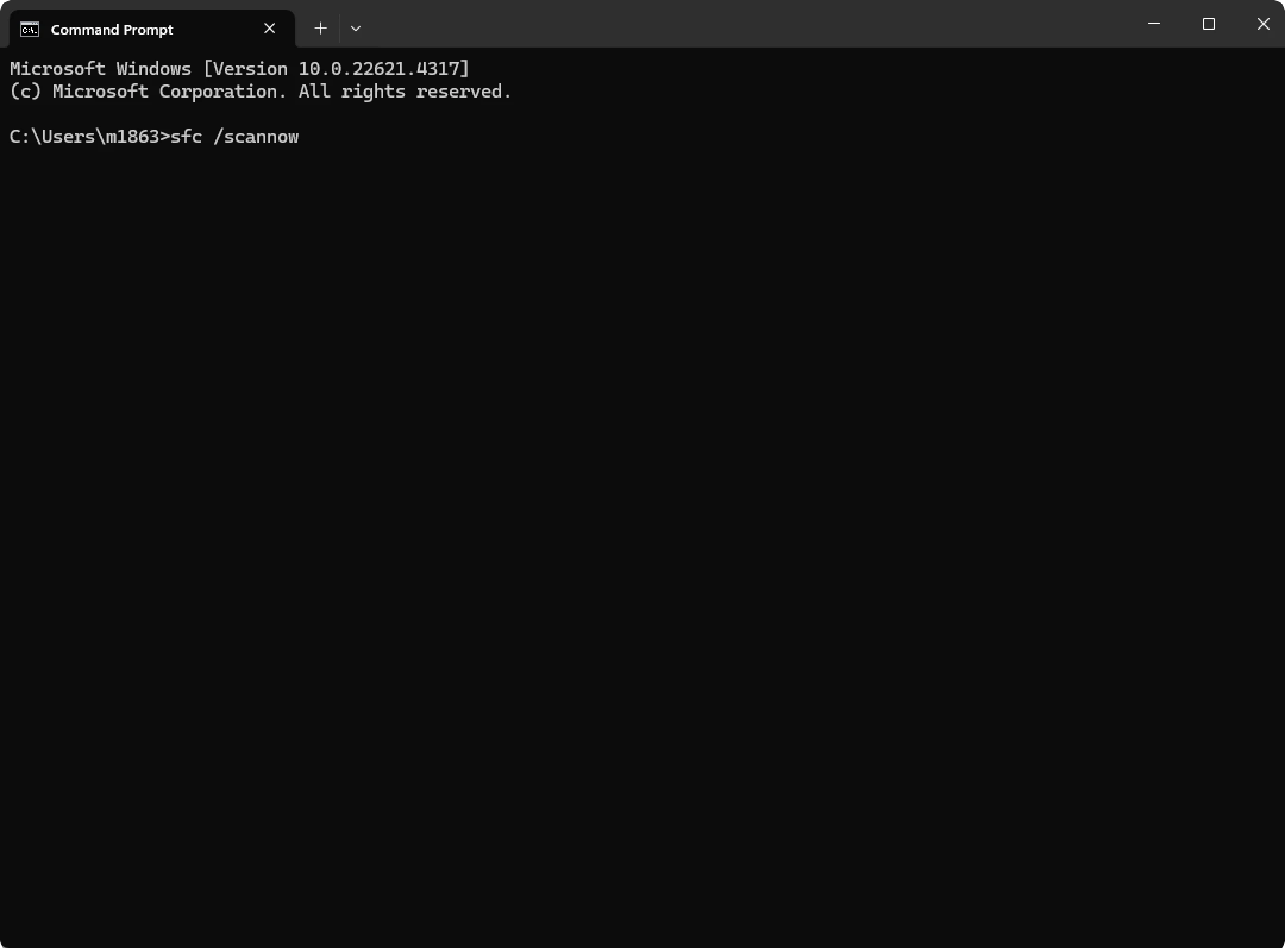
-
SFC コマンドが完了するまで待ちます。このプロセスはシステムファイルの数とコンピューターのパフォーマンスによって、時間がかかる場合があります。
-
スキャンと修復が完了したら、コンピューターを再起動します。再起動後、Eagle.exe をもう一度開いて問題が解決されたかどうかを確認してください。
重要な注意事項
- SFC コマンドはシステム内の破損または紛失したファイルを効果的に修復し、.NET Framework 環境のエラーによって引き起こされる問題の解決に役立ちます。
- システム修復コマンドを実行する際は、常にコマンドプロンプトを管理者として実行してください。
- 完全なシステムスキャンは完了するまでに時間がかかることがあるため、処理中は辛抱強くお待ちください。