
Eagleソフトウェアが応答しなくなったり、ファイルの競合などの問題が発生した場合、キャッシュファイルをクリアすることが役立つ場合があります。この記事では、WindowsとmacOSシステムでEagleのキャッシュファイルをリセットする方法をご案内します。
キャッシュリセットのシナリオ説明
Eagleソフトウェアが応答しなくなったり、ファイルの競合などの問題が発生した場合、Eagleキャッシュフォルダをクリアすることで、ソフトウェア全体の動作環境をリセットできます。この操作により、以前に使用されたすべてのデータ、ログ記録、および設定が削除され、ソフトウェアが初期状態に復元されるため、問題を引き起こす可能性のある要因が排除されます。リセット後は、ソフトウェアを再設定する必要があることにご注意ください。
クリア方法
-
Eagleソフトウェアを終了
Eagleソフトウェアが完全に終了していることを確認してください。
-
AppDataフォルダを開く
左下のWindowsスタートボタンをクリックし、
%appdata%を検索して検索結果をクリックして入ります。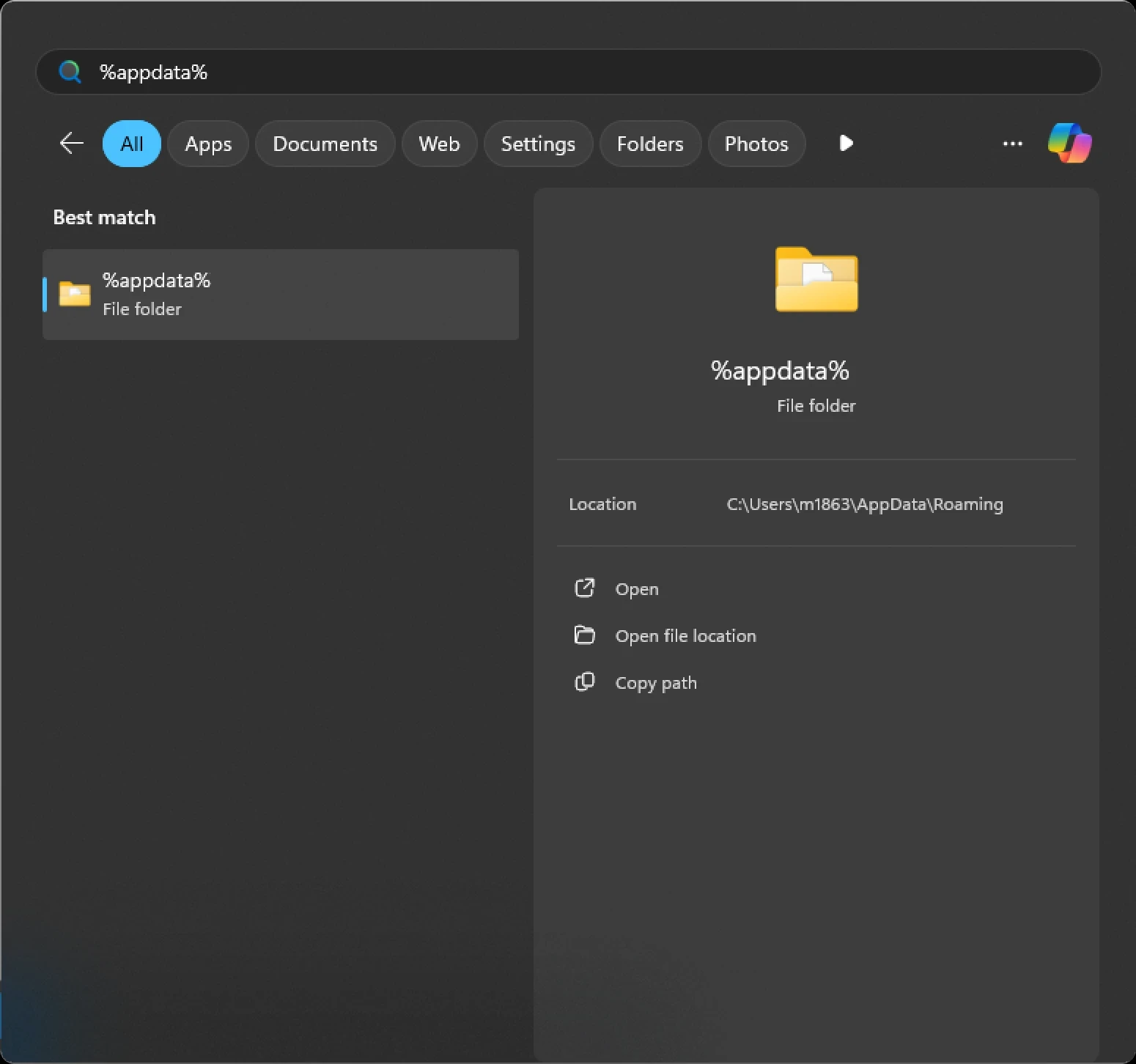
-
Eagleフォルダを削除
AppDataフォルダ内で
Eagleフォルダを見つけて削除します。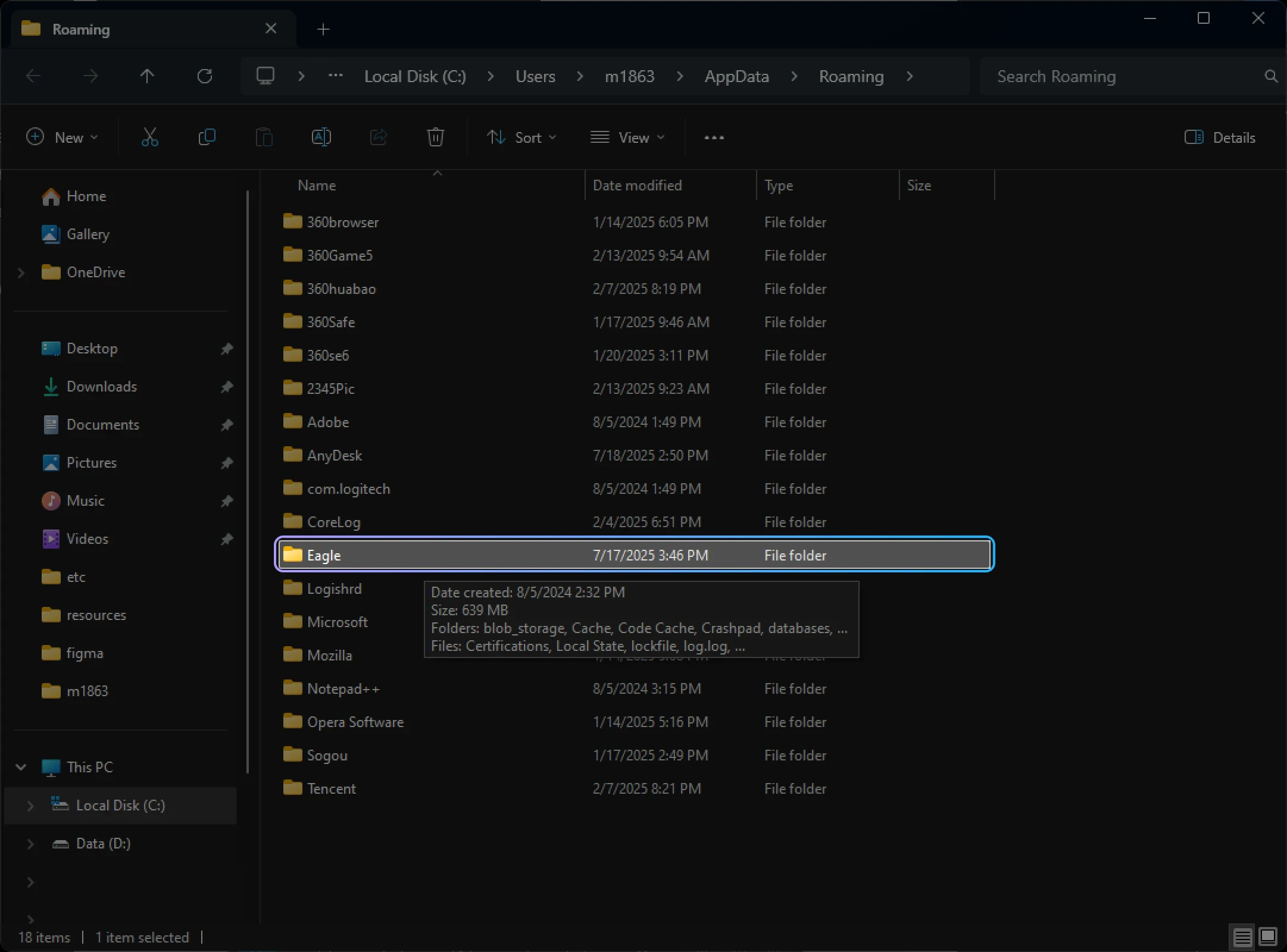
-
Eagleソフトウェアを再起動
Eagleソフトウェアを再起動し、問題が解決されたかどうかを確認してください。
-
Eagleソフトウェアを終了
Eagleソフトウェアが完全に終了していることを確認してください。
-
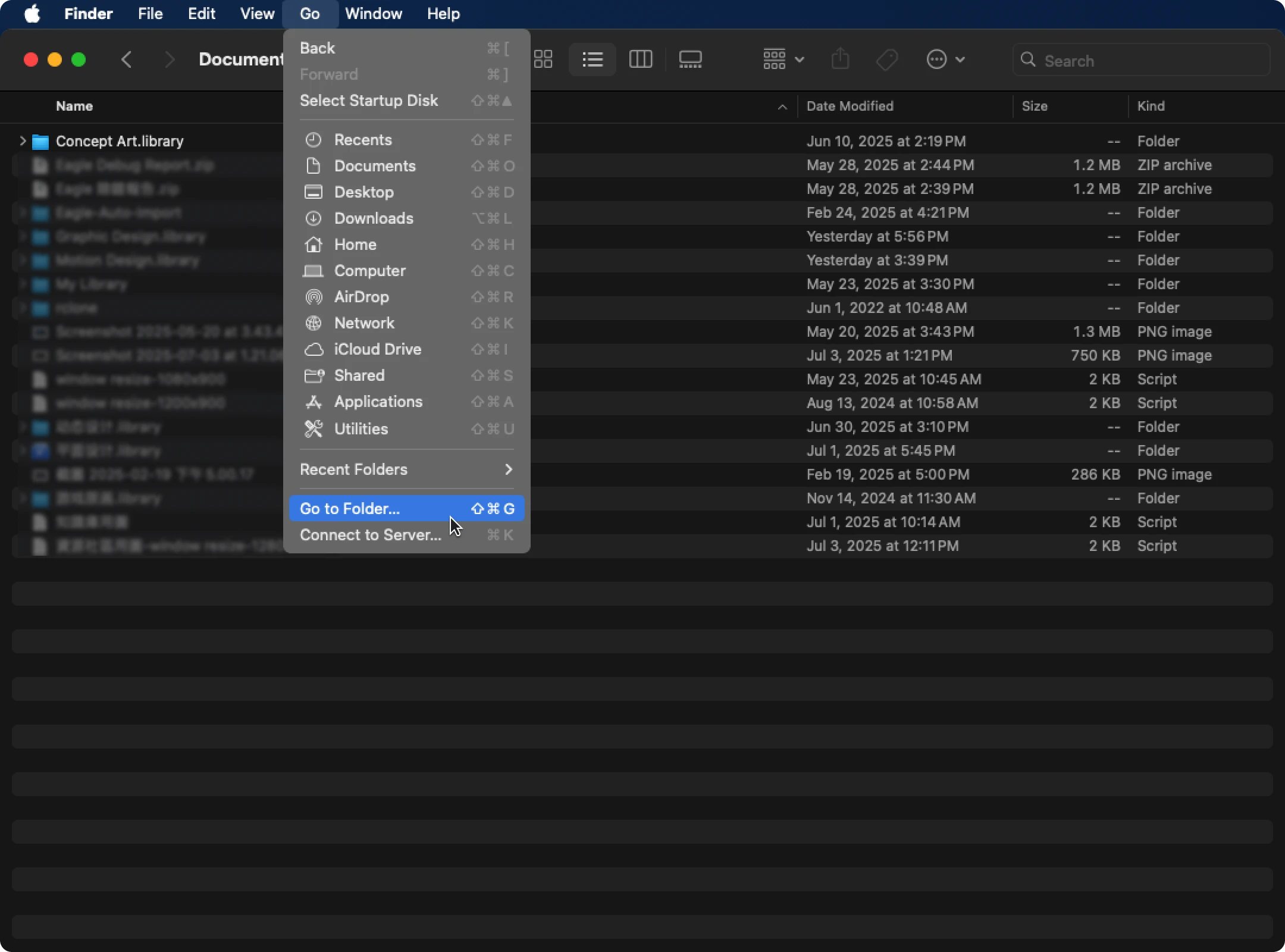
FinderでApplication Supportに移動
Finderを開き、上部メニューの「移動」>「フォルダへ移動」をクリックします。
-
パスを入力
表示されたウィンドウでパス
~/library/Application Support/を入力し、「移動」をクリックします。(パスが~記号で始まることを確認してください)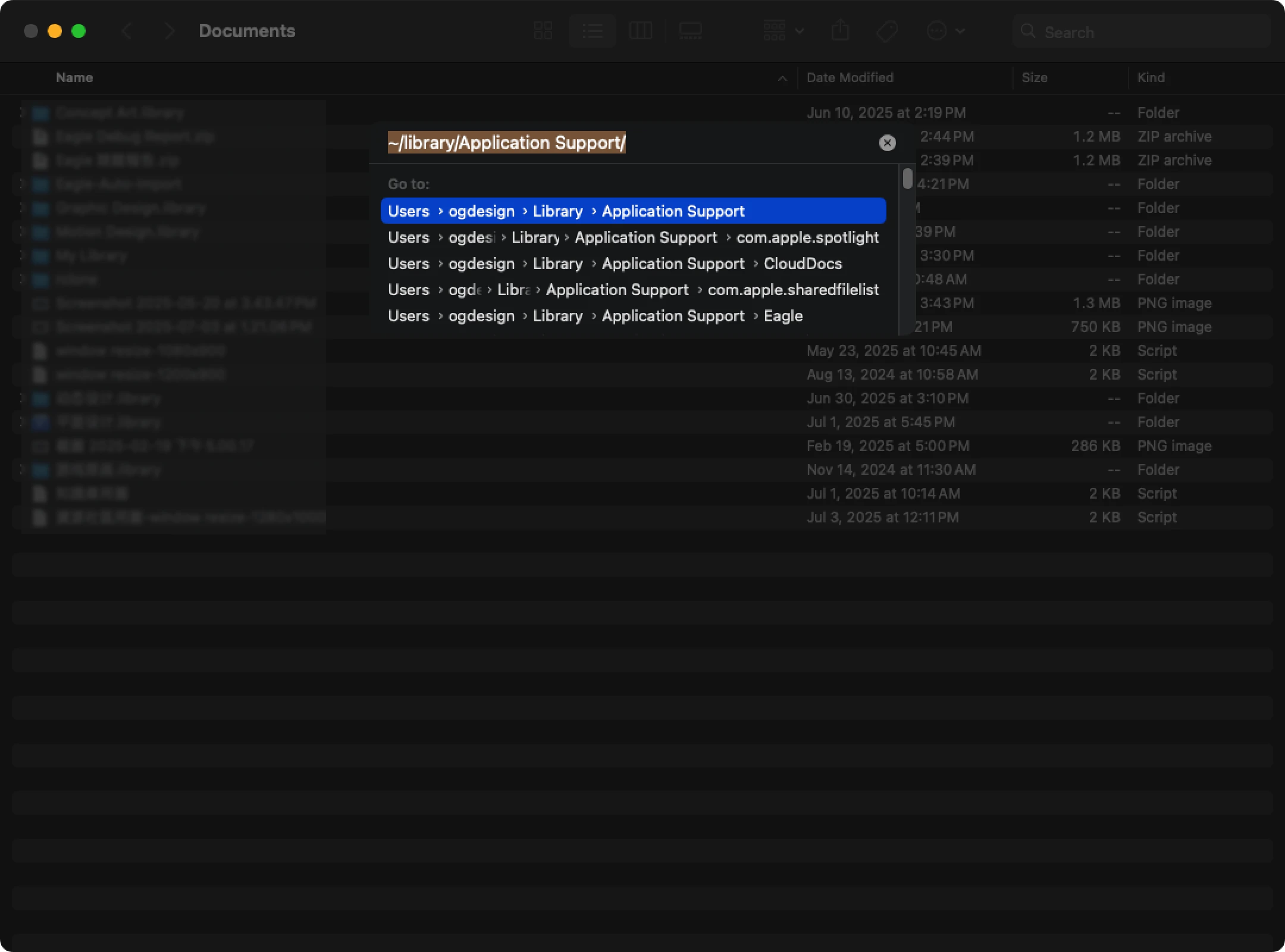
-
Eagleフォルダを削除
Application Supportフォルダ内で
Eagleフォルダを見つけて削除します。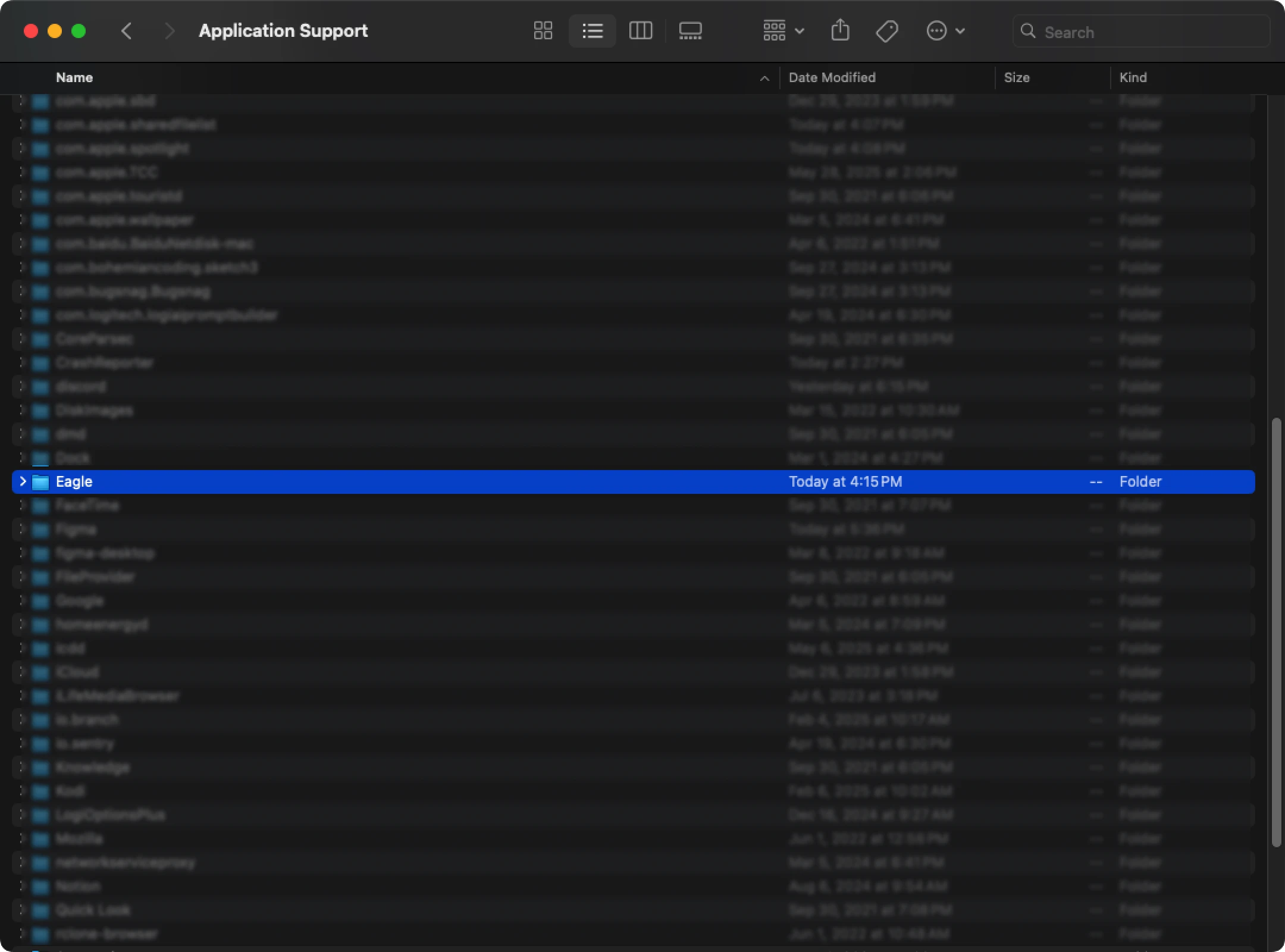
-
Eagleソフトウェアを再起動
Eagleソフトウェアを再起動し、問題が解決されたかどうかを確認してください。