
Eagle.exeをダブルクリックしても何も反応がなく、タスクマネージャーでEagleプロセスが瞬間的に表示されてすぐに消える場合、Winsockプロトコル設定の問題が原因である可能性があります。本記事では、Winsockディレクトリをリセットしてこの問題を解決する方法をご説明します。
問題の原因
Eagleの起動失敗は、コンピューター上のWinsockプロトコル設定の異常と関連している可能性があります。このようなネットワーク接続の問題は、通常、ソフトウェアの競合や悪意のあるプログラムによって引き起こされるパラメータエラーが原因です。Winsockディレクトリをリセットすることで、ネットワーク環境を再初期化し、関連する問題を解決できます。
解決手順
-
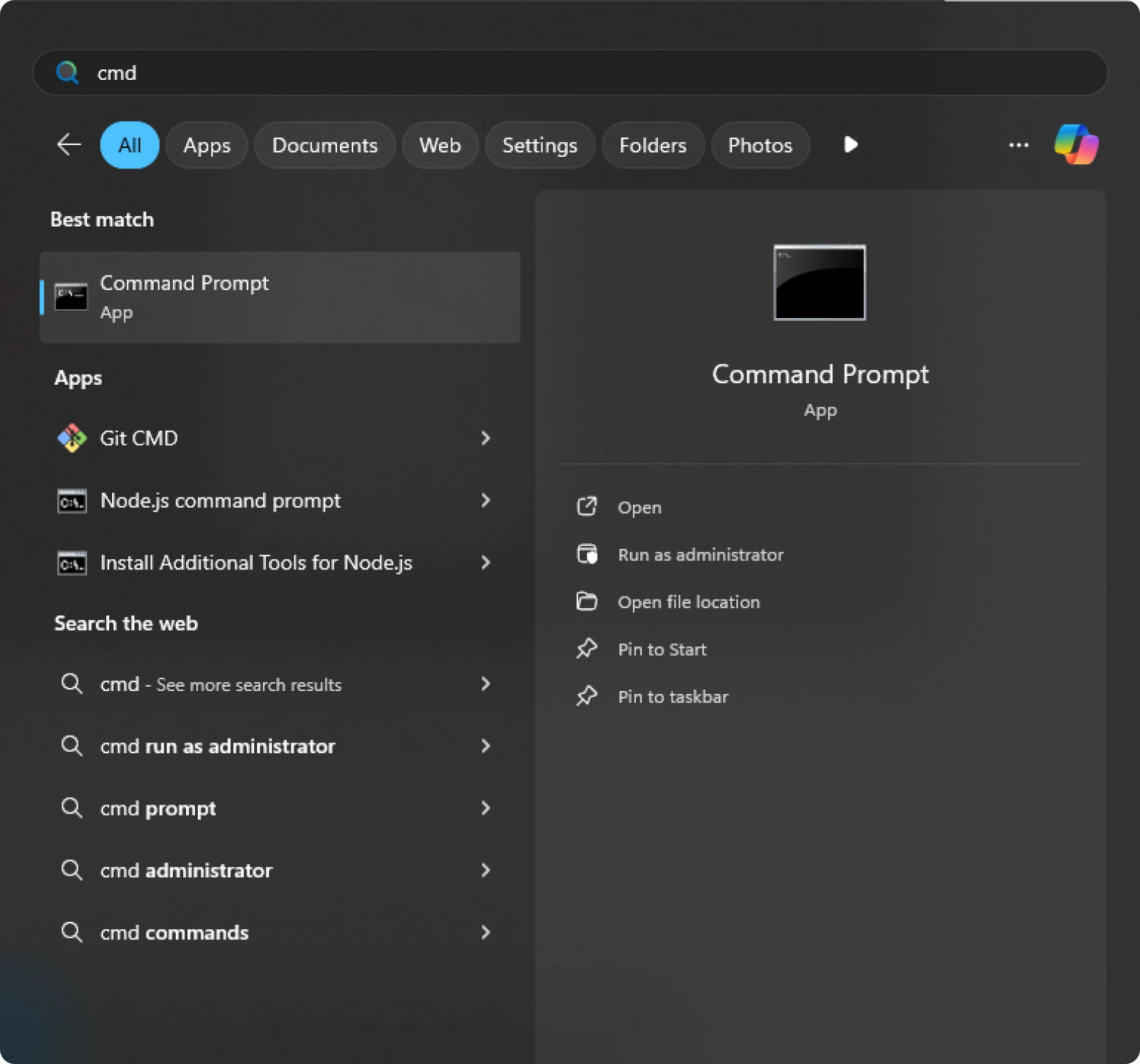
左下の検索バーを開き、cmdと入力し、コマンドプロンプトを右クリックして「管理者として実行」を選択します。
-
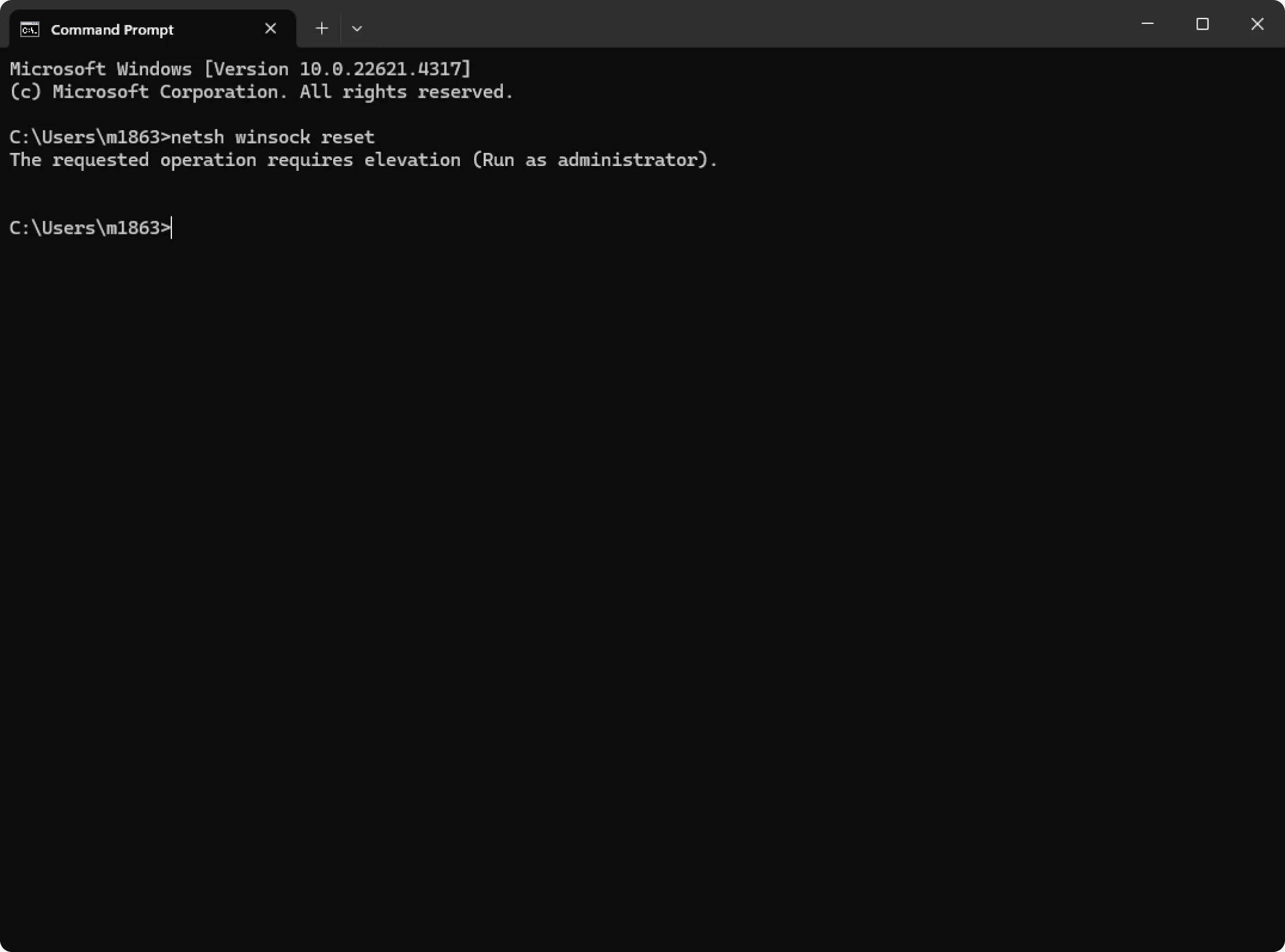
コマンドプロンプトウィンドウで、以下のコマンドを入力してEnterキーを押します:
netsh winsock reset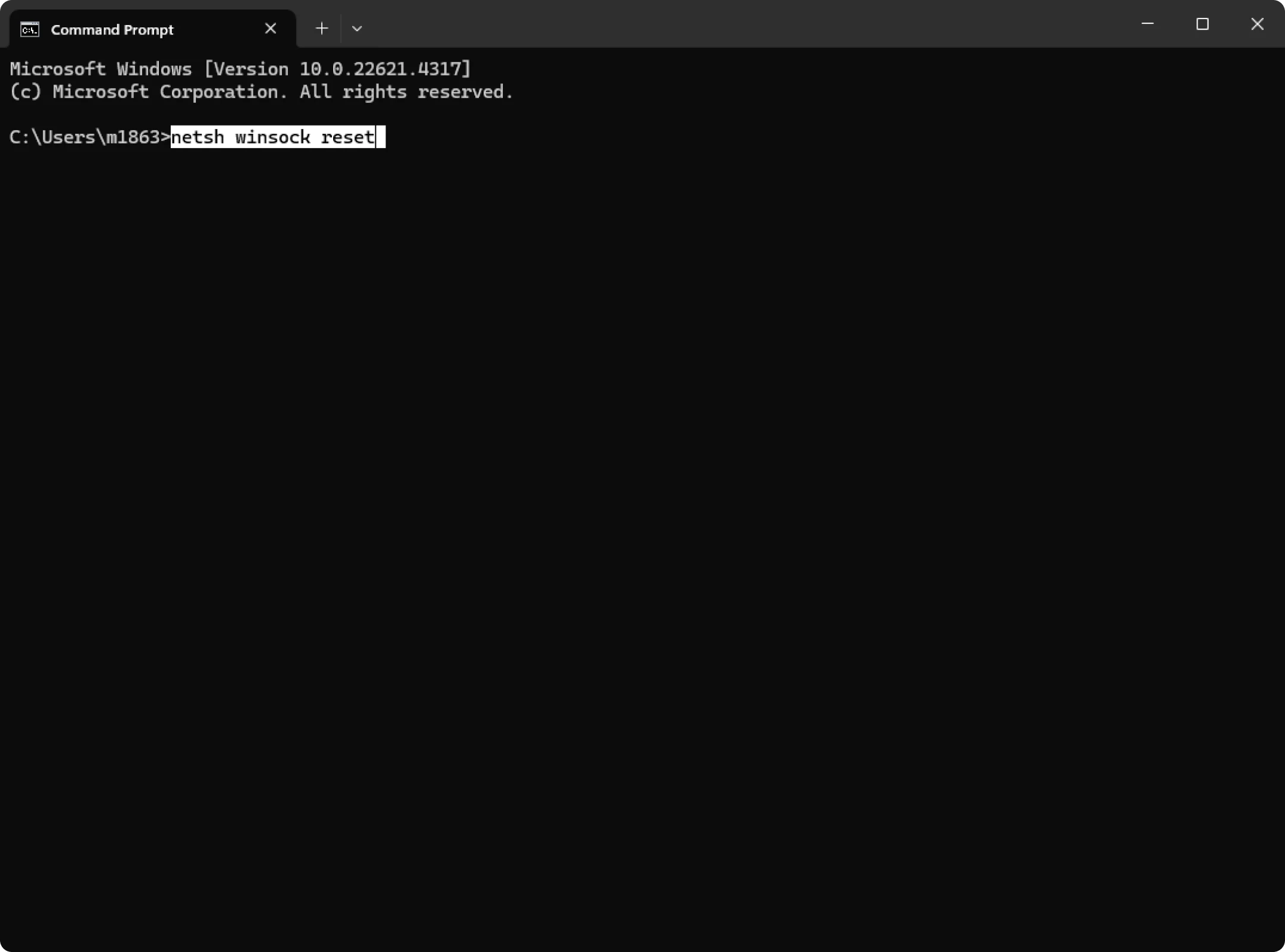
-
上記の手順を完了したら、コンピューターを再起動します。再起動後、Eagleソフトウェアを開いて、問題が解決されているかどうかを確認してください。
注意事項
- この操作を実行するには管理者権限が必要です
- リセット後は、コンピューターを再起動しないと効果が適用されません
- この方法は、ネットワークプロトコル設定が原因のEagle起動問題に適用されます