
システムのHostsファイルが改ざんされた場合、ソフトウェアの重要な機能が正常に動作しなくなったり、デバイスが関連サービスにアクセスできなくなったりする可能性があります。本記事では、システムのHostsファイルを確認してリセットし、発生する可能性のある問題を解決する方法をご説明します。
問題の症状
Hostsファイルが改ざんされた場合、以下のような警告が表示される可能性があります:
- The host file has been tampered with and the software cannot be opened.(Hostsファイルが改ざんされており、ソフトウェアが開けません)
- 警告!お使いのソフトウェアは不正なコピーの可能性があります
これらの警告は通常、デバイスのシステムHostsファイルが変更されたことを示しており、ソフトウェア機能の無効化だけでなく、デバイスが関連サービスに正常にアクセスできなくなる可能性があります。
リセット方法
-
ファイルエクスプローラーを開く
-
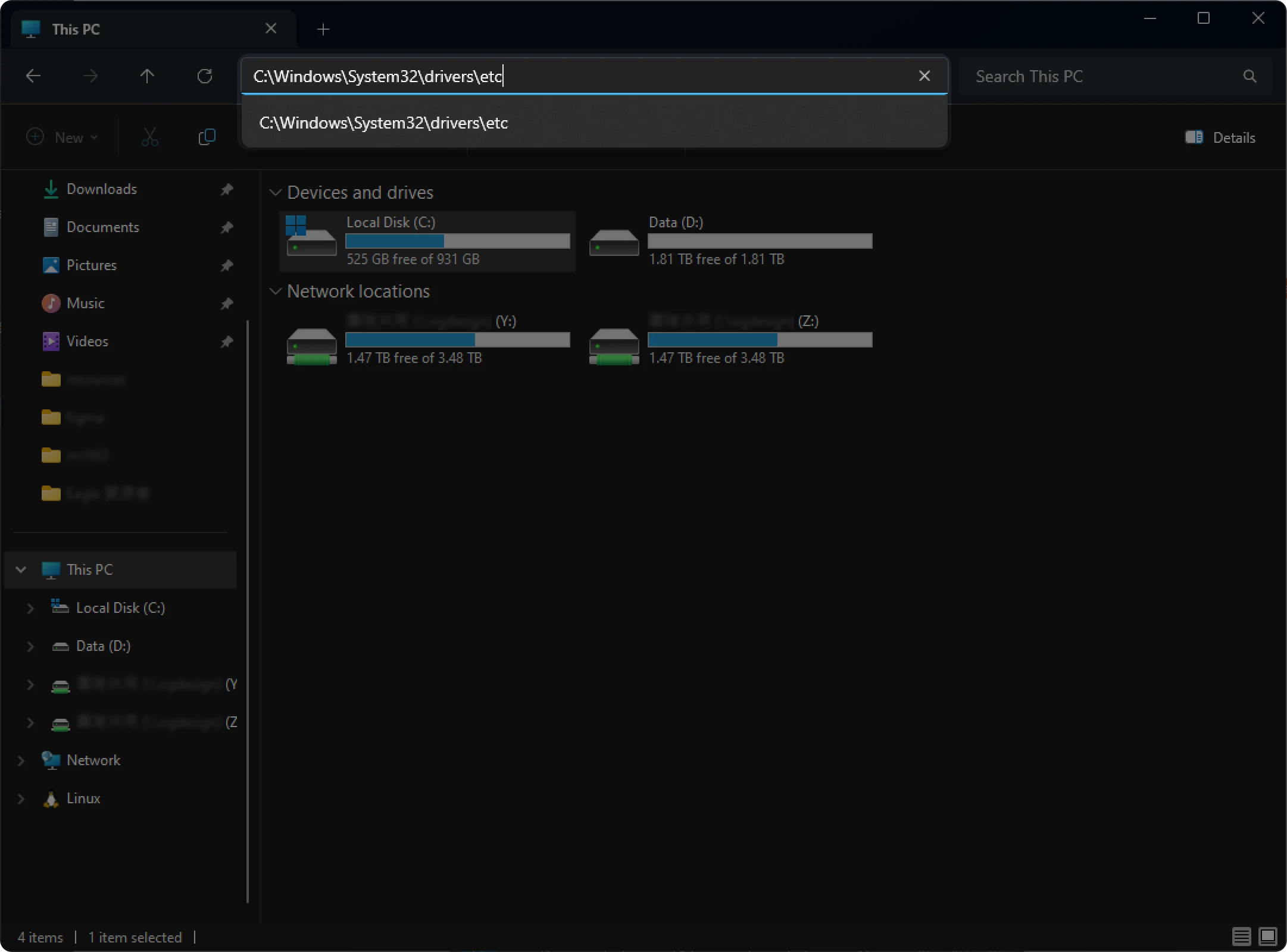
システムドライブパス C:\Windows\System32\drivers\etc に移動
-
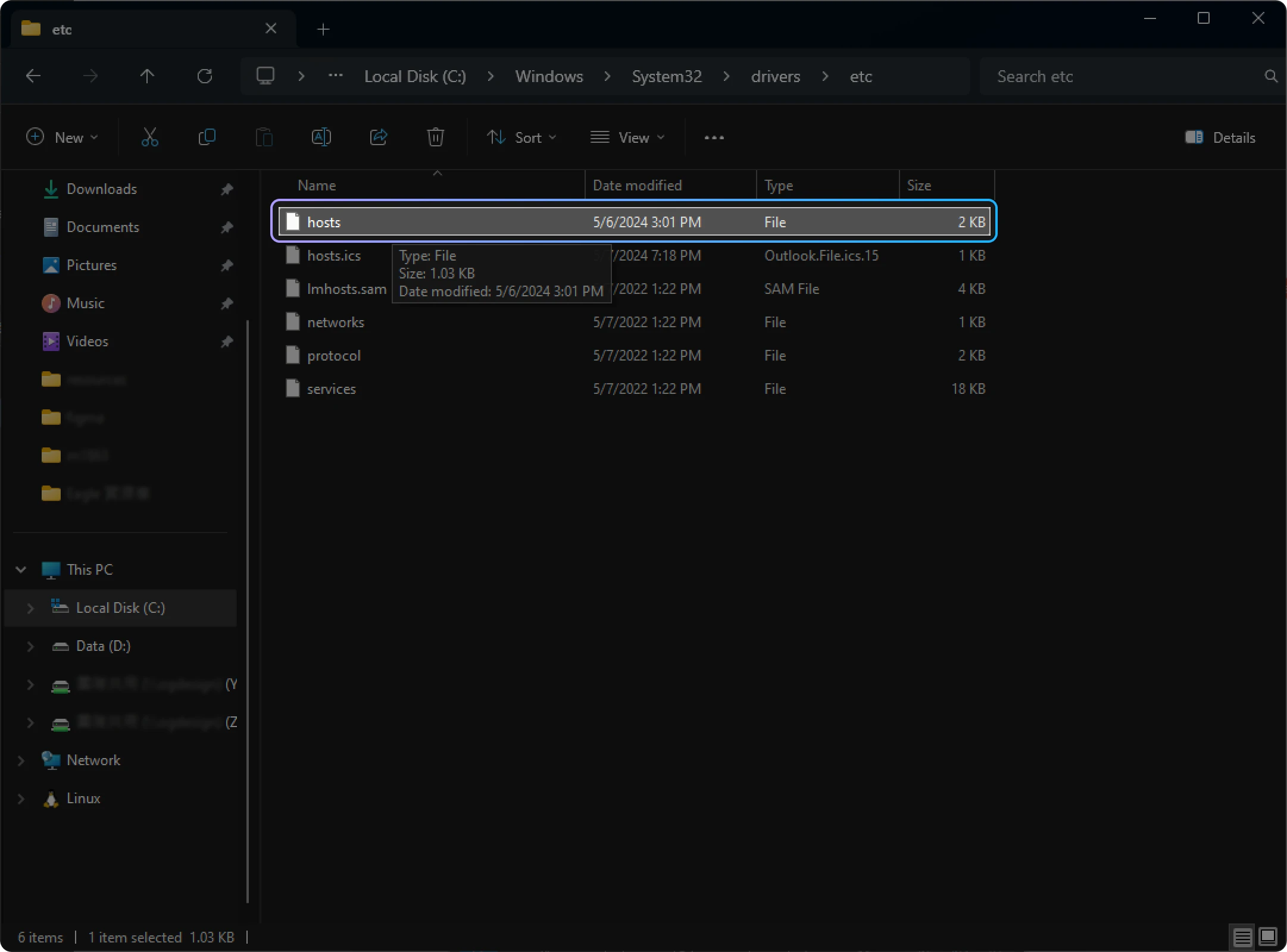
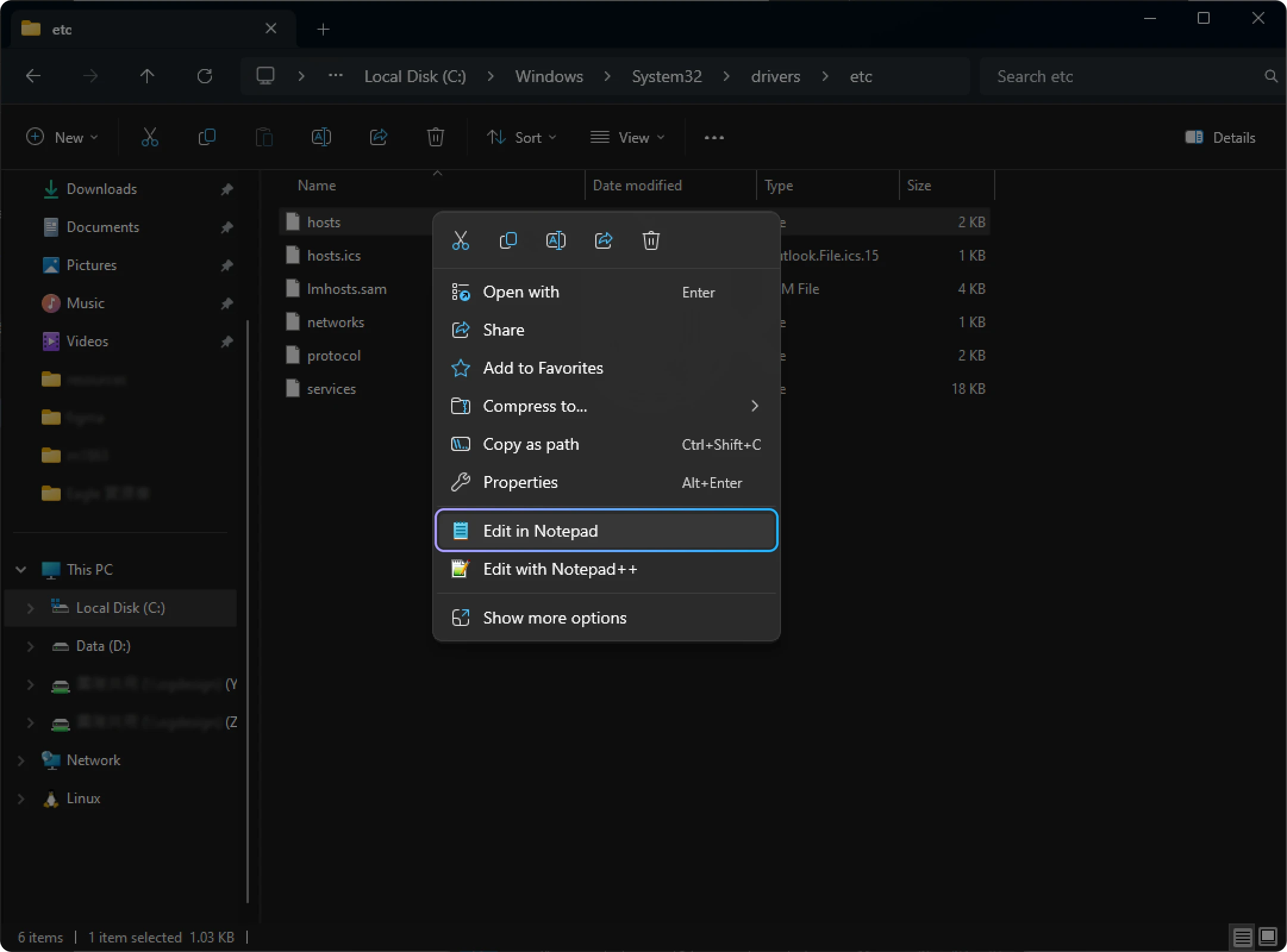
「hosts」ファイルを見つけて「メモ帳」で開く
-
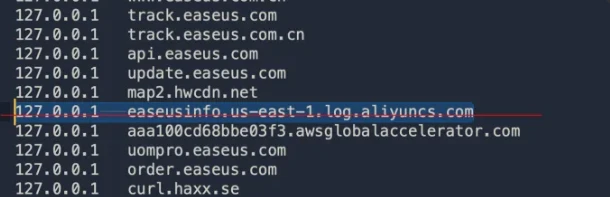
ファイル内のeagle.coolとaliyuncs.comを含む関連行を削除して保存
-
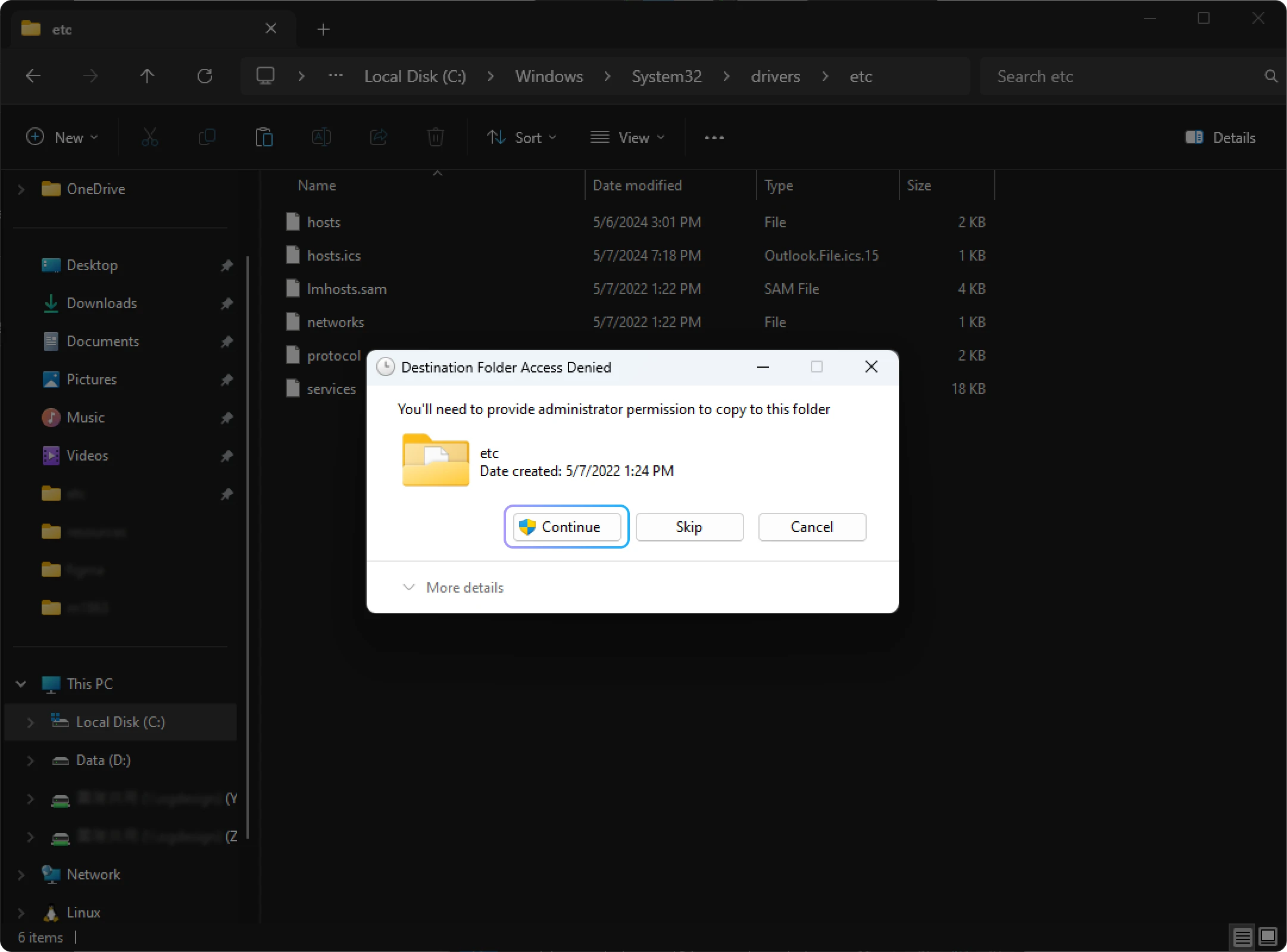
Hostsはシステムファイルのため、一般ユーザーには直接変更する権限がない場合があり、以下の警告が表示されます
-
変更したHostsファイルを別の場所に名前を付けて保存してから、元のディレクトリにドラッグ
-
「続行」をクリックして管理者権限を提供し、ファイルの置換を許可
-
WindowsのHostsファイルの修復完了
-
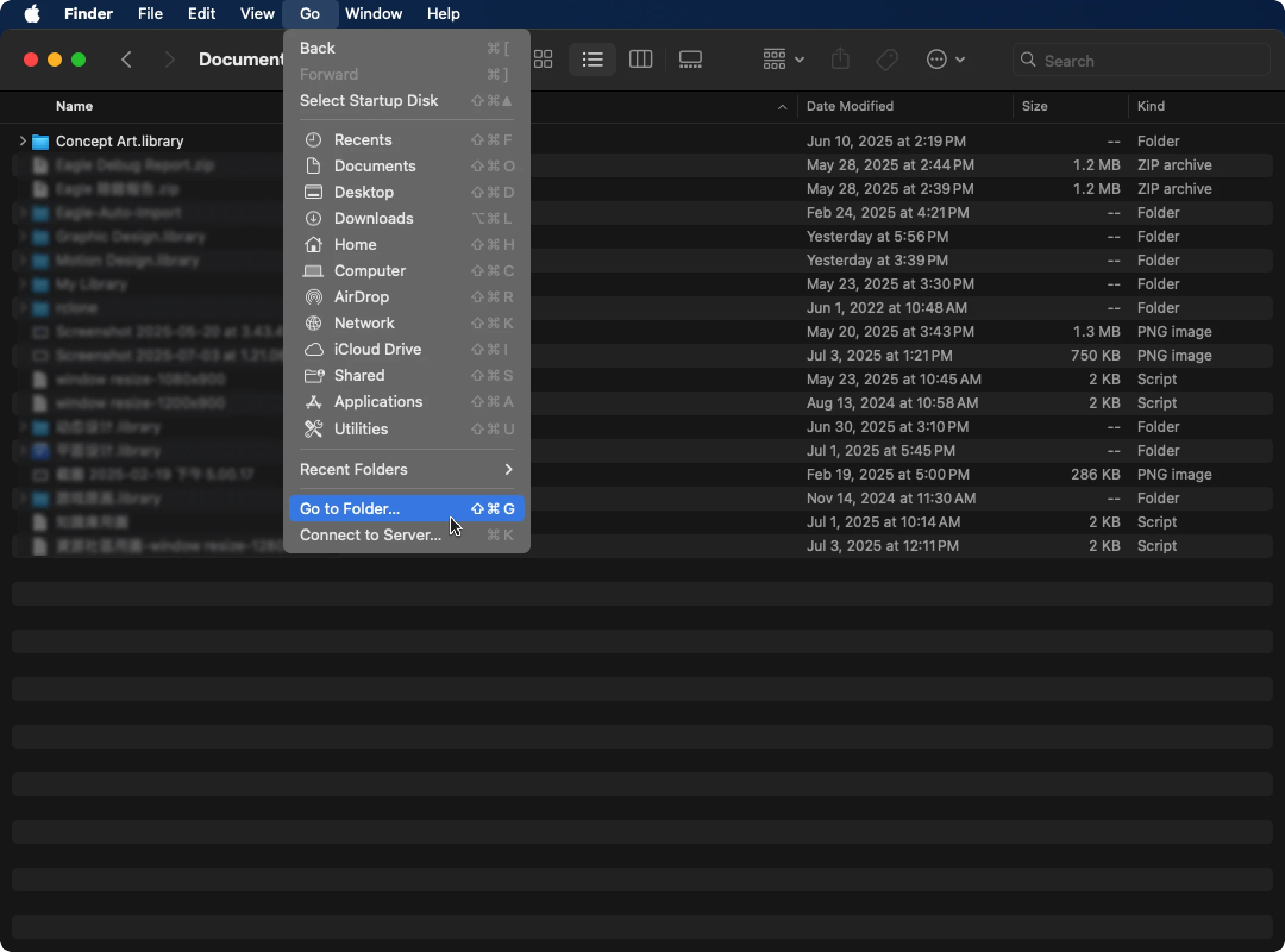
Finder(ファインダー)を開く。上部メニューの「移動」>「フォルダへ移動」をクリック
-
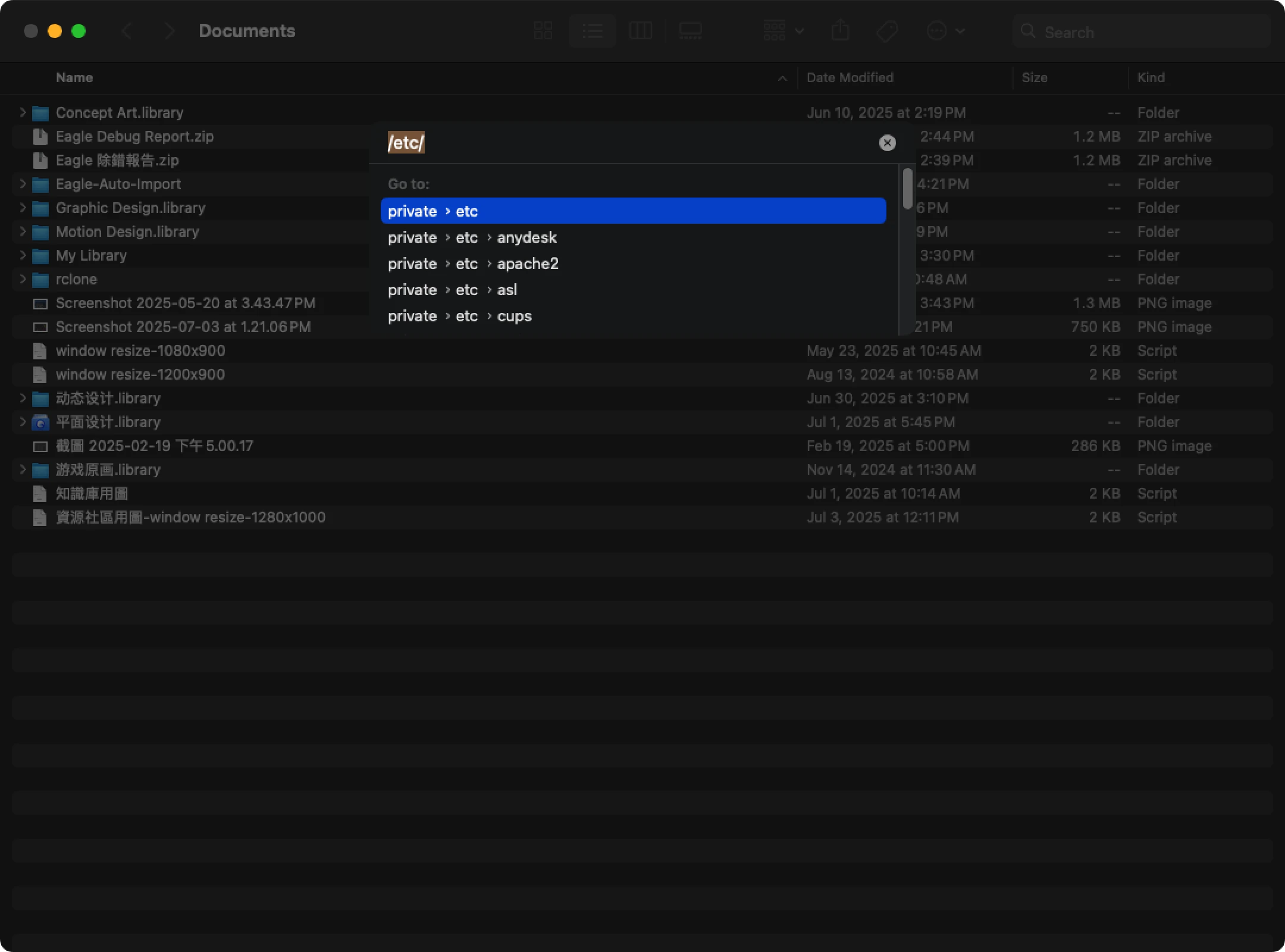
パス /etc/ を入力して移動をクリック
-
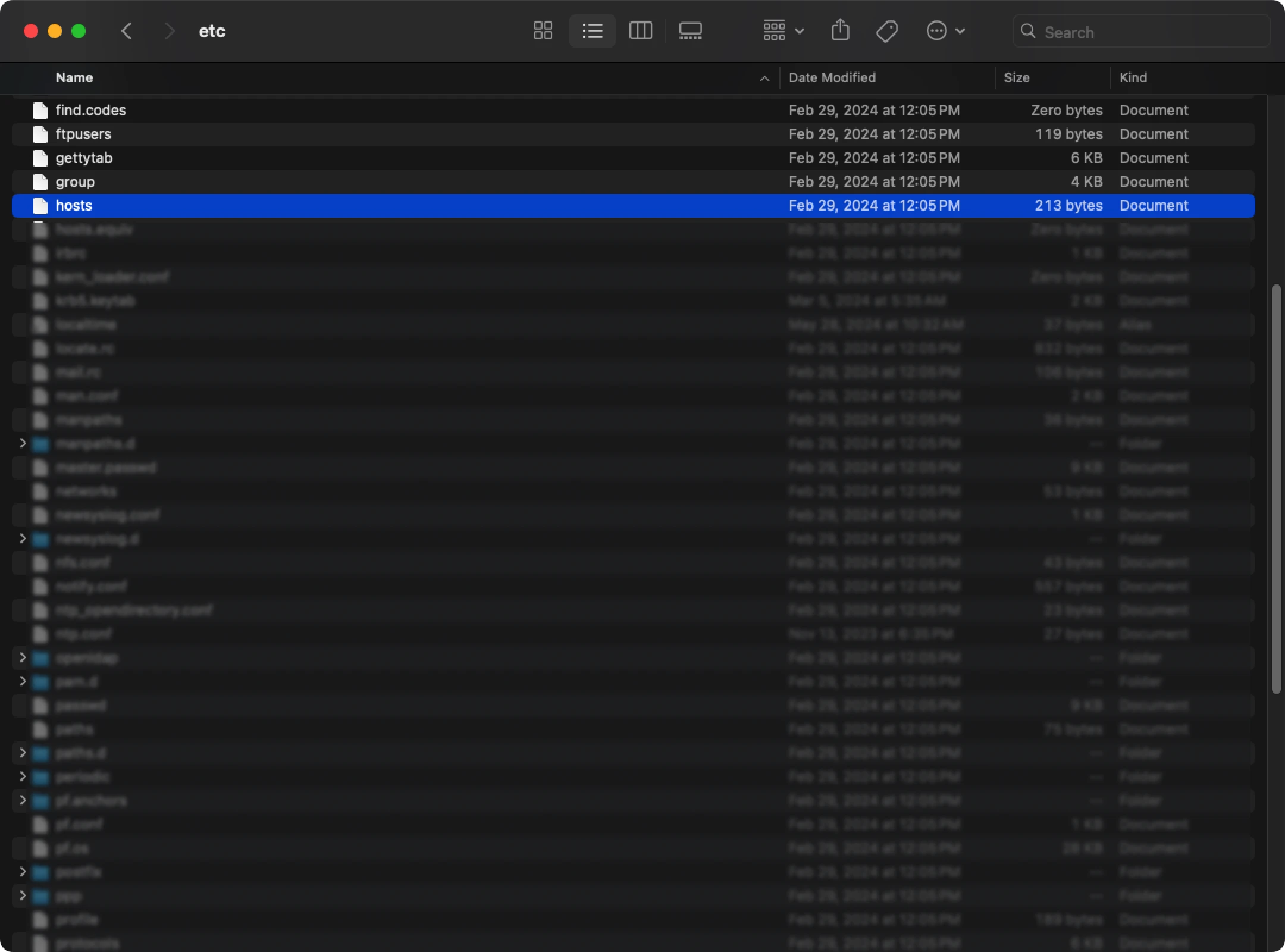
「hosts」ファイルを見つけてデスクトップにコピー
-
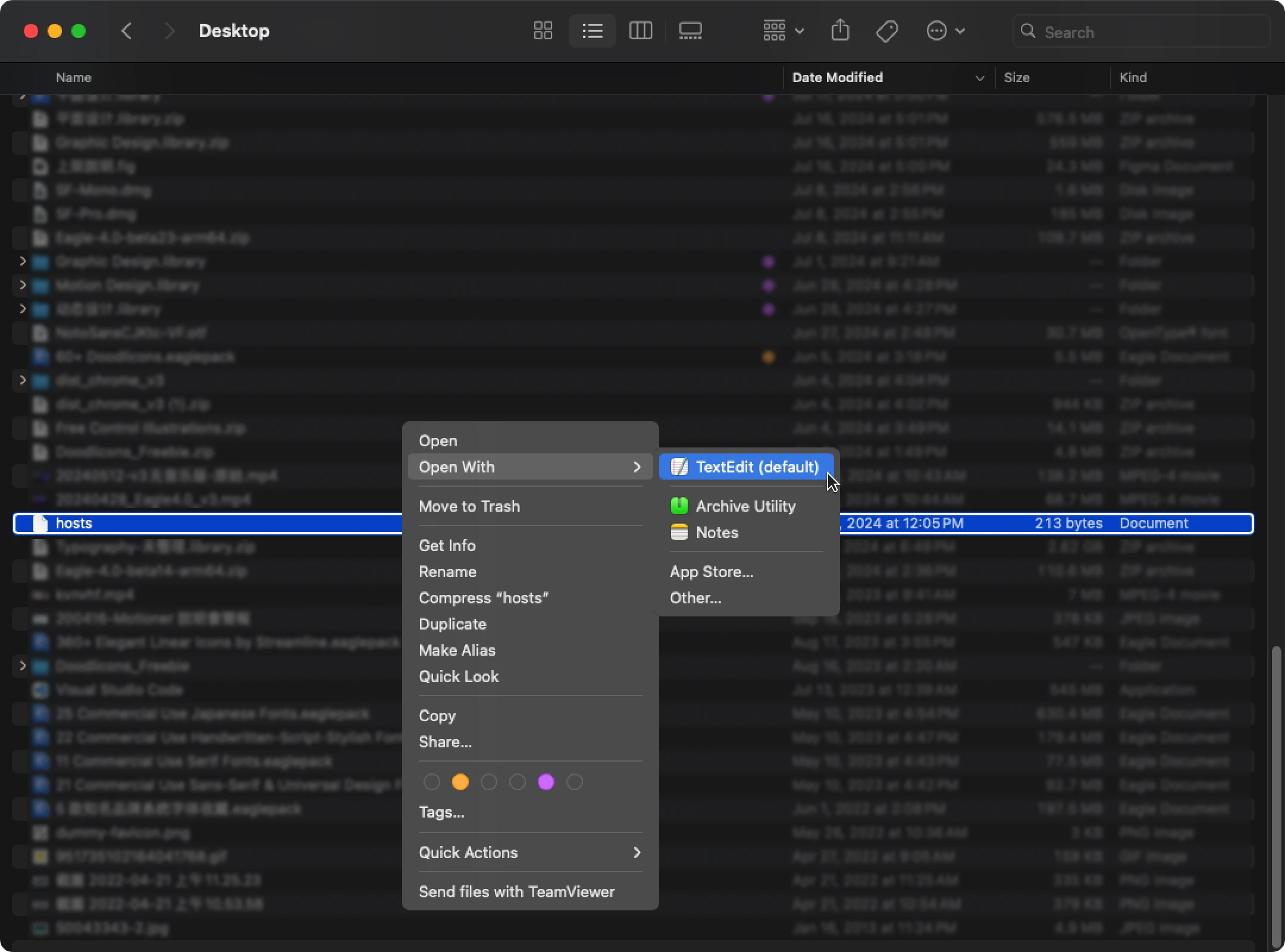
「テキストエディット」または他のテキストエディターでデスクトップのhostsファイルを開く
-
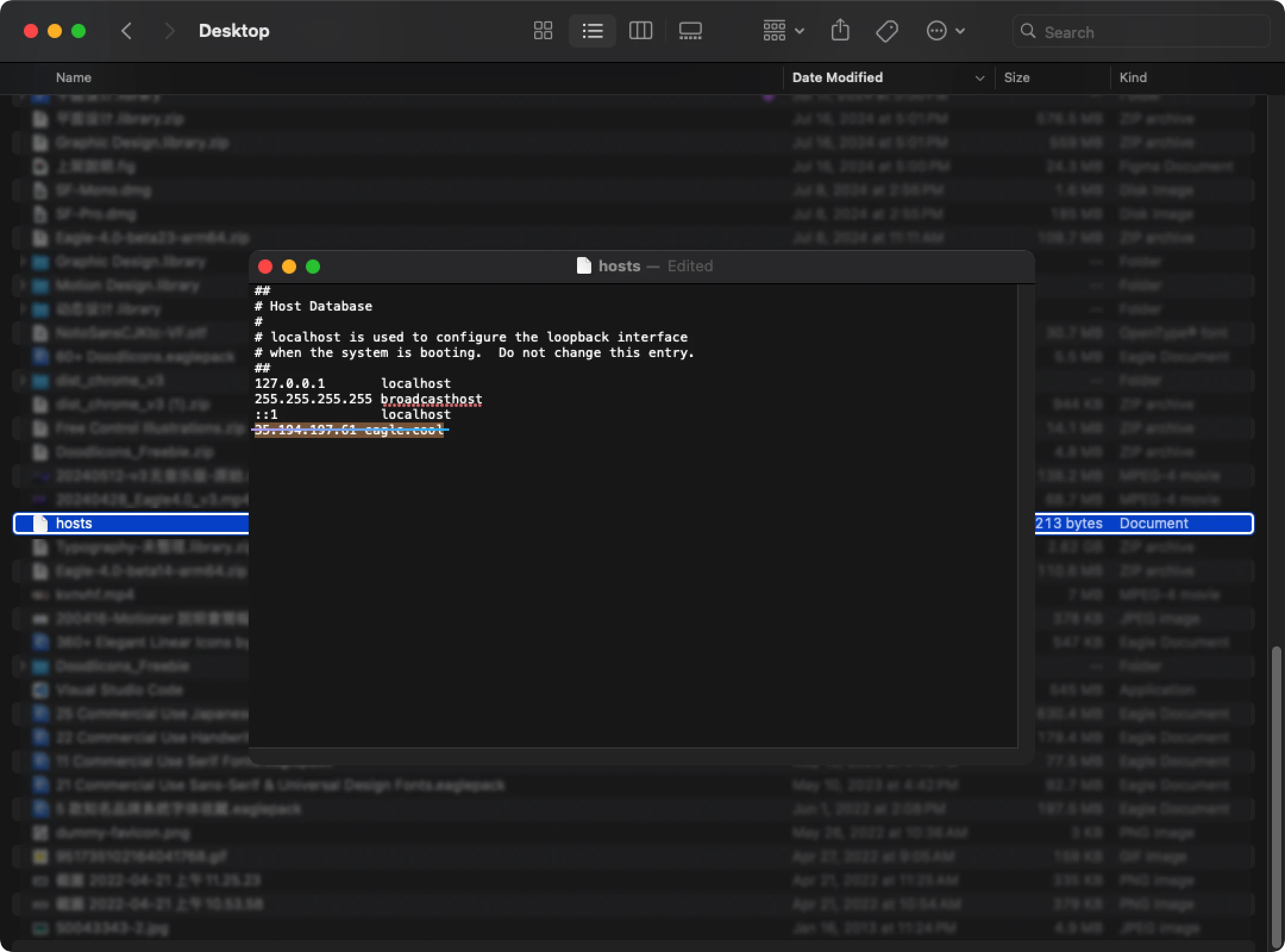
ファイル内のeagle.coolとaliyuncs.comを含む関連行を削除して保存
-
変更したhostsファイルを/etc/ディレクトリに戻してコピーし、「置き換える」を選択してシステムパスワードを入力して認証
-
ソフトウェアを再起動すると、問題が解決されているはずです
注意事項
- システムファイルの変更には管理者権限が必要です。十分な権限があることを確認してください
- eagle.coolとaliyuncs.comに関連する行のみを削除し、他の内容を無闇に変更しないでください
- 操作方法が不明な場合は、技術サポートにお問い合わせすることをお勧めします