
Eagleの重複ファイルスキャンツールは、画像ライブラリを効果的に管理し、ストレージ容量を節約するための2つのモードを提供しています。完全に同一のファイルを見つける必要がある場合でも、視覚的に類似した画像を見つける必要がある場合でも、どちらも簡単に実現できます。
2つのスキャンモードの紹介
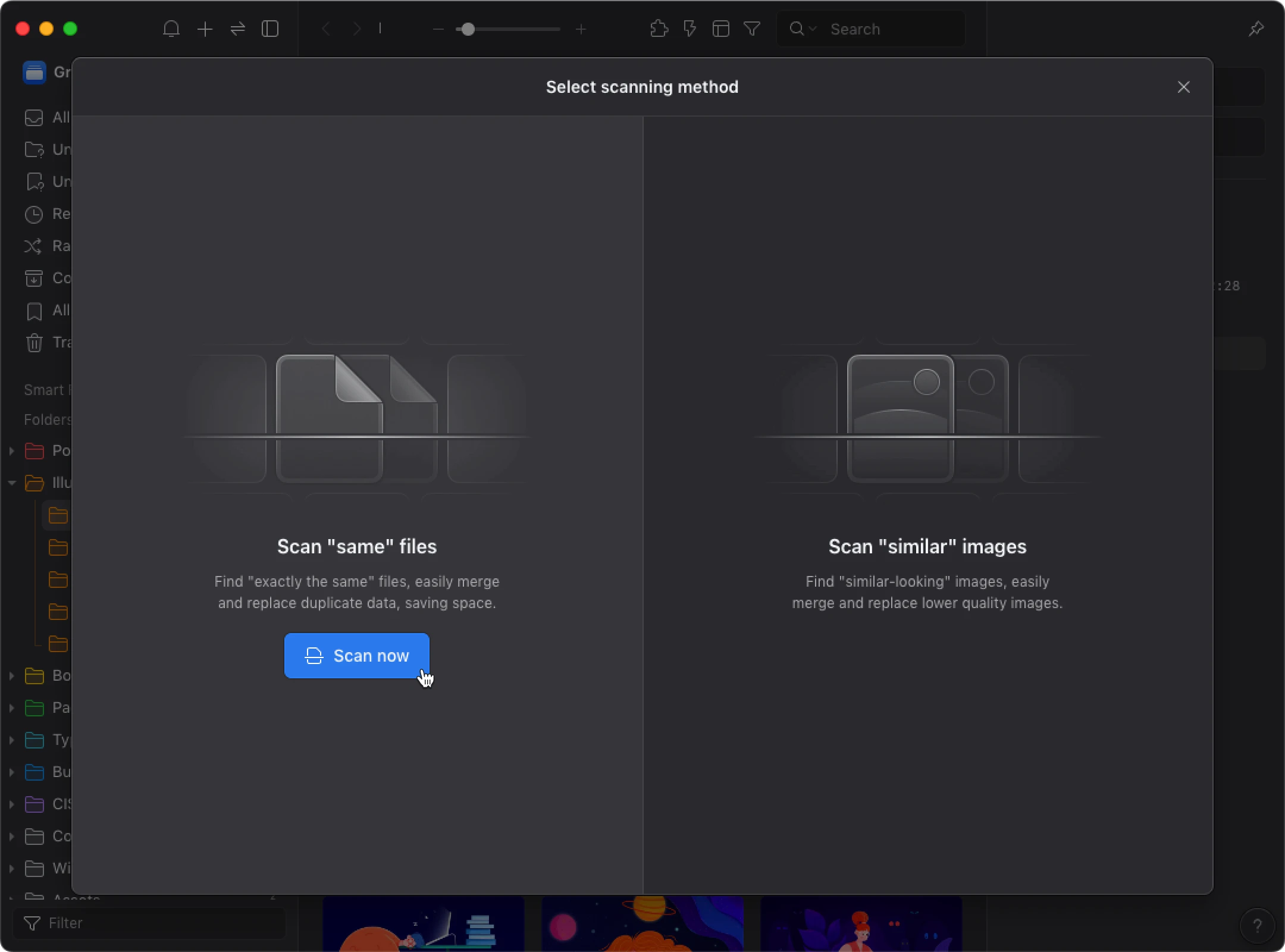
Eagle 4.0より、異なるユーザーニーズに対応するため、スキャン機能を2つのモードに分けました:
- 同じファイルをスキャン - 完全に同一の重複ファイルを見つける
- 似ている画像をスキャン - 視覚的に類似したコンテンツを持つが、形式や解像度が異なる画像を発見する
同じファイルをスキャン
完全に同一のファイルを見つける必要がある状況に適しています。このモードでは、完全に一致するファイルのみが重複として識別されます。
- 「重複ファイルを検索」ツールを開く
- インターフェースの左側にある「同じファイルをスキャン」オプションをクリック
- プロンプトに従ってスキャンとクリーンアップを完了
似ている画像をスキャン
視覚的に類似しているが、解像度や形式などの面で異なる可能性がある画像を見つけるのに適しています。
- 「重複ファイルを検索」ツールを開く
- インターフェースの右側にある「似ている画像をスキャン」をクリック
- 「スキャン開始」ボタンをクリック
- スキャン完了後、右下のスライダーを使用して類似度の閾値を調整:
- 右にスライドして類似度要件を上げ、表示される類似ファイル数を減らす
- 左にスライドして類似度要件を下げ、表示される類似ファイル数を増やす
- 調整後「次へ」をクリック
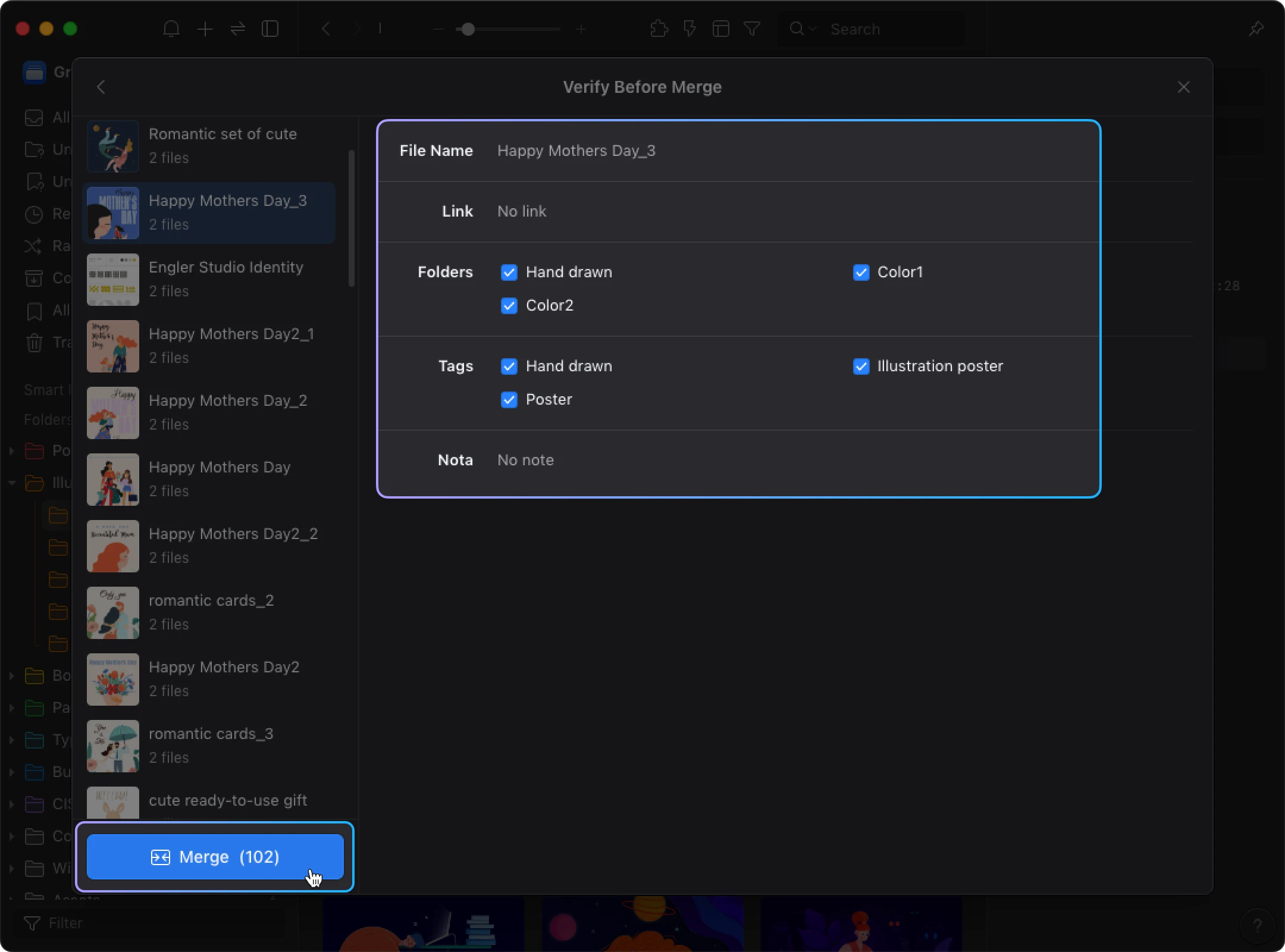
- 保持したいファイル属性を選択(ファイル名、リンク、カテゴリ、タグ、コメント)
- 「マージ」をクリックして操作を完了
重要な注意事項
- 「類似画像をスキャン」機能は複雑なアルゴリズムを使用するため、スキャン処理にかなりの時間がかかる場合があります。お待ちください
- マージする前に、類似画像グループを慎重に確認し、保持する必要がある異なるバージョンを誤って削除しないようにすることをお勧めします
- 重要な素材については、大規模なクリーンアップ作業の前にバックアップを作成することをお勧めします