
Eagleでは、フォルダにファイルが含まれていない場合でも、美しいカバー画像を設定してフォルダの整理と識別をより良く行うことができます。この記事では、その手順をご案内します。
空のフォルダカバーを設定する手順
空のフォルダにカバー画像を設定するには、以下の簡単な手順に従ってください:
-
まず、カバーとして使用したい画像を空のフォルダに追加します
-
フォルダ内の画像を開き、右クリックします
-
右クリックメニューから「フォルダカバーに設定」を選択するか、ショートカットキー
Alt/Option+Shift+Cを使用します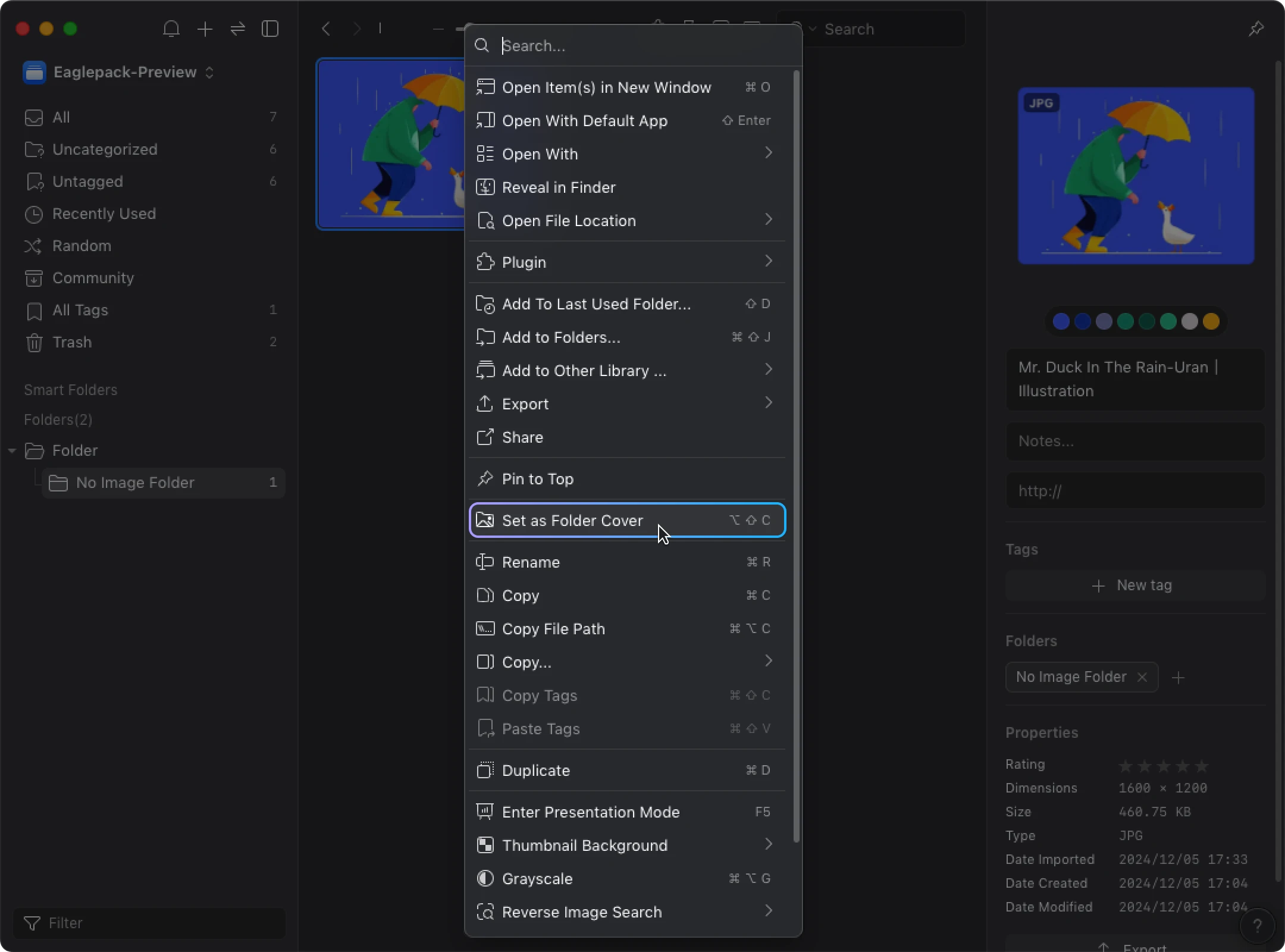
-
設定が完了したら、フォルダから画像を削除します(他のフォルダに移動するか、直接削除することができます)
-
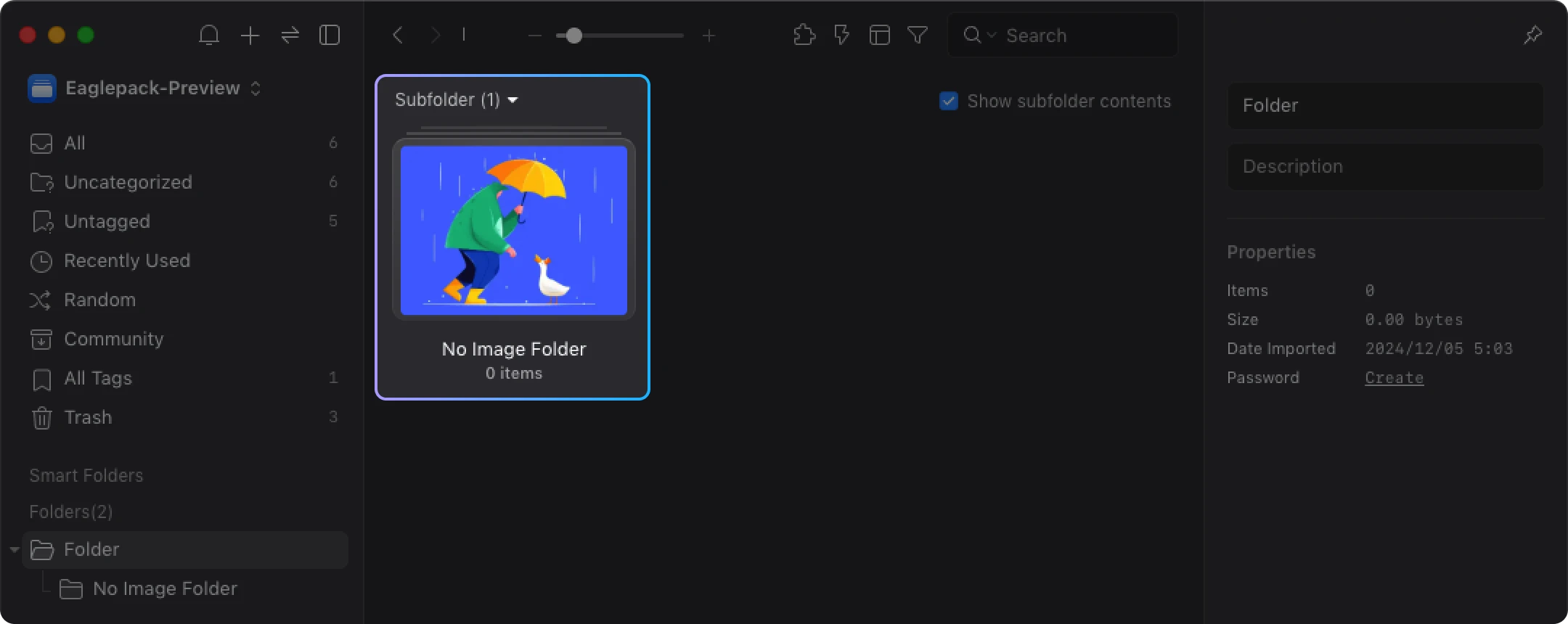
これで、フォルダは空のままでありながら、カスタムカバー画像を持つことができます
重要な注意事項
- フォルダカバー画像はフォルダのサムネイルに表示され、フォルダの内容をより直感的に識別するのに役立ちます
- 新しい画像を追加して上記の手順を繰り返すことで、いつでもフォルダカバーを変更することができます