
はじめに
Eagleには現在「全フォルダビュー」機能は提供されていませんが、フォルダカバーを設定することで、フォルダをより良く識別し整理することができます。カスタムフォルダカバーは、異なるフォルダの内容を素早く認識し、作業効率を向上させるのに役立ちます。
フォルダカバーの設定手順
フォルダにカスタムカバーを設定するには、以下の手順に従ってください:
- カバーを設定したいフォルダを開いて入ります
- フォルダ内でカバーとして使用したい画像を見つけます
- 画像を右クリックし、コンテキストメニューから「フォルダカバーに設定」を選択します
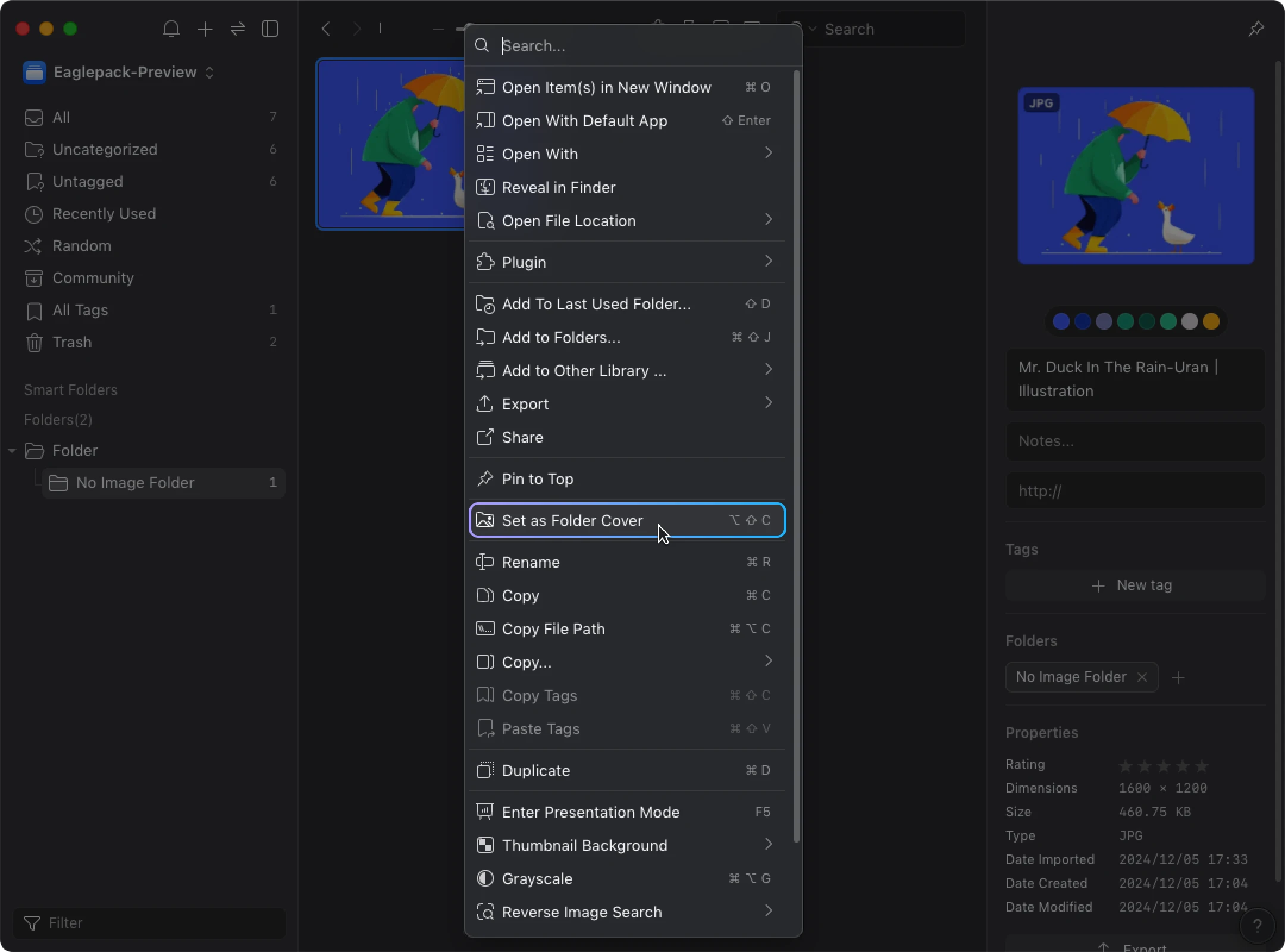
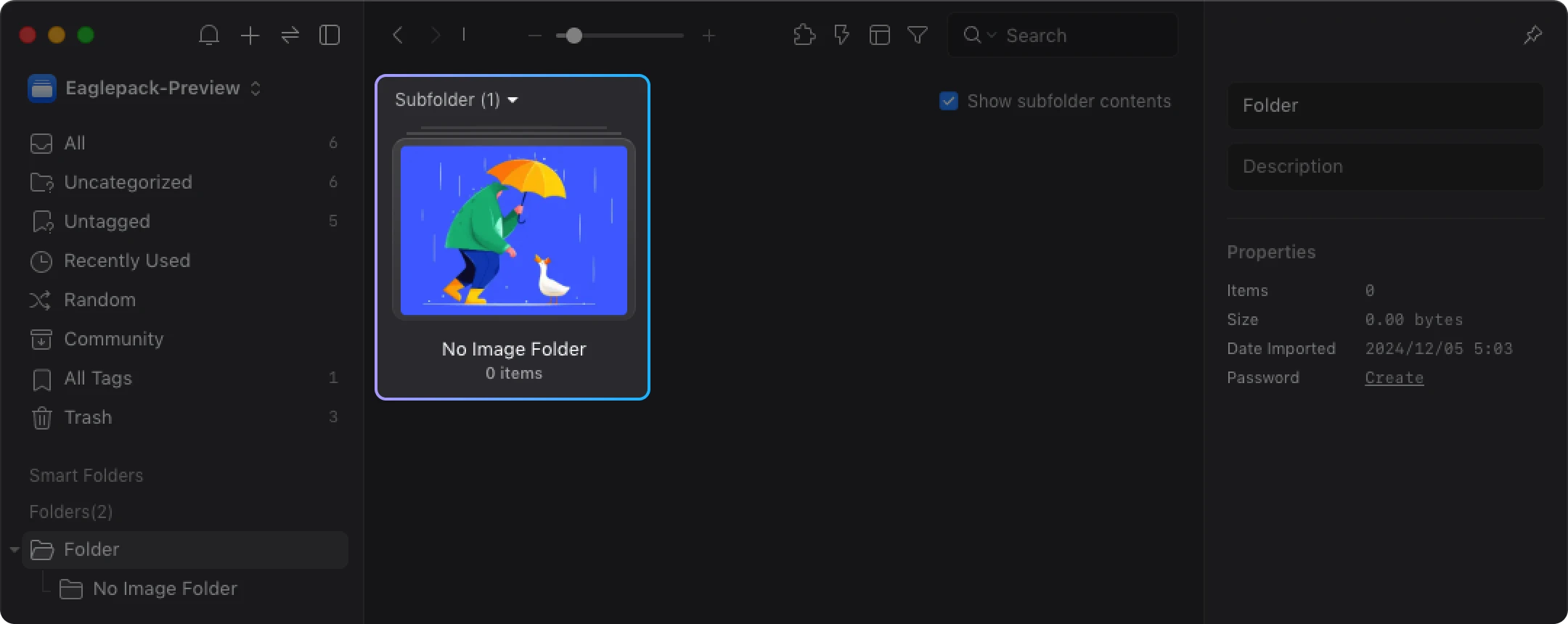
キーボードショートカットも使用できます:Alt / Option + Shift + C
重要な注意事項
- フォルダカバーの設定は、「全フォルダビュー」機能の代替方法です
- フォルダカバーはいつでも変更でき、代表的な画像を選ぶことでフォルダの内容をより直感的に識別できます
- 画像ファイルのみがフォルダカバーとして設定できます