
Eagleでは、画像やファイルを異なる日付タイプで並び替えることができ、素材をより効率的に整理・検索できます。
並び替え手順
日付による並び替えは2つの方法で設定できます:
- ツールバーの「並び替え」ボタンをクリック
- ファイルリストの空白部分を右クリックしてコンテキストメニューを開く
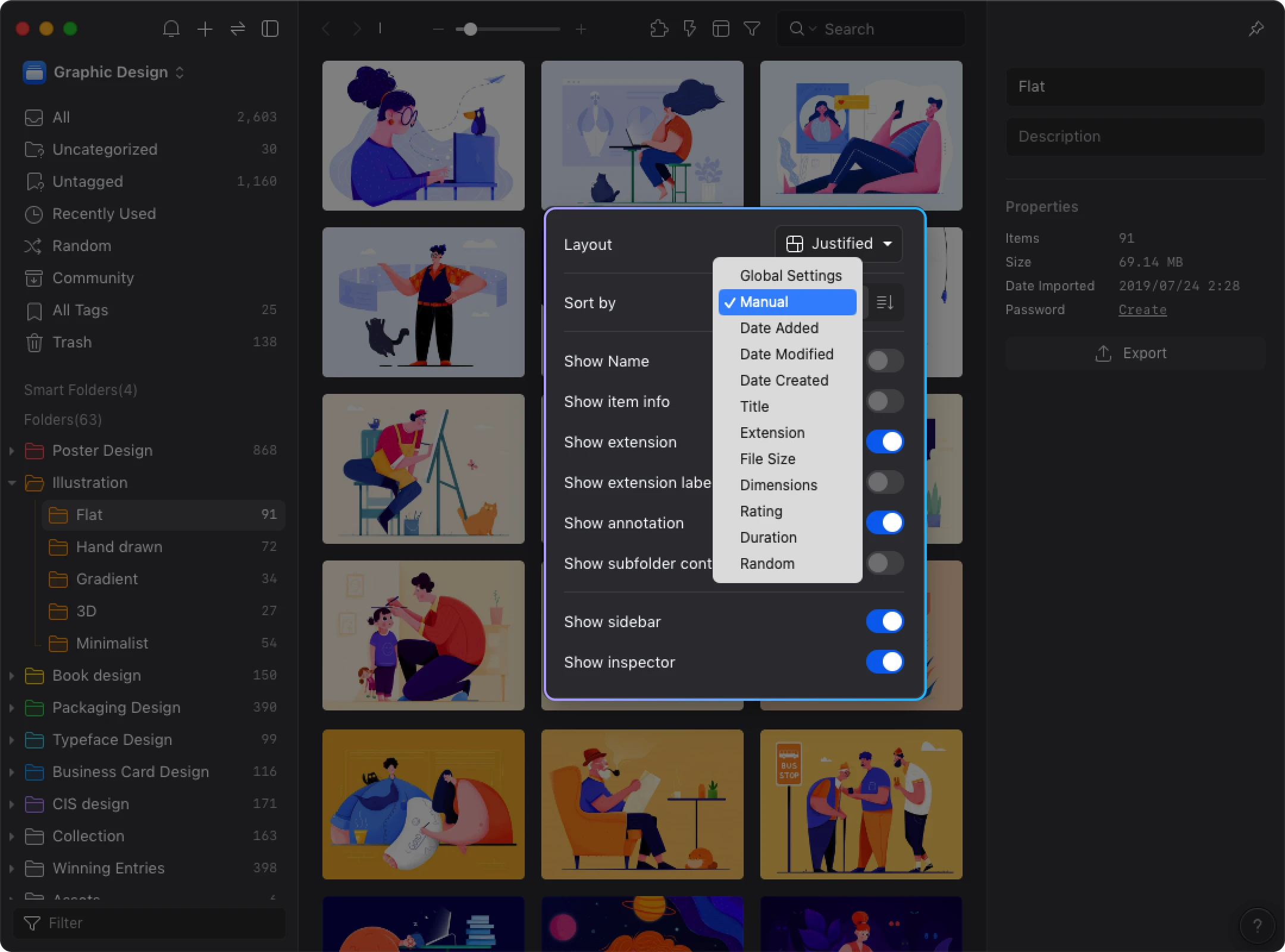
利用可能な日付並び替えオプション
Eagleでは3つの日付並び替え方法を提供しています:
- 追加日:ファイルがEagleにインポートされた時刻で並び替え
- 作成日:ファイルの元の作成時刻で並び替え
- 变更日:ファイルの最終更新時刻で並び替え
日付オプションの横にあるアイコンをクリックして、並び替え順序(昇順または降順)を切り替えることもできます。
重要な注意事項
- 日付並び替え機能は、画像、動画、文書を含むライブラリ内のすべてのファイルに適用されます
- 異なる並び替え方法により、素材コレクションを様々な視点から閲覧できます
- 並び替え設定は手動で変更するまで変更されません