
Eagleでは、ご自身の閲覧習慣に応じてファイルの表示方法を変更できます。リストモードはよりコンパクトなビューを提供し、一度により多くのファイルを表示できます。以下は、リストモードに切り替える簡単な手順です。
リストモードに切り替える方法
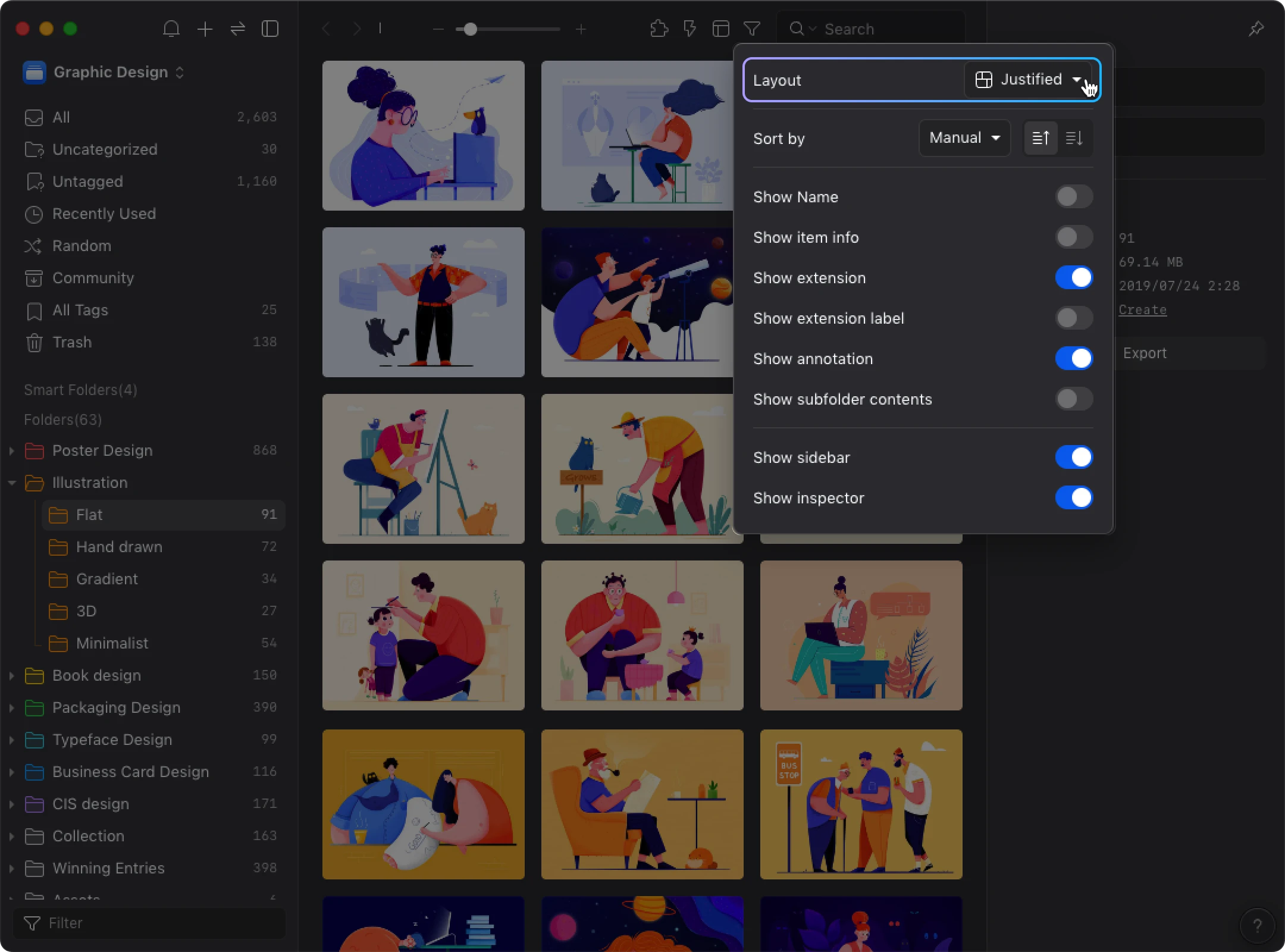
以下の2つの方法でファイルの配列をリストモードに切り替えることができます:
- ツールバーから切り替え:
-
画面上部のツールバーにある配列方式アイコンをクリック
-
ポップアップメニューで「レイアウト方式」を見つける
-
「リスト」オプションを選択

-
- 右クリックメニューから切り替え:
-
ファイルリストの空白部分でマウスを右クリック
-
ポップアップメニューで「レイアウト方式」を見つける
-
「リスト」オプションを選択
-
上記の手順を完了すると、ファイルがリスト形式で配列表示されます。
注意事項
- リストビューは大量のファイルの表示と管理に特に適しています
- 同じ手順でいつでもグリッドビューに戻すことができます
- Eagleはレイアウトの設定を記憶し、次回開いた時に同じビューモードを維持します